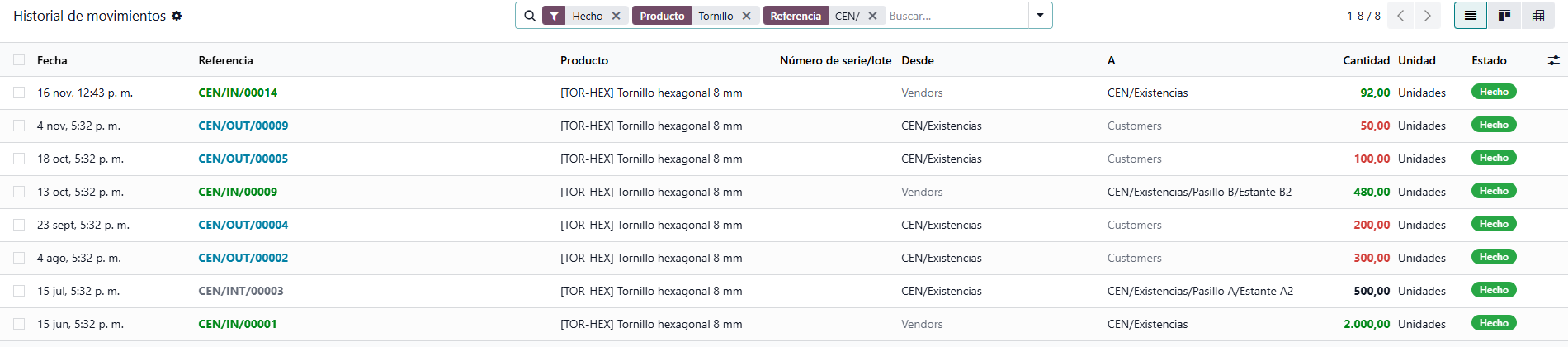
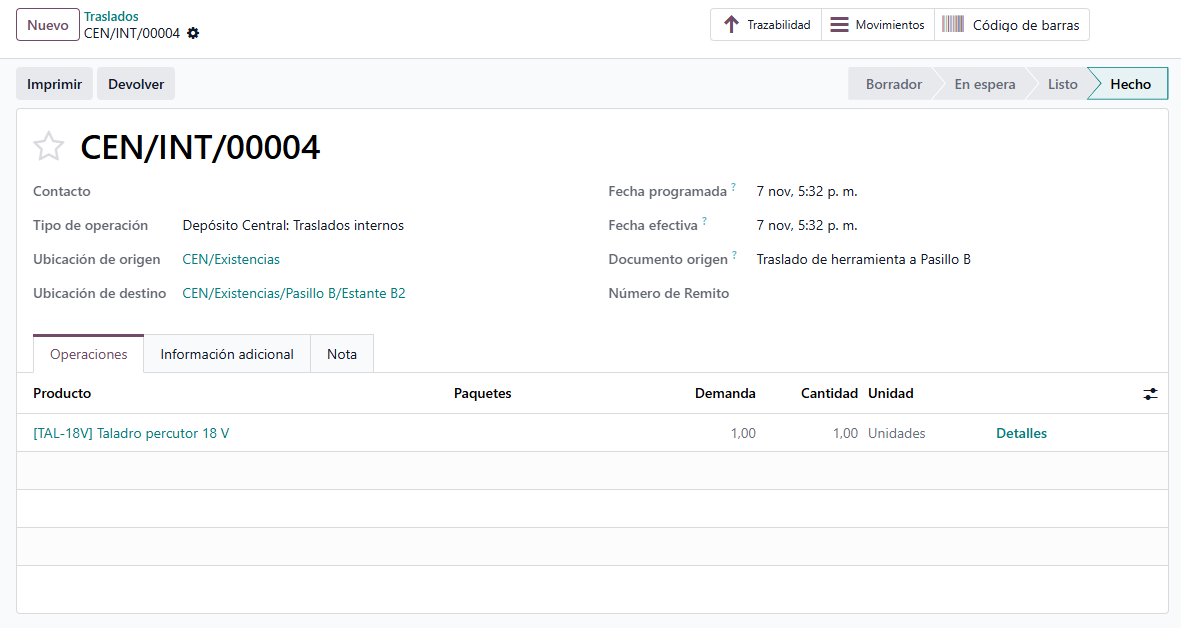
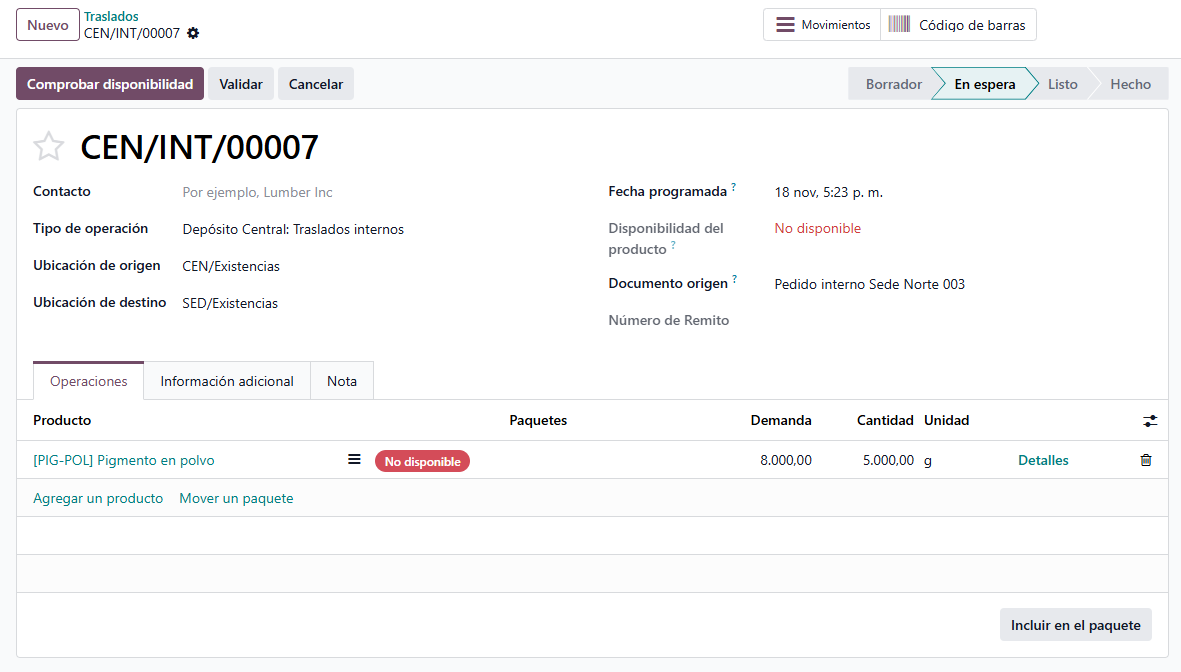
Dos traslados que se ven iguales
Mover dentro del mismo depósito y mover entre depósitos no funcionan igual por dentro.
El menú es uno solo —Inventario > Operaciones > Traslados > Interno— pero adentro conviven dos operaciones distintas:
| Caso | Cómo se comporta |
|---|---|
| Entre ubicaciones del mismo almacén | Un solo documento. Se valida y la mercadería cambió de estante. |
| Entre dos almacenes | Cargado a mano en este menú, es un solo documento: la mercadería sale de un almacén y entra al otro con una sola validación, sin pasar por tránsito. El circuito con tránsito es otro: lo arma Odoo cuando un almacén se reabastece de otro, y llega como dos documentos que no están en este menú (sección 3). |
La ubicación de tránsito es la que más preguntas genera. Representa el material que ya salió del depósito de origen pero todavía no llegó al de destino: está en el camión. Si el traslado entre sedes tarda días, esa distinción es correcta y necesaria —si no, la mercadería aparecería en dos lugares a la vez o en ninguno—.
Para UTE Pecom-BMI, cuando cada obra es un almacén, este es el circuito que mueve material del depósito central a la obra. Y es el que conviene tener bien configurado, porque es el movimiento más frecuente.
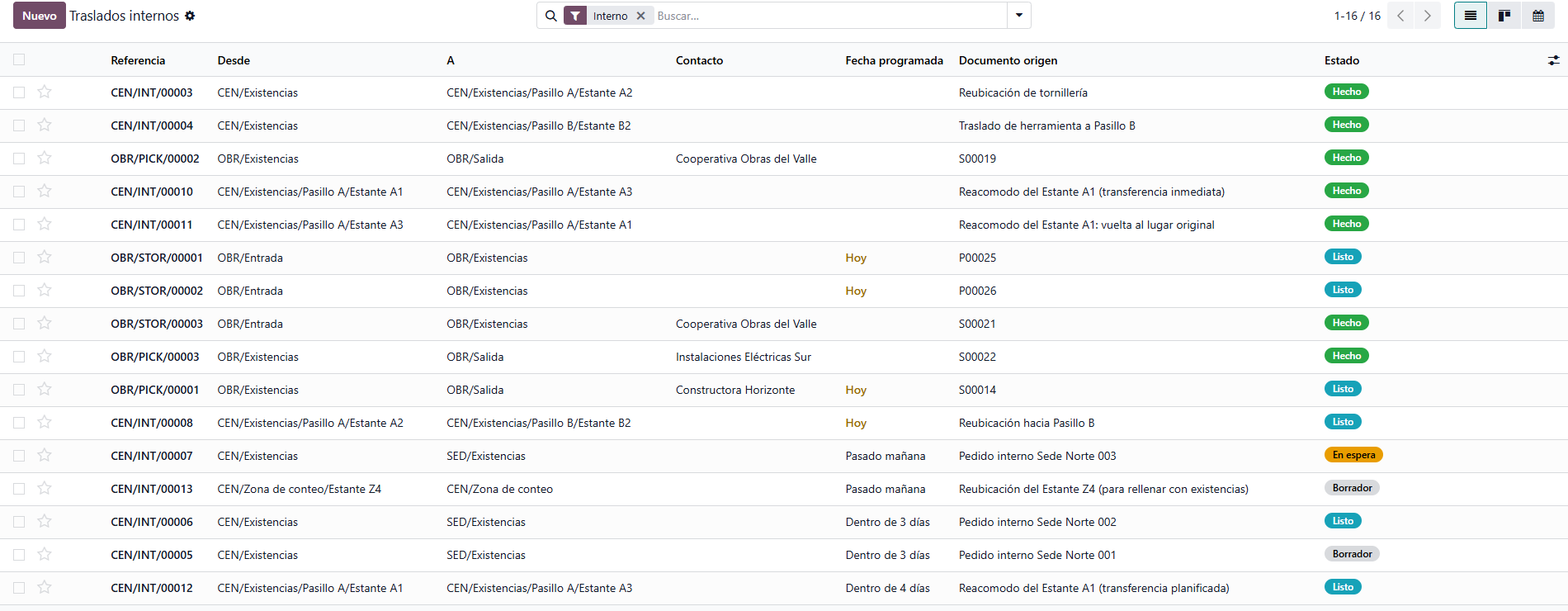
Armar un traslado a mano
Es una de las pocas operaciones que sí se crea desde cero con frecuencia.
A diferencia de las recepciones y las entregas, que casi siempre nacen de otro documento, los traslados internos se cargan a mano todo el tiempo: alguien necesita material en otro lado y lo pide.
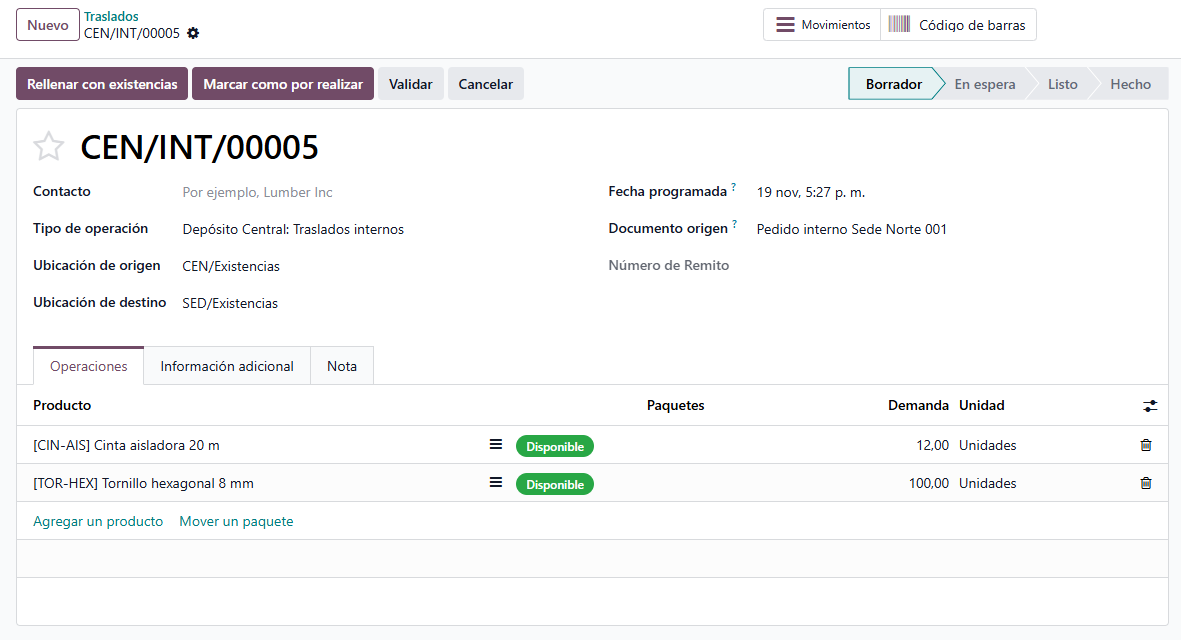
Con Nuevo se abre la ficha y hay que definir cuatro cosas: el tipo de operación —que ya trae ubicaciones por defecto—, la ubicación de origen, la ubicación de destino y la fecha programada. Después, una línea por producto con su cantidad.
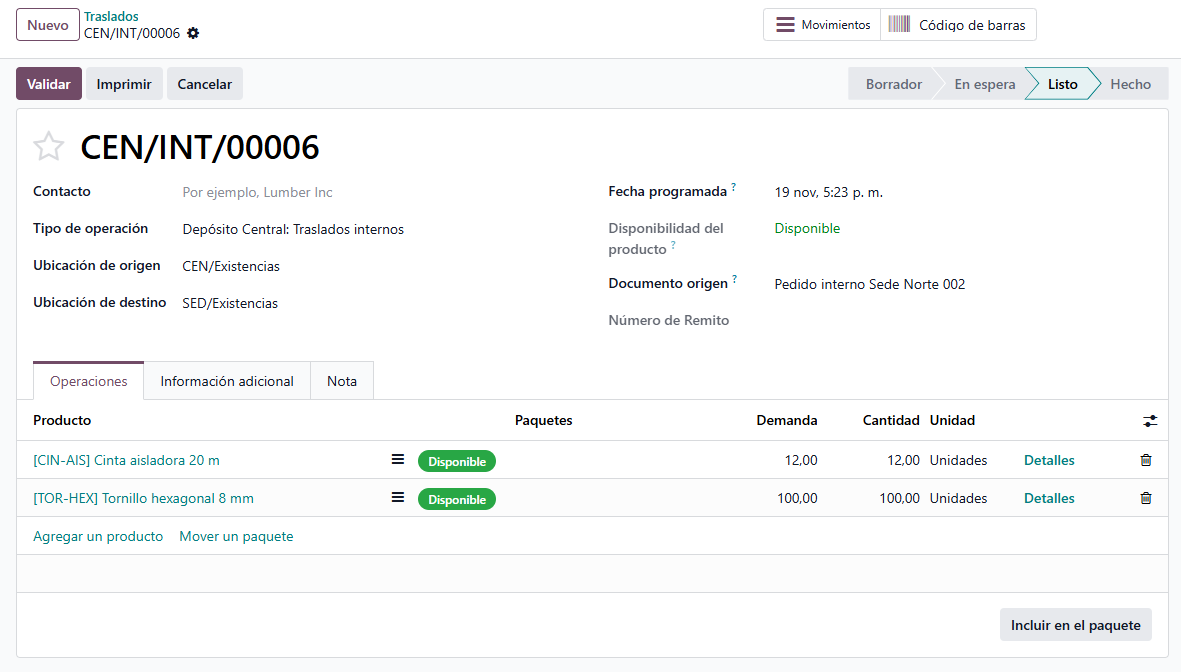
Al pulsar Marcar como por realizar, Odoo intenta reservar en la ubicación de origen. Si no hay nada disponible, el documento queda En espera y muestra qué línea no pudo cubrirse. Si alcanza solo para una parte, pasa a Listo con lo que se pudo reservar, y la línea incompleta muestra una cantidad reservada menor que la demanda; solo queda en En espera hasta tenerlo todo si el traslado tiene elegido Cuando todos los productos estén listos en su Política de envío (pestaña Información adicional). Con todo el stock disponible pasa a Listo y ya se puede ejecutar.
Conviene completar el campo Documento origen con la referencia de por qué se hace el traslado —una obra, un pedido interno, un número de plan—. Es texto libre, pero es lo único que después permite entender por qué se movió ese material.
- La existencia de un producto quedaría en negativo en el origen («You cannot validate this stock operation…») o el lote que sale no tiene fecha de caducidad («Las siguientes líneas de movimientos no tienen fecha de caducidad…»). Ver Controles al validar movimientos.
- Hay un ajuste de inventario En progreso sobre la ubicación de origen o la de destino («Inventory adjustment underway at the following location(s)…»). Ver Discrepancias y bloqueo de ubicaciones en los conteos.
- Corresponde una regla de aprobación: se ven Solicitar validación y Reiniciar la Validación, un aviso amarillo y el panel Revisiones. Ver Aprobación multinivel de traslados.
- Quien tiene el perfil restringido ve solo los tipos de operación asignados. Ver Tipos de operación por usuario.
Cuando el traslado va en dos pasos
El material queda en tránsito hasta que el destino confirma que llegó.
Cuando un almacén se reabastece de otro —en la ficha del almacén de destino, el campo Reabastecer de tiene tildado al de origen— y aparece una necesidad de reposición, Odoo genera dos documentos encadenados: uno que saca del almacén de origen hacia tránsito, y otro que entra desde tránsito al almacén de destino.
No son traslados internos: el primero es una Orden de entrega del almacén de origen y el segundo una Recepción del de destino, y se buscan en los menús Entregas y Recepciones, no en Interno.
El circuito es: el depósito de origen valida el primero cuando el material sale, y el de destino valida el segundo cuando lo recibe. En el medio, el material figura en tránsito, que es exactamente lo que está pasando.
Es más trabajo —dos validaciones en vez de una— y solo vale la pena cuando el traslado realmente tarda y hay dos equipos distintos de los dos lados. Para mover material entre dos sectores del mismo predio, un traslado interno cargado a mano, de un solo paso, alcanza y sobra.
El segundo documento existe desde el principio, pero queda en En espera de otra operación hasta que se valida el primero; recién ahí pasa a Listo. No es un problema a resolver: es el encadenamiento funcionando.


Lo que no hay que hacer con un traslado
Tres usos indebidos que ensucian el inventario y son difíciles de deshacer.
| Uso indebido | Qué corresponde |
|---|---|
| Usar un traslado para corregir una diferencia de conteo | Un ajuste de inventario. El traslado dice «se movió»; el ajuste dice «no era lo que pensábamos» (ver Manual «Ajustes de inventario y desechos»). |
| Usar un traslado para dar de baja material roto | Un desecho, que además deja registro del motivo. |
| Trasladar a una ubicación virtual para «sacarlo del medio» | Nada de eso. Si el material existe, tiene que estar en una ubicación real; si no existe, hay que ajustarlo o desecharlo. |
Los tres comparten el mismo problema: el traslado deja el inventario cuadrado en cantidad pero miente sobre qué pasó. Y como el historial de movimientos es la fuente para responder «¿dónde está esto?», una mentira ahí se paga meses después, cuando alguien la busca.
La regla simple: traslado es solo para material que se mueve de un lugar real a otro lugar real. Todo lo demás tiene su propia operación.