Qué resuelve y en qué se diferencia de Aprobaciones
Una condición para poder validar un traslado, definida una vez y aplicada sola.
Esta función agrega a los traslados (recepciones, entregas y traslados internos) un circuito de aprobación. Se definen reglas del tipo «cuando un traslado cumple esta condición, lo tiene que aprobar tal persona, tal grupo o tal responsable». Mientras no aprueben todos los niveles que corresponden, el botón Validar del traslado no avanza y no se mueve mercadería. Es útil, por ejemplo, para un despacho fuera de lo habitual que necesita el visto bueno de un jefe, sin armar ningún trámite aparte.
Cada regla es un nivel de aprobación: si a un traslado le corresponden tres reglas, necesita tres aprobaciones.
Odoo incluye una aplicación de aprobaciones, Aprobaciones (Manuales «La aplicación Aprobaciones» y «El circuito de una solicitud»). Son dos mecanismos distintos y se usan para cosas distintas:
| Aplicación Aprobaciones | Aprobación multinivel de traslados | |
|---|---|---|
| Qué se aprueba | Una solicitud que alguien carga como documento propio: comprar materiales, un viaje, un permiso. | Un traslado que ya existe: la aprobación es una condición para poder validarlo. |
| Quién la inicia | Quien necesita algo elige una categoría y envía la solicitud. | El propio traslado, cuando coincide con una regla: se presiona Solicitar validación. |
| Cómo se define quién aprueba | Cada categoría lista sus aprobadores. | Cada regla indica una persona, un grupo o el responsable que figura en el traslado, y la condición que la dispara. |
| Dónde se configura | Aprobaciones > Configuración > Categorías de aprobaciones. | Ajustes > Técnico > Validaciones de Nivel > Definición de Nivel. |
| Dónde ve cada uno lo pendiente | Aprobaciones > Gerente > Aprobaciones por revisar y las actividades. | El icono de revisiones de la barra superior y el filtro Needs my Review de la lista de traslados. |
| Qué frena | Que se generen los documentos de la solicitud (por ejemplo, pedidos de compra). | La validación del traslado. |
Como regla práctica: si lo que hay que autorizar es una operación de depósito concreta y existente, corresponde la aprobación multinivel del traslado; si es un pedido que todavía no existe como documento, corresponde la aplicación Aprobaciones. Las dos pueden convivir en la misma base sin interferir.
Dónde se definen las reglas y quién puede hacerlo
En un menú técnico, pensado para quien administra el sistema.
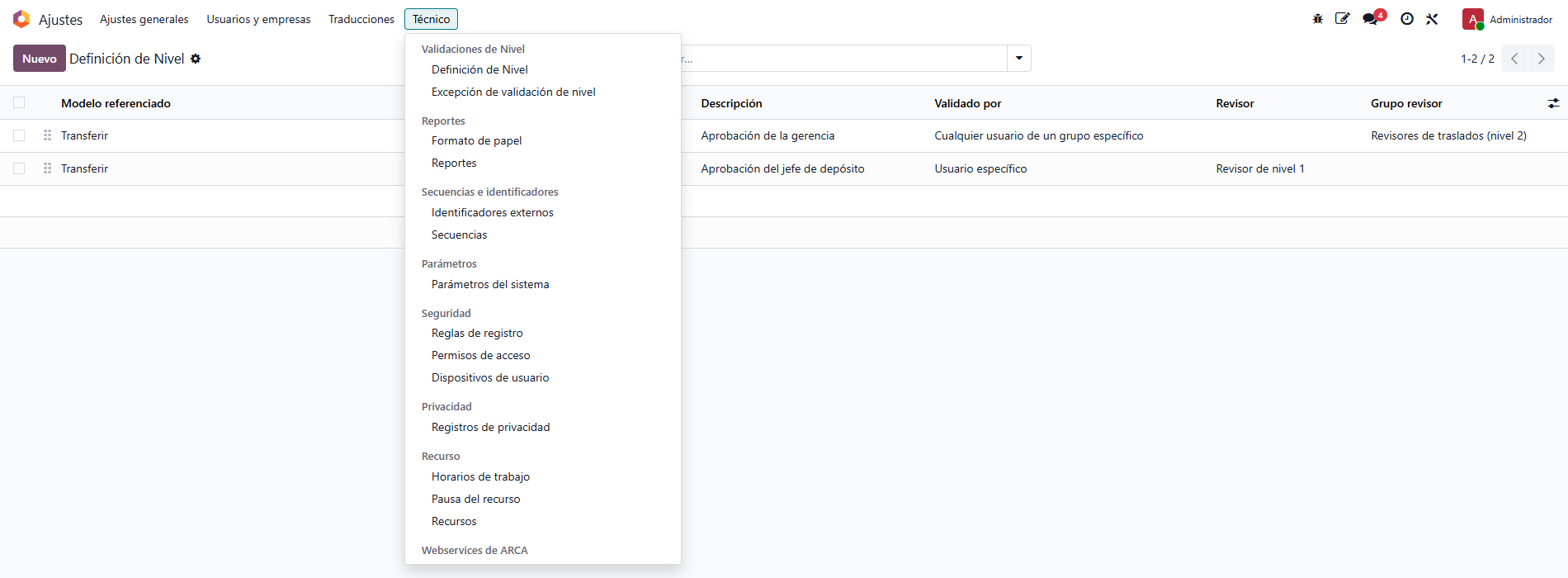
Las reglas se crean y se editan en Ajustes > Técnico > Validaciones de Nivel > Definición de Nivel. El menú Técnico solo aparece con el modo desarrollador activado (Manual «Usuarios y permisos»). La lista muestra una fila por regla, con las columnas Modelo referenciado, Descripción, Validado por, Revisor, Grupo revisor y Campo revisor, y la marca de las que están activas. Las filas se pueden reordenar arrastrándolas desde el asa de la izquierda.
| Quién | Qué puede hacer |
|---|---|
| Quien administra el sistema | Crear, modificar, archivar y eliminar reglas. Las demás personas internas pueden consultarlas. |
| Quien administra el sistema | Crear las excepciones de edición (sección 7), en Ajustes > Técnico > Validaciones de Nivel > Excepción de validación de nivel. |
| Cualquier persona que abra el traslado | Presionar Solicitar validación y Reiniciar la Validación (sección 5). |
| Quien figura como revisor de un nivel, cuando le toca | Presionar Validar y Rechazar en el aviso del traslado. |
Para que la función ofrezca los traslados como objeto de una regla alcanza con que esté activa en la base: en la lista de Modelo referenciado aparece la opción Transferir, que corresponde a los traslados.
Los campos de una regla: quién aprueba y en qué orden
Una regla es un nivel: dice a quién le toca, en qué turno y cuántas aprobaciones aporta.
La ficha de la regla tiene el nombre arriba y dos columnas de campos. Primero, los que dicen a quién le toca aprobar:
| Campo | Qué es |
|---|---|
| Nombre | El nombre del nivel. Es lo que los revisores ven en el aviso y en el panel del traslado («Siguiente: …»), así que conviene que se entienda solo, por ejemplo «Aprobación del jefe de depósito». |
| Modelo referenciado | A qué se aplica la regla. Para traslados se elige Transferir. |
| Validado por | La forma de elegir a quien aprueba. Tiene tres opciones, que se explican abajo. |
| Revisor | Se muestra con Usuario específico: una persona concreta. |
| Grupo revisor | Se muestra con Cualquier usuario de un grupo específico: alcanza con que apruebe una persona del grupo. |
| Campo revisor | Se muestra con Campo en el registro relacionado: revisa quien figure en un dato del propio traslado que apunte a un usuario o a un grupo, por ejemplo el Responsable del traslado. Cada traslado puede tener una persona distinta. |
| Four-eyes Principle (aparece en inglés) | Solo con Cualquier usuario de un grupo específico. Si se tilda, quien pidió la aprobación queda afuera del grupo para ese nivel: cualquier otra persona del grupo puede aprobar, pero no quien la solicitó. Sin esta casilla, una persona que pide la aprobación y además pertenece al grupo revisor puede aprobar su propia solicitud. |
| Permitir editar a revisores | Si todos los niveles del traslado la tienen tildada, quienes revisan pueden modificar el traslado mientras se revisa (sección 7). Viene sin tildar. |
| Compañía | La empresa a la que pertenece la regla. Solo se muestra si hay más de una empresa en la base; si se deja vacía, la regla vale para todas. |
Después, los campos que dicen en qué orden y cuántas aprobaciones:
| Campo | Qué es |
|---|---|
| Secuencia | El número que ordena los niveles. Atención: el nivel con el número más alto es el primero en aprobar y el de número más bajo es el último. Con las reglas 20 y 10, aprueba primero la 20 y después la 10. |
| Aprobar por secuencia | Sin tildar, todos los niveles quedan pendientes a la vez y se pueden aprobar en cualquier orden. Tildada, los niveles se aprueban de a uno, respetando la secuencia: al revisor de un nivel le toca recién cuando aprobó el anterior. |
| Aprobar Omisión de Secuencia | Aparece con Aprobar por secuencia tildada, junto a la leyenda «Omitir, si el nivel anterior fue validado por el mismo revisor». Si la misma persona ya aprobó el nivel anterior, este se da por aprobado sin que tenga que volver a hacerlo. |
No existe un campo «cantidad de aprobaciones»: cada regla que corresponde al traslado aporta una aprobación. Para exigir que firmen dos personas, se crean dos reglas. Si una misma persona es revisora de varios niveles, sin Aprobar por secuencia un solo clic en Validar aprueba todos; con Aprobar por secuencia hay que aprobar de a un nivel por vez, salvo que esté tildada la omisión.
En el panel Revisiones (sección 5), la columna Secuencia muestra el turno de cada nivel (1, 2, 3…), no el número cargado en la regla.
A qué traslados se aplica una regla
A todos los traslados, o solo a los que cumplan la condición de la solapa «Aplicar en».
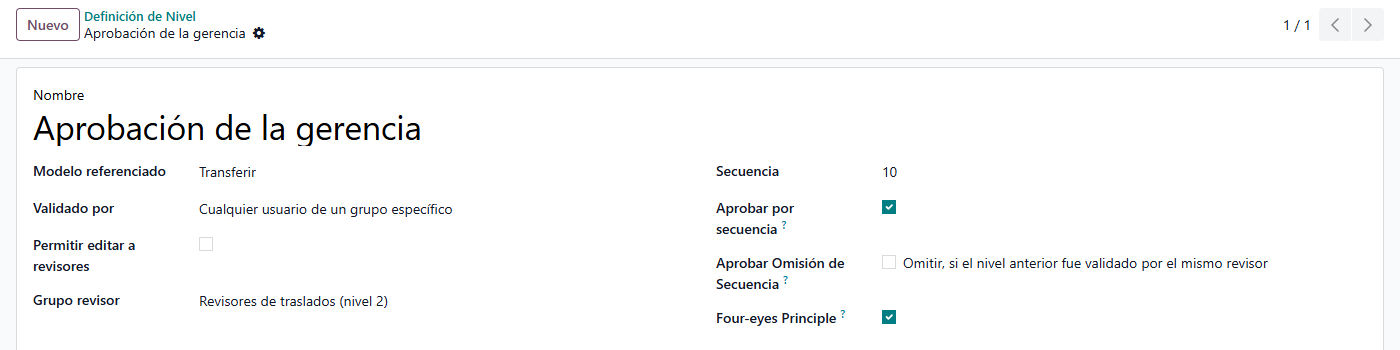
Una regla sobre Transferir alcanza a los traslados de cualquier tipo de operación: recepciones, entregas y traslados internos. Para acotarla se usa la solapa Aplicar en de la ficha de la regla, que tiene dos campos:
| Campo | Qué es |
|---|---|
| Definición | El tipo de condición. Tiene una sola opción, Dominio. |
| Dominio de definición | La condición propiamente dicha, que se arma como un filtro de búsqueda: se elige un dato del traslado, una comparación y un valor. Si se deja vacía, la regla alcanza a todos los traslados. |
Algunos ejemplos de condiciones:
| Qué se quiere controlar | Cómo se arma la condición |
|---|---|
| Solo las entregas | Tipo de operación igual a Órdenes de entrega. |
| Solo las entregas a un cliente determinado | Dos condiciones unidas: Tipo de operación igual a Órdenes de entrega y Contacto igual al cliente. |
| Solo cuando hay mercadería reservada | Estado igual a Listo. El traslado empieza a pedir aprobación recién al llegar a ese estado. |
| Todos los traslados | Sin condición. |
Algunas precisiones sobre el alcance:
- Solo traslados abiertos. La aprobación se pide mientras el traslado no está hecho ni cancelado (por ejemplo, en Borrador, En espera o Listo). Un traslado hecho no la pide.
- Varias reglas a la vez. Si a un traslado le corresponden varias reglas, cada una crea un nivel.
- La condición se evalúa al pedir la aprobación. Los niveles que se crean en ese momento quedan fijos para ese traslado: si después se agrega una regla, ese traslado no la suma.
- Reglas archivadas. Una regla archivada no se aplica. Al abrir la lista aparecen todas, activas y archivadas.
- Empresa. Una regla con una empresa cargada solo alcanza a los traslados de esa empresa.
El recorrido de un traslado con aprobación
Pedir la aprobación, que revisen, y recién entonces validar el traslado.
- Se deja el traslado completo. Productos, cantidades y lotes se cargan completos para poder pedir la aprobación: una vez pedida, el traslado no se puede editar (sección 7).
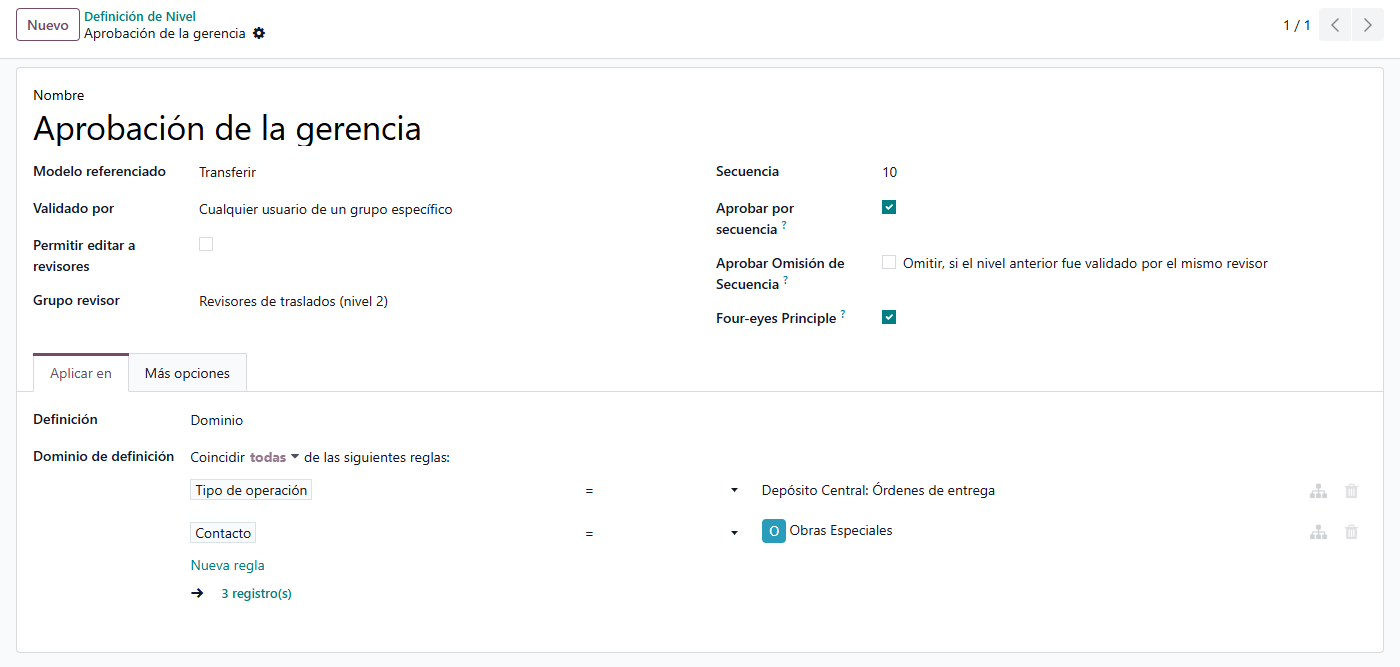
- Se presiona Solicitar validación. Si el traslado coincide con alguna regla, el botón aparece en el encabezado, junto a los botones habituales. Si no coincide con ninguna, el botón no aparece y el traslado se valida como siempre.
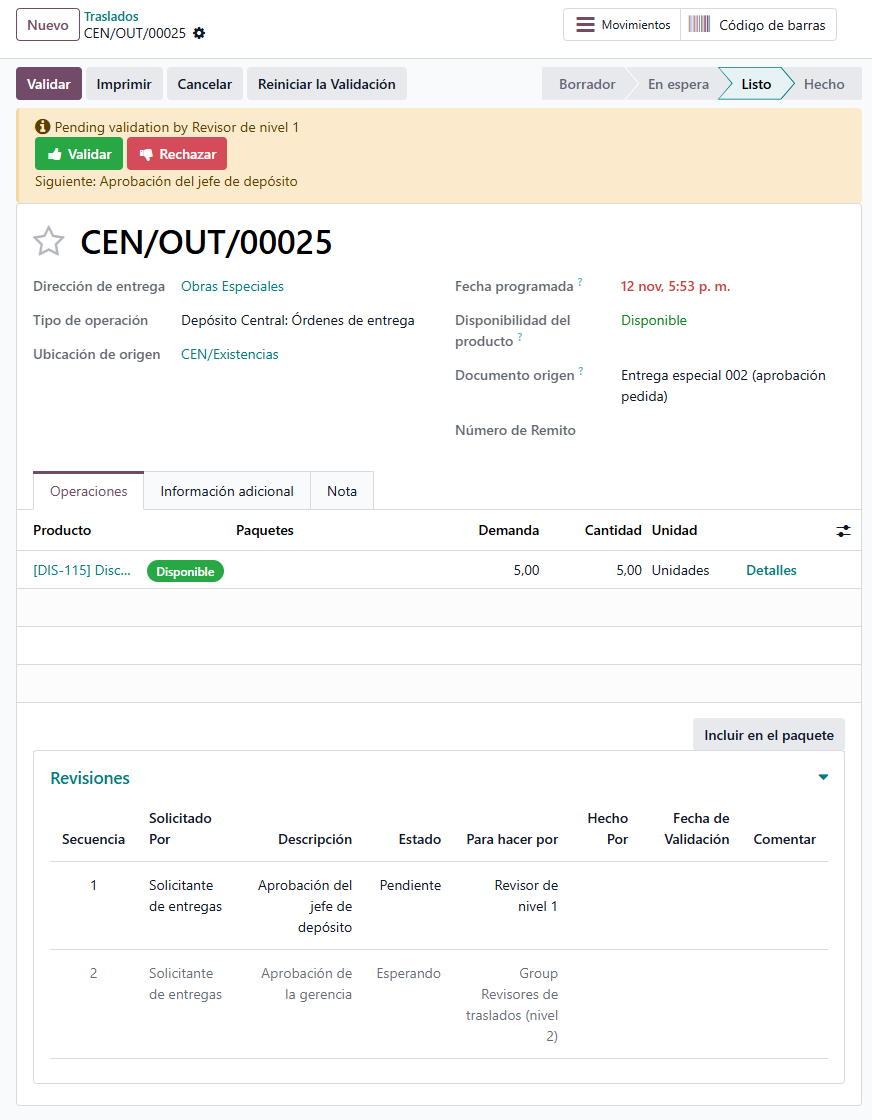
- Se crean los niveles. Arriba del traslado aparece un aviso amarillo que dice «Pending validation by …» (en inglés) y, debajo, la línea Siguiente: con el nombre del nivel que toca. Al pie se muestra el panel Revisiones, que se despliega con un clic en su título y tiene una fila por nivel.
- Cada revisor aprueba o rechaza en su turno. Abre el traslado y presiona Validar o Rechazar en el aviso amarillo.
- Con todos los niveles aprobados, el aviso pasa a verde («La operación ha sido validada !») y recién entonces el botón Validar del encabezado completa el traslado.
Si quien presiona el botón Validar del encabezado es, él mismo, revisor de todos los niveles que corresponden, no hace falta pedir nada: el sistema crea los niveles, los aprueba en su nombre y valida el traslado en un solo paso. Si faltan niveles que tienen que aprobar otras personas, el botón no avanza y no queda ninguna aprobación pedida (ver más abajo).
En pantalla conviven dos botones llamados Validar, y hacen cosas distintas:
| Dónde está | Quién lo ve | Qué hace |
|---|---|---|
| En el aviso amarillo, junto a Rechazar | Solo la persona a la que le toca revisar en ese momento. | Aprueba su nivel. El traslado sigue sin validarse. |
| En el encabezado, el botón habitual de Inventario | Quien trabaja el traslado, como siempre. | Valida el traslado y mueve la mercadería. Se frena mientras falte alguna aprobación. |
Los demás elementos que la función agrega al traslado:
| Elemento | Quién lo ve | Para qué sirve |
|---|---|---|
| Botón Solicitar validación (encabezado) | Cualquiera que abra el traslado, mientras alguna regla corresponda y todavía no se haya pedido. | Crea los niveles de aprobación. Desaparece una vez pedida, y también si la aprobación fue rechazada. |
| Botón Reiniciar la Validación (encabezado) | Cualquiera que abra el traslado, mientras existan niveles y el traslado no esté hecho ni cancelado. | Borra todos los niveles para volver a empezar (sección 7). |
| Panel Revisiones (al pie) | Cualquiera que abra el traslado, mientras existan niveles. | Muestra el avance de cada nivel. Queda como registro después de validado el traslado. |
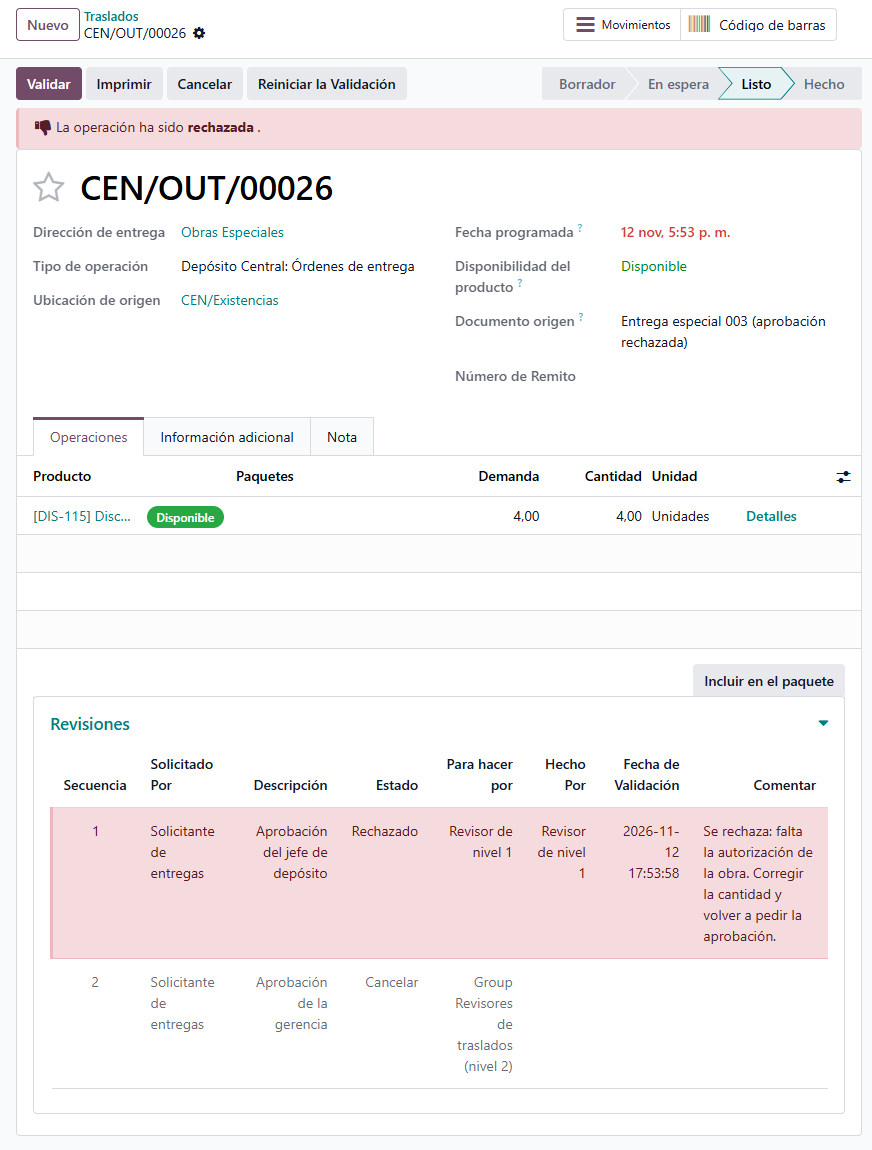
El panel Revisiones tiene una fila por nivel, con las columnas Secuencia, Solicitado Por, Descripción (el nombre de la regla), Estado, Para hacer por (quién tiene que revisar), Hecho Por, Fecha de Validación y Comentar (el comentario del revisor, si lo hubo). El estado de cada nivel puede ser:
| Estado | Significado |
|---|---|
| Esperando | Todavía no le toca a ese nivel (hay un nivel anterior sin aprobar, con Aprobar por secuencia). |
| Pendiente | Le toca revisar en este momento. |
| Aprobado | El revisor lo aprobó. |
| Rechazado | El revisor lo rechazó. |
| Cancelar | Con Aprobar por secuencia, el nivel se dio de baja porque un nivel anterior fue rechazado. |
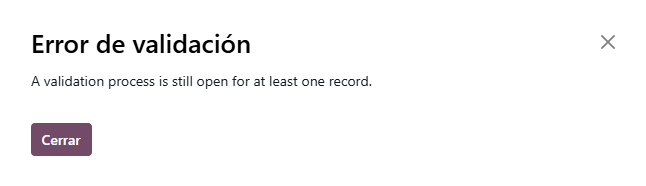
El botón Validar del encabezado se frena con alguno de estos mensajes, que Odoo muestra en inglés en una ventana titulada Error de validación:
| Situación | Mensaje | Qué hacer |
|---|---|---|
| El traslado corresponde a una regla, todavía no se pidió la aprobación y quien valida no puede aprobar todos los niveles | «This action needs to be validated for at least one record. Please request a validation.» (el texto sale en dos renglones) | Presionar Solicitar validación y esperar las aprobaciones. |
| Ya se pidió la aprobación y falta alguna, o fue rechazada | «A validation process is still open for at least one record.» | Esperar a que aprueben los niveles pendientes. Si fue rechazada, ver la sección 7. |
Cómo se enteran los revisores y dónde ven lo pendiente
Por defecto no se envía ningún aviso: conviene tildar las casillas de la regla y enseñar dónde mirar.
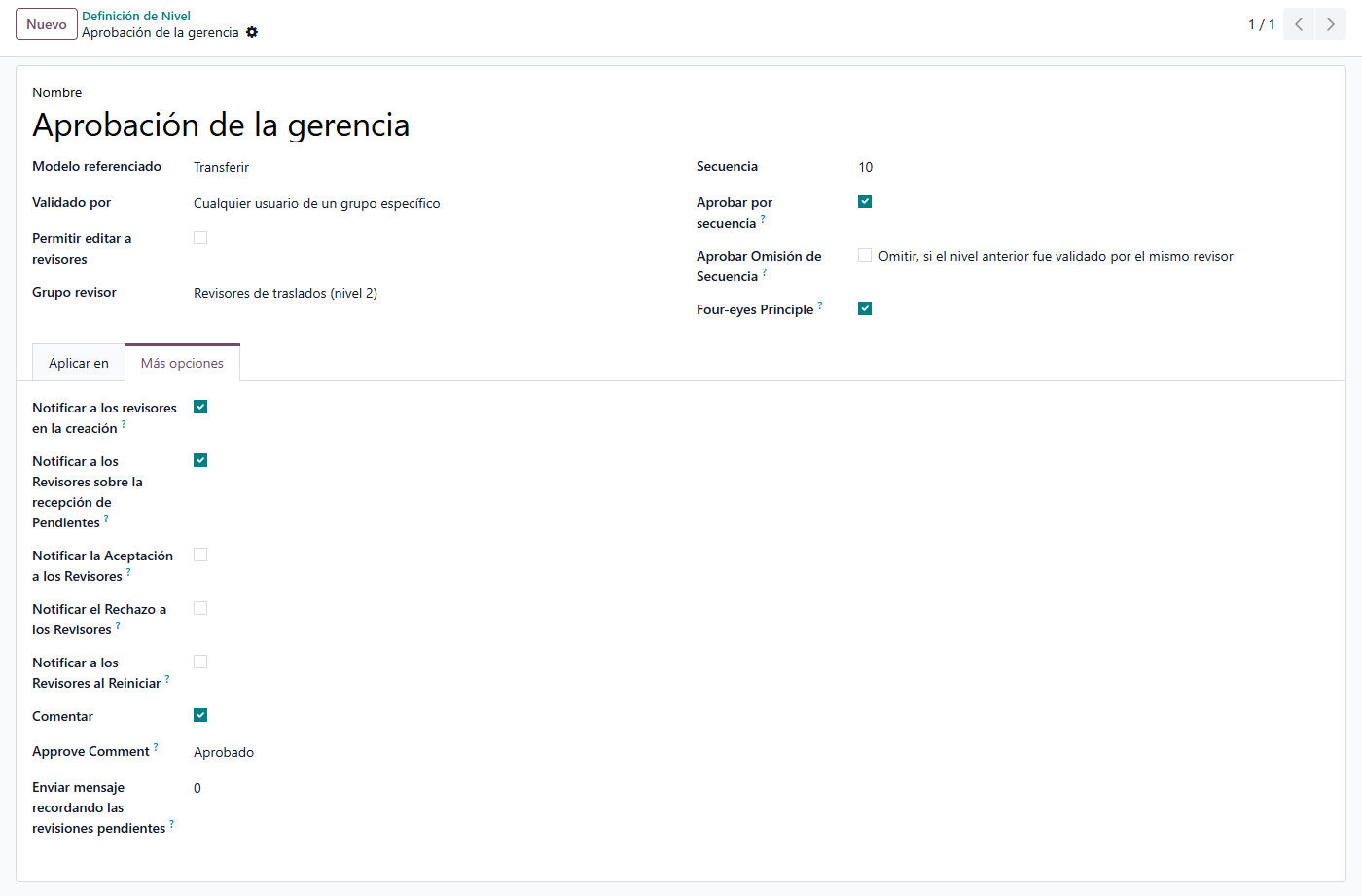
En la solapa Más opciones de cada regla se decide a quién se avisa y cuándo. Todas las casillas vienen sin tildar: mientras no se tilde ninguna, los revisores no reciben aviso y se enteran solo si entran a mirar sus pendientes.
| Casilla | Qué hace |
|---|---|
| Notificar a los revisores en la creación | Al pedir la aprobación, avisa a las personas que pueden revisar el nivel. |
| Notificar a los Revisores sobre la recepción de Pendientes | Avisa cuando el nivel pasa a Pendiente, es decir, cuando le toca. Es la que corresponde con Aprobar por secuencia, para que cada revisor reciba el aviso recién en su turno. |
| Notificar la Aceptación a los Revisores | Avisa cuando se aprueba un nivel. |
| Notificar el Rechazo a los Revisores | Avisa cuando se rechaza un nivel. |
| Notificar a los Revisores al Reiniciar | Avisa cuando se reinicia la validación del traslado. |
| Comentar | Obliga al revisor a escribir un comentario al presionar Validar o Rechazar: se abre una ventana Comentar con un solo campo, que se completa y se confirma con el botón Comentar. El comentario queda en el panel Revisiones. Con la casilla tildada se muestra además Approve Comment (sin traducción), un texto que se carga de entrada al aprobar. |
| Enviar mensaje recordando las revisiones pendientes | Cantidad de días después de los cuales Odoo recuerda una revisión pendiente. Con 0 no se envía recordatorio. El recordatorio se genera una vez por día: si el nivel tiene un solo revisor, le programa una actividad; si tiene varios, deja un mensaje en el traslado. |
Los avisos son mensajes en el chatter del traslado (Manual «El chatter»). A los revisores les llegan por correo o a su bandeja de Odoo, según cómo tenga configuradas cada persona sus notificaciones; el envío por correo necesita que la base tenga configurado el correo saliente.
Para encontrar lo pendiente sin depender de los avisos, el revisor tiene dos caminos:
| Camino | Cómo funciona |
|---|---|
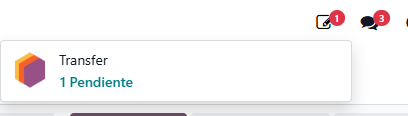
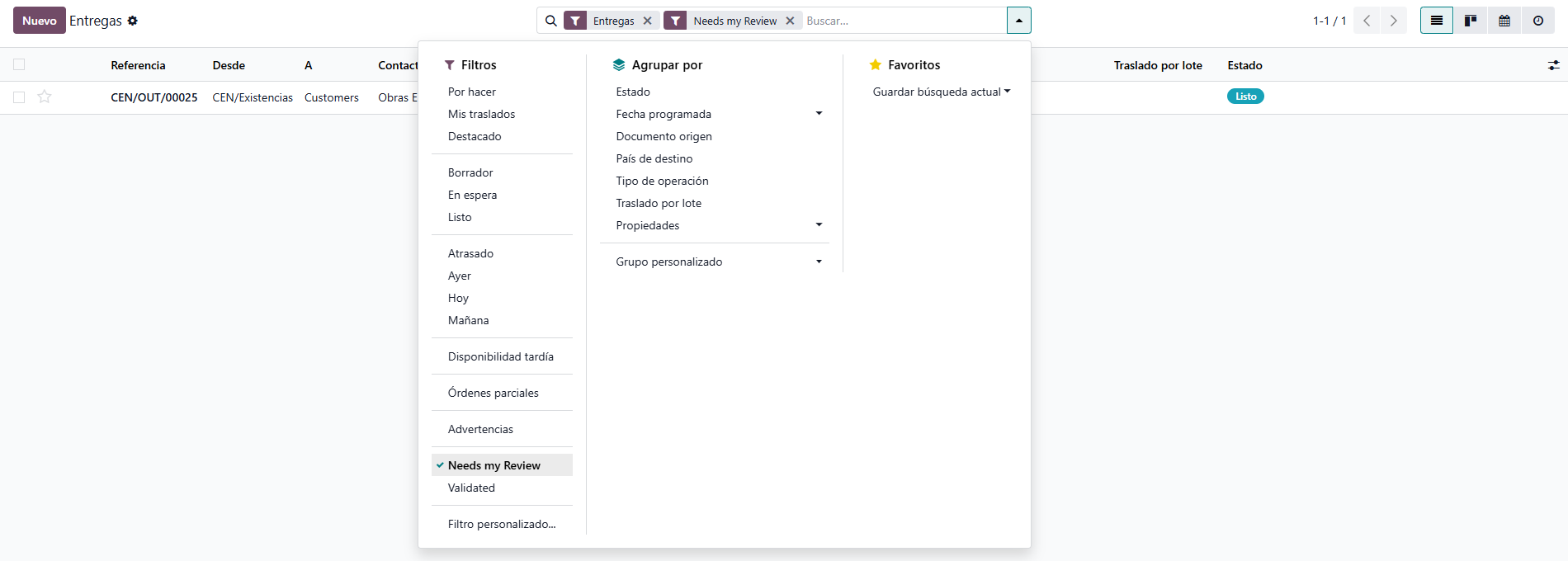
| El icono de revisiones de la barra superior | Es un icono con forma de hoja con lápiz, en la barra de arriba, con un número cuando hay revisiones. Al abrirlo muestra una fila por tipo de documento (para los traslados figura Transfer, en inglés) con la cantidad de Pendiente. Al tocar la fila se abre la lista de los traslados que esa persona puede revisar en este momento. Sin pendientes, el icono muestra «No hay revisiones a realizar.». Cuenta solo los traslados donde ya le toca revisar. |
| El filtro Needs my Review | En Inventario > Operaciones > Traslados, en el menú de filtros de la lista, aparece Needs my Review (sin traducción): muestra los traslados no hechos ni cancelados en los que la persona es revisora de un nivel pendiente o en espera, incluso si todavía no le toca. Cuando ya aprobó o rechazó su nivel, el traslado deja de aparecer. Junto a él figura Validated (sin traducción), que muestra los traslados con la aprobación completa, listos para validar. |
La persona tiene que poder abrir el traslado para aprobarlo: si su perfil de Inventario no se lo permite (por ejemplo, por una restricción de tipos de operación), no verá los botones.
Rechazos, ediciones, reinicio y cancelación
Qué pasa cuando el revisor dice que no, cuando hay que corregir el traslado y cuando se cancela.
Cuando se rechaza. Si el revisor presiona Rechazar (y escribe un comentario, si la regla lo exige), su nivel queda en Rechazado y el aviso del traslado se pone rojo: «La operación ha sido rechazada.». Con Aprobar por secuencia, los niveles que seguían quedan en Cancelar. El botón Solicitar validación desaparece y el botón Validar del encabezado sigue frenado. La salida es siempre reiniciar la validación (más abajo), corregir el traslado según lo que objetó el revisor y volver a pedir la aprobación. Si el traslado no corresponde, se cancela.
Cuando se edita un traslado con la aprobación pedida. Desde que se piden los niveles y hasta que el traslado se valida, el formulario queda en solo lectura, incluidas las líneas de la pestaña Operaciones. Siguen siendo posibles el chatter (mensajes y notas) y el cambio de seguidores. Si algo intenta modificar el traslado en ese período, Odoo lo rechaza con un mensaje que empieza «No puedes editar estos campos durante la validación.» y lista los campos afectados. Hay dos maneras de permitir ediciones:
| Mecanismo | Cómo funciona |
|---|---|
| La casilla Permitir editar a revisores de la regla | Si está tildada en todos los niveles del traslado, quien figura como revisor puede modificarlo durante la revisión. |
| Una excepción en Ajustes > Técnico > Validaciones de Nivel > Excepción de validación de nivel | Se crea con un Nombre, el Modelo (Transferir), los Campos que se podrán editar, los Grupos que podrán hacerlo (vacío significa todos) y si vale Editar al validar, Editar tras la validación o ambos (al menos uno). Sin excepciones, todo queda bloqueado. |
Reiniciar. El botón Reiniciar la Validación borra todos los niveles del traslado y lo deja como si no se hubiera pedido nada: vuelve a aparecer Solicitar validación y el traslado se puede editar. Está disponible mientras el traslado no esté hecho ni cancelado, y lo ve cualquier persona que abra el traslado, no solo los revisores. Si la regla tiene tildada Notificar a los Revisores al Reiniciar, se les avisa. Reiniciar también sirve para que el traslado tome una regla que se agregó después de pedir la aprobación.
Cancelar. Un traslado cancelado no muestra el aviso ni los botones de aprobación, y no se puede validar.
Preguntas frecuentes y errores
Casi todo se explica por una condición mal armada, un revisor sin turno o un aviso sin tildar.
| Qué pasa | Por qué y qué hacer |
|---|---|
| No aparece el botón Solicitar validación | Ninguna regla activa corresponde al traslado (condición, empresa o regla archivada), o ya se pidió la aprobación, o fue rechazada (en ese caso corresponde Reiniciar la Validación), o el traslado ya está hecho o cancelado. |
| Todos los traslados piden aprobación | La regla no tiene condición en la solapa Aplicar en, o la condición es más amplia de lo previsto. Se revisa el campo Dominio de definición. |
| El revisor entra al traslado y no ve Validar ni Rechazar | Puede ser que no le toque todavía (hay un nivel anterior sin aprobar, con Aprobar por secuencia), que no figure como revisor (se mira Para hacer por en el panel), que sea quien pidió la aprobación y la regla tenga Four-eyes Principle, o que su perfil no le permita abrir el traslado. |
| Nadie puede aprobar un nivel | El grupo revisor no tiene personas, el único integrante es quien pidió la aprobación con Four-eyes Principle tildado, o el Campo revisor está vacío en ese traslado (por ejemplo, un traslado sin Responsable). Se corrige el dato o la regla y se reinicia la validación. |
| Quien pidió la aprobación puede aprobar la suya | Pertenece al grupo revisor y la regla no tiene tildado Four-eyes Principle. Se tilda en la regla y se reinicia la validación del traslado. |
| Se necesitan dos aprobaciones del mismo grupo | Con una regla de grupo alcanza una sola persona. Se crean dos reglas, con Four-eyes Principle y Aprobar por secuencia si se quiere que las firmen personas distintas, una después de la otra. |
| Los revisores no se enteran de que hay algo para aprobar | Las casillas de aviso de la regla vienen sin tildar (sección 6). Hasta que se tilden, dependen de mirar el icono de revisiones o el filtro Needs my Review. |
| No se encuentra el menú de reglas | Falta el modo desarrollador, o la persona no tiene el permiso Permisos de acceso para crearlas (sección 2). |
| Los avisos y algunos mensajes aparecen en inglés | Así los muestra el sistema: «Pending validation by …», los dos mensajes de Validar y los filtros Needs my Review y Validated. Los botones, el panel y las pantallas de reglas están en español. |