Qué se rastrea y cómo
El seguimiento define si las unidades de un producto se distinguen entre sí y de qué manera.
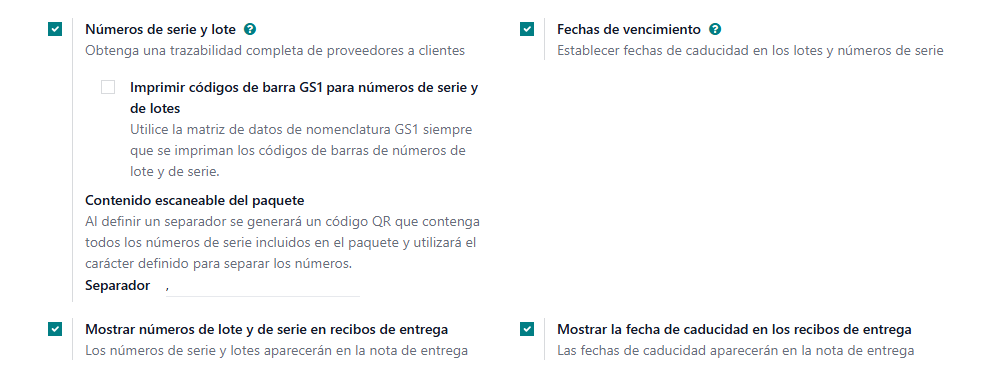
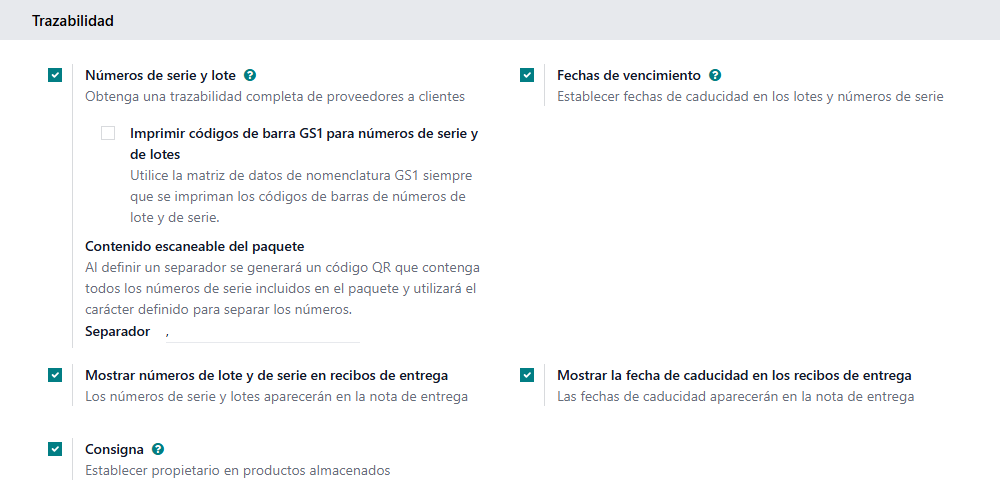
El seguimiento se habilita una sola vez en Inventario > Configuración > Ajustes, en el bloque Trazabilidad, con la casilla Números de serie y lote. Mientras esa casilla está sin marcar, los productos no ofrecen ninguna opción de seguimiento.
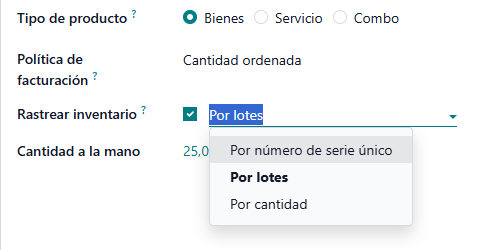
Después, cada producto define cómo se rastrea. El desplegable de seguimiento está en la pestaña Información general de la ficha del producto, en la misma fila que la casilla Rastrear inventario, y no lleva etiqueta propia. Se muestra solo si el producto es de tipo Bienes y tiene marcada Rastrear inventario; si esa casilla se desmarca, el seguimiento queda en Por cantidad. Las opciones son:
| Opción | Qué significa | Ejemplo |
|---|---|---|
| Por lotes | Un mismo identificador para un conjunto de unidades iguales | Una partida de pintura de una misma tanda de fabricación |
| Por número de serie único | Un identificador distinto para cada unidad | Una máquina o un equipo con garantía |
| Por cantidad | Las unidades no se distinguen entre sí: solo importa cuántas hay | Tornillos, insumos de oficina |
La pregunta que decide es simple: ¿hará falta alguna vez saber de qué partida salió esta unidad? Si la respuesta es sí —por garantía, por vencimiento, por un reclamo de calidad, por una exigencia normativa—, corresponde lote o número de serie. Si es no, alcanza con Por cantidad.
Conviene resistir la tentación de rastrear todo. El seguimiento tiene un costo recurrente: según la configuración del tipo de operación (sección 2), cada recepción y cada entrega de ese producto pide el dato y no se puede validar sin él. Poner seguimiento a un artículo de alta rotación que nadie va a rastrear obliga al depósito a cargar números en cada operación, de forma permanente.
Cargar el lote o el número de serie
El dato se informa en cada operación, y el tipo de operación define si se exige.
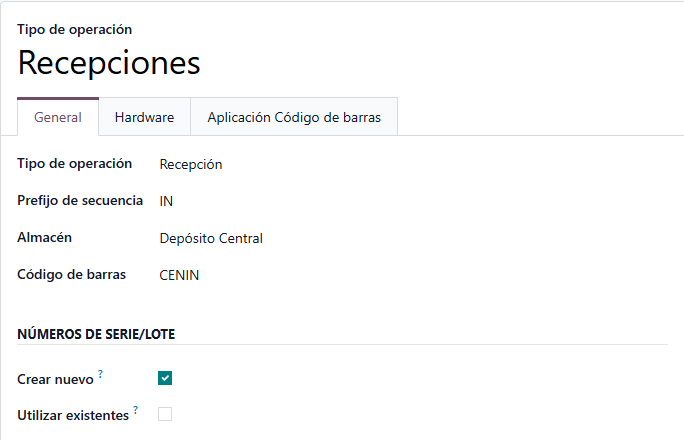
Qué se pide al validar depende del tipo de operación. Se configura en Inventario > Configuración > Gestión del almacén > Tipos de operaciones, en el grupo Números de serie/lote de cada tipo, que tiene dos casillas: Crear nuevo y Utilizar existentes. El grupo se muestra cuando la casilla Números de serie y lote de Ajustes está marcada. La configuración inicial es:
| Tipo de operación | Crear nuevo | Utilizar existentes | Qué se hace |
|---|---|---|---|
| Recepciones | Sí | No | Se escribe el número o el lote que trae la mercadería |
| Órdenes de entrega | No | Sí | Se usa un lote o número de serie que ya existe en el depósito |
| Traslados internos | No | Sí | Se usa un lote o número de serie que ya existe en el depósito |
Si alguna de las dos casillas está marcada, un producto con seguimiento no se valida sin el dato: Odoo muestra el mensaje «Debe proporcionar un número de lote/de serie para los productos…», seguido del nombre de los productos, y la operación queda sin validar. Si las dos casillas están desmarcadas, la operación se valida sin pedir lote ni número de serie, y esos movimientos quedan sin datos de trazabilidad.
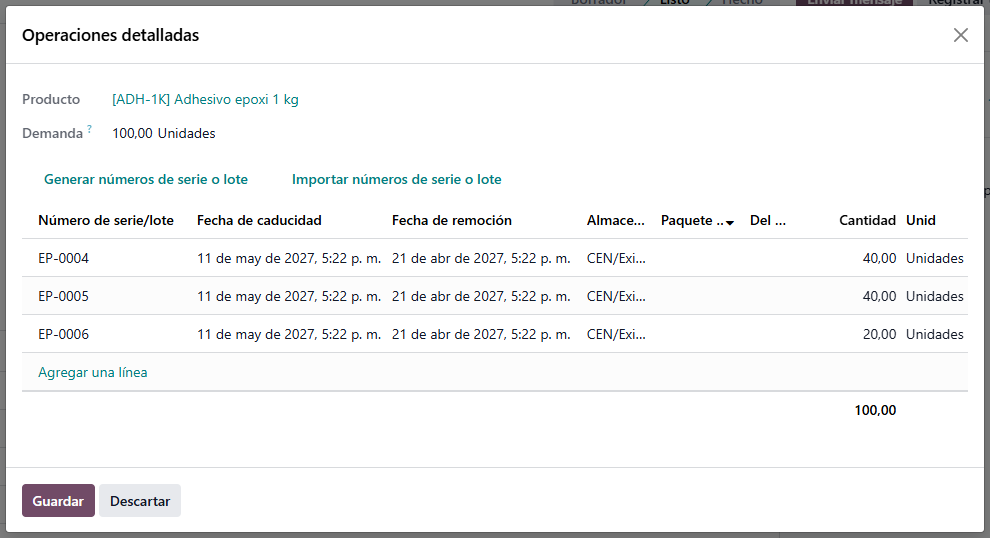
En una recepción, el dato se carga línea por línea. Con la recepción confirmada (en estado Listo; en Borrador el botón no se muestra), la pestaña Operaciones tiene en cada línea el botón Detalles, que abre la ventana Operaciones detalladas. Cada línea de esa ventana lleva el Número de serie/lote y la Cantidad.
En un producto Por lotes, se escribe el nombre del lote y la cantidad recibida de ese lote; una misma recepción puede repartirse en varios lotes, con una línea cada uno. En un producto Por número de serie único, hace falta una línea por unidad, con cantidad 1, y el mismo número no puede repetirse: recibir diez equipos significa diez líneas con diez números distintos.
Para cargar muchas líneas de una vez, la ventana ofrece dos botones: Generar números de serie o lote e Importar números de serie o lote. Se muestran solo cuando el producto tiene seguimiento por lote o por serie, la operación no está terminada ni cancelada, no es una devolución y el tipo de operación tiene marcada Crear nuevo; por eso no aparecen en las entregas.
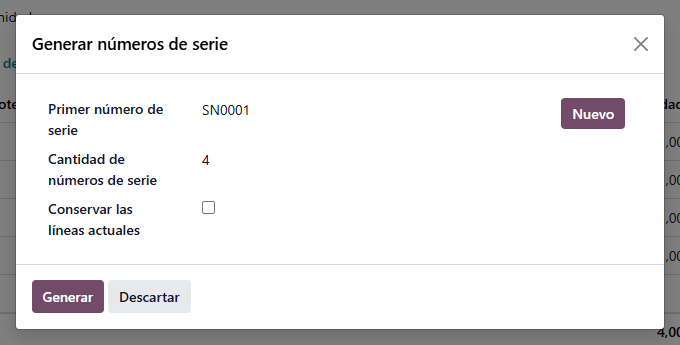
El botón de generar abre un diálogo titulado Generar números de serie (o Generar números de lote, según el producto). En un producto por número de serie, se indica el Primer número de serie y la Cantidad de números de serie, y Odoo completa la secuencia sumando 1 al último número que contiene el nombre inicial: si se parte de SN0001 y se piden cuatro, resultan SN0001, SN0002, SN0003 y SN0004. En un producto por lotes, los campos son Primer número de lote, Cantidad por lote y Cantidad recibida: con 100 unidades recibidas y 40 por lote, se generan tres lotes, de 40, 40 y 20 unidades. Con la opción Conservar las líneas actuales sin marcar, las líneas ya cargadas se reemplazan por las generadas; marcada, las generadas se suman a las existentes. Los botones del diálogo son Generar y Descartar.
El botón de importar abre un diálogo titulado Importar números de serie (o Importar lotes) con un cuadro de texto donde se escribe o se pega una lista, un nombre por línea seguido de la cantidad, tal como indica la ayuda del cuadro: «Escriba un nombre de lote o serie por línea, seguido de la cantidad.».
Con la configuración inicial de las recepciones, el lote no existe hasta que se valida la recepción: el nombre escrito se convierte en lote en ese momento. Si ya existe un lote con ese nombre para el mismo producto, se reutiliza en lugar de crear otro. Cuando el tipo de operación también tiene marcada Utilizar existentes, la columna Número de serie/lote pasa a ser un desplegable de lotes ya creados.
En una entrega, el dato no se escribe: se toma de lo que hay. Si hay existencias disponibles, al reservar Odoo propone para cada línea el lote o número de serie que corresponde según la estrategia de remoción (ver la sección 4). En la ventana Operaciones detalladas de la línea, la columna Recolectar de permite elegir de qué existencia se toma la cantidad y, con ella, el lote. Una línea sin lote no se puede validar: aparece el mensaje de arriba.
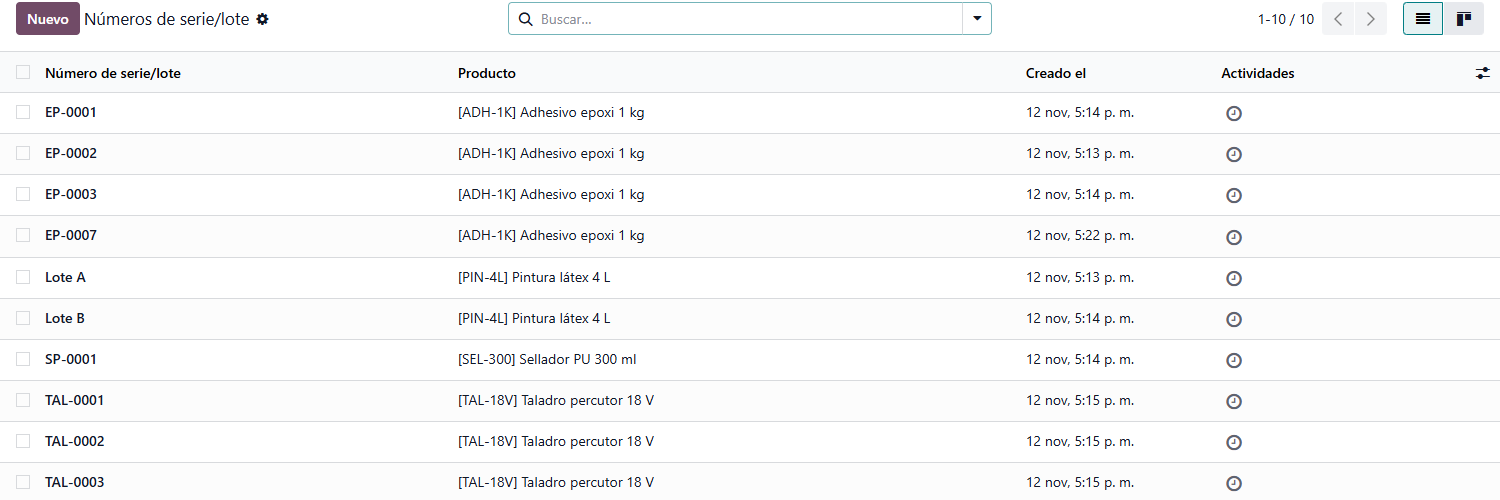
Los lotes cargados se ven en Inventario > Productos > Números de serie/lote, menú que se muestra cuando la casilla Números de serie y lote está marcada. La lista tiene por defecto las columnas Número de serie/lote, Producto, Creado el y Actividades; Cantidad a la mano y Referencia interna están disponibles como columnas opcionales, que se activan desde el selector de columnas. La lista no tiene columna de ubicación: la ubicación figura en la ficha de cada lote y, cuando la casilla Ubicaciones de almacenamiento de Ajustes está marcada, la lista se muestra agrupada por Ubicación.
Rastrear hacia atrás y hacia adelante
Las dos preguntas que justifican todo el trabajo de cargar identificadores.
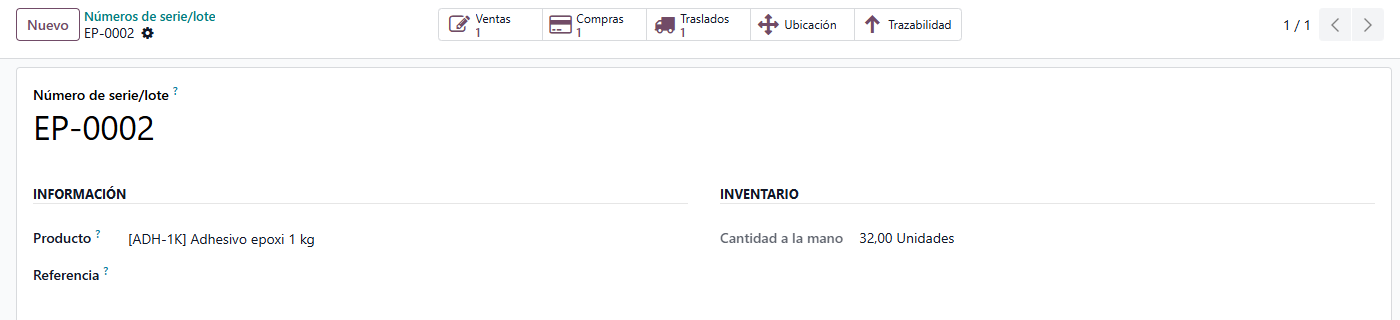
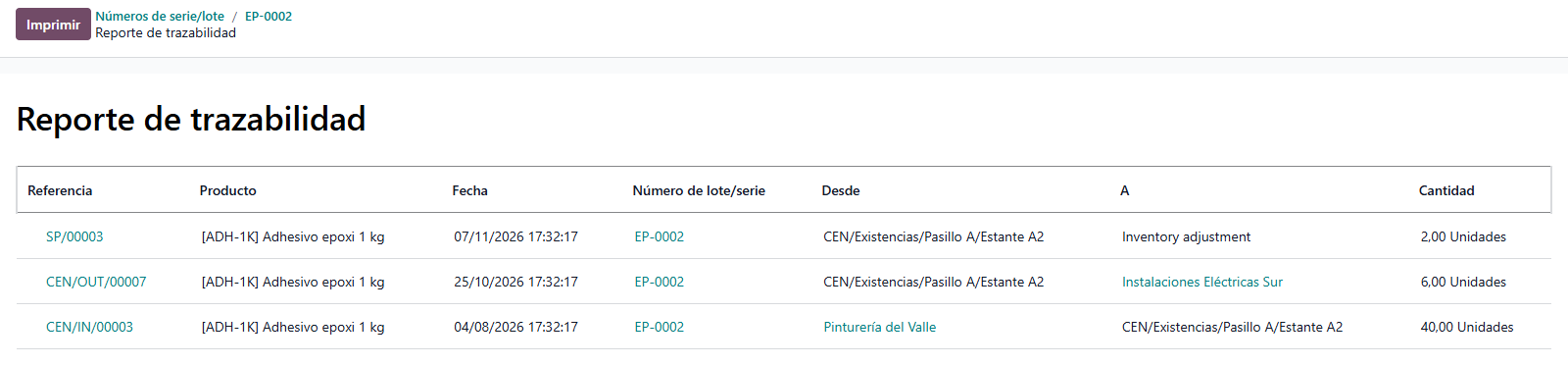
La ficha de un lote, que se abre desde Inventario > Productos > Números de serie/lote, tiene el botón Trazabilidad. Abre el Reporte de trazabilidad de ese lote: de qué recepción vino, en qué traslados se movió y en qué entregas salió, y a quién.
El reporte lista solo los movimientos hechos, del más reciente al más antiguo, con las columnas Referencia, Producto, Fecha, Número de lote/serie, Desde, A y Cantidad. En las entradas, Desde muestra al proveedor; en las salidas, A muestra al cliente. La referencia, el proveedor o cliente y el lote son enlaces que abren el documento, el contacto o la ficha del lote. El botón Imprimir descarga el reporte en PDF.
Eso responde las dos preguntas que importan, que son opuestas entre sí:
| Pregunta | Cuándo aparece |
|---|---|
| ¿De dónde vino esto? | Un cliente reclama por una unidad y hay que saber de qué partida y de qué proveedor salió. |
| ¿A dónde fue todo esto? | Un proveedor avisa que una partida salió fallada y hay que ubicar a todos los que la recibieron. |
La segunda es la que justifica el sistema. Sin trazabilidad, un lote fallado obliga a avisar a todos los clientes por las dudas. Con trazabilidad, se avisa solo a los que efectivamente lo recibieron.
El alcance del reporte depende de desde dónde se abre. Desde un lote, muestra todos los movimientos de ese lote. Desde un traslado, con el botón Trazabilidad de la parte superior, muestra las líneas con lote de ese traslado; ese botón se ve solo cuando el traslado está hecho y alguno de sus productos tiene seguimiento. En la ficha del producto no existe ese botón: el producto tiene Números de lote o serie, que lista los lotes del producto y se muestra cuando el producto tiene seguimiento.
La ficha del lote ofrece además el botón Traslados, que aparece cuando el lote ya salió en alguna entrega y lleva a esas entregas, y, cuando la casilla Ubicaciones de almacenamiento de Ajustes está marcada, el botón Ubicación, que muestra las ubicaciones donde hay existencias del lote.
Fechas de vencimiento
Una función aparte, que se apoya en los lotes y los números de serie.
Las fechas de vencimiento se activan por separado, en Inventario > Configuración > Ajustes, bloque Trazabilidad, con la casilla Fechas de vencimiento. Esa casilla solo se muestra cuando Números de serie y lote está marcada y depende de ella: si Números de serie y lote se desmarca, Fechas de vencimiento también. Con la opción Mostrar números de lote y de serie en recibos de entrega marcada, Ajustes ofrece además Mostrar la fecha de caducidad en los recibos de entrega.
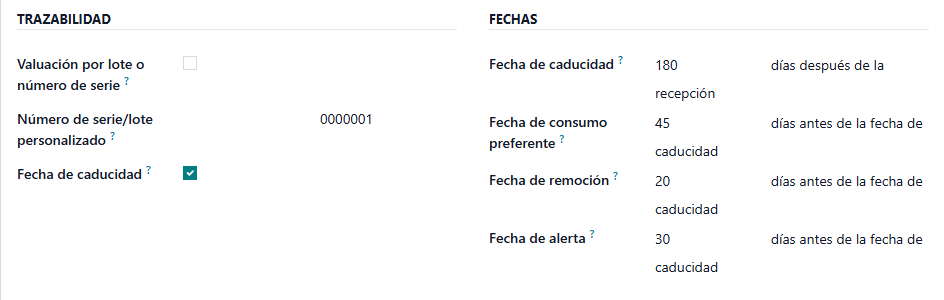
Dentro de cada producto hace falta, además, indicar que lleva fecha: en la pestaña Inventario, grupo Trazabilidad, la casilla Fecha de caducidad, que se muestra solo si el producto tiene seguimiento por lote o por número de serie. Sin esa casilla no se calcula ninguna fecha. Con ella marcada, la misma pestaña muestra el grupo Fechas, que define: Fecha de caducidad (con los días después de la recepción), Fecha de consumo preferente, Fecha de remoción y Fecha de alerta; estas tres últimas se indican en días, contados hacia atrás desde la fecha de caducidad.
La fecha se guarda en el lote, no en el producto, y se calcula cuando el lote se crea. En una recepción, la ventana Operaciones detalladas muestra, para cada línea de un producto con fecha de caducidad, las columnas Fecha de caducidad y Fecha de remoción: la caducidad es la fecha programada de la recepción más los días indicados en el producto, y con la configuración inicial de las recepciones se puede corregir en la propia línea; la remoción es la caducidad menos los días de remoción del producto. Al validar, el lote se crea con esa caducidad y las demás fechas se calculan restando de ella los días definidos en el producto. Si el lote ya existía, conserva las fechas que tenía.
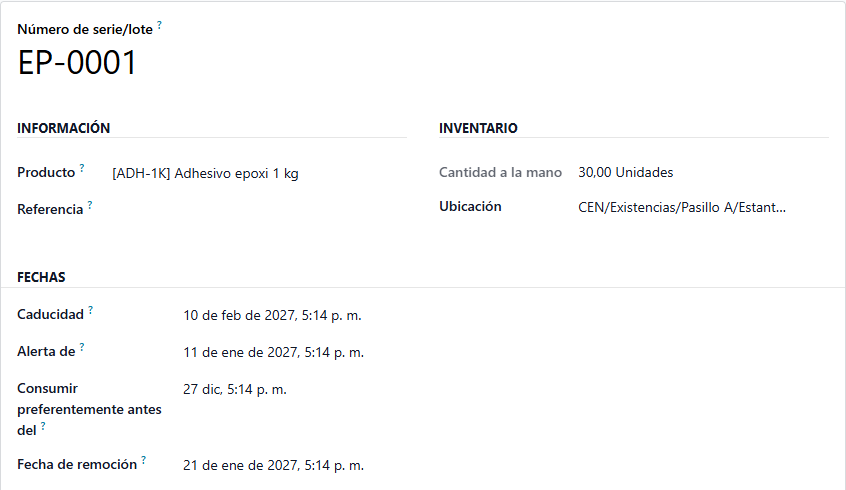
La ficha del lote muestra, en el grupo Fechas: Caducidad, Alerta de, Consumir preferentemente antes del y Fecha de remoción. Las cuatro se pueden corregir a mano; al corregir la caducidad, las otras tres se corren la misma cantidad de días. Las existencias de un lote cuya fecha de remoción ya pasó no se reservan.
Las etiquetas varían según la pantalla: Ajustes habla de «vencimiento», mientras que el producto y el lote hablan de «caducidad». Se refieren a la misma fecha.
Las fechas también sirven para vigilar el stock. En la lista de Números de serie/lote, el filtro Alertas de caducidad muestra los lotes cuya fecha de alerta ya llegó, y las fechas de cada lote están disponibles como columnas opcionales. Además, cuando llega la fecha de alerta de un lote con existencias en el depósito, Odoo programa de forma automática, una sola vez por lote, una actividad titulada «Fecha de alerta alcanzada» para el responsable del producto.
Al validar una operación que incluye un lote caducado o con la fecha de remoción cumplida, Odoo muestra la ventana Confirmación, que advierte que se va a entregar un producto caducado o que debería retirarse del inventario. Sus botones son Confirmar, que valida la operación completa; Continuar con excepción de los productos caducados, que quita de la operación las líneas con fecha de remoción cumplida y valida el resto; y Descartar, que cierra la ventana sin validar.
La consecuencia más útil aparece al despachar: con la estrategia Primero en expirar, primero en salir (FEFO), Odoo entrega primero lo que vence más pronto, aunque no sea lo que entró primero. La estrategia se elige en la categoría del producto (campo Estrategia de remoción forzada, grupo Logística) o en la ubicación (campo Estrategia de remoción, que requiere la casilla Ubicaciones de almacenamiento). Activar los vencimientos no la activa sola, y ordena por la Fecha de remoción, no por la de caducidad. Eso está desarrollado en el manual «Métodos de reserva y estrategias de remoción».
Esto resulta útil para materiales con vida útil, por ejemplo adhesivos o selladores, donde despachar por orden de llegada en lugar de por vencimiento puede generar pérdidas directas.