Qué resuelven y a quién afectan
Un control mide cuánto se aleja el conteo de lo registrado; el otro impide mover mercadería mientras se cuenta.
Dos funciones acompañan a los documentos de Ajustes de inventario (ver el manual «Ajustes de inventario con seguimiento»). Son independientes entre sí, pero apuntan a lo mismo: que un conteo sea confiable.
| Control de discrepancias | Bloqueo de ubicaciones | |
|---|---|---|
| Qué hace | Muestra, por línea contada, el porcentaje de diferencia. Si supera un umbral definido para la ubicación o el almacén, pide una confirmación para aplicar, y solo ciertos perfiles pueden darla. | Mientras un documento de ajuste está En progreso, impide validar movimientos de stock desde o hacia sus ubicaciones. |
| Cómo se activa | Una opción en los ajustes de Inventario y un umbral en los almacenes o ubicaciones (sección 2). | No tiene interruptor: se activa solo con el estado En progreso del documento (sección 5). |
| A quién afecta | A quienes aplican conteos: según el perfil, ven o no el botón Aplicar y pueden o no confirmar una diferencia grande (sección 4). | A todas las personas y a todas las operaciones que muevan stock en esas ubicaciones: recepciones, entregas, traslados internos, manufactura. El Administrador también. |
Hay además una regla que no depende de ninguna opción: aplicar un conteo está reservado al perfil Inventario: Administrador y a quienes tengan un permiso adicional (sección 4).
Activar el control y fijar los umbrales
Una opción por empresa y un porcentaje máximo por almacén o por ubicación.
Solo el perfil Inventario: Administrador ve estas pantallas. Son tres pasos:
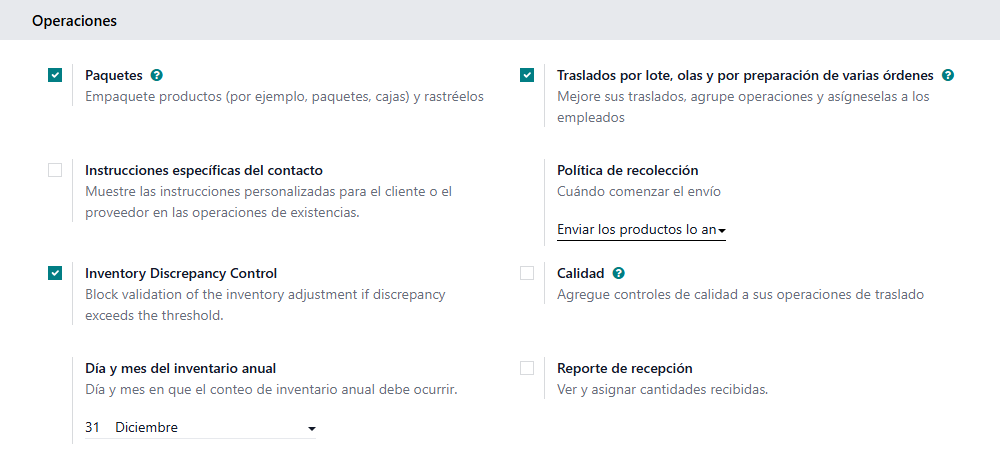
- Activar la opción. En Inventario > Configuración > Ajustes, en el bloque Operaciones, se tilda «Inventory Discrepancy Control» (la ayuda dice «Block validation of the inventory adjustment if discrepancy exceeds the threshold.»). La opción es por empresa. Se guarda con el botón de guardar de la pantalla.
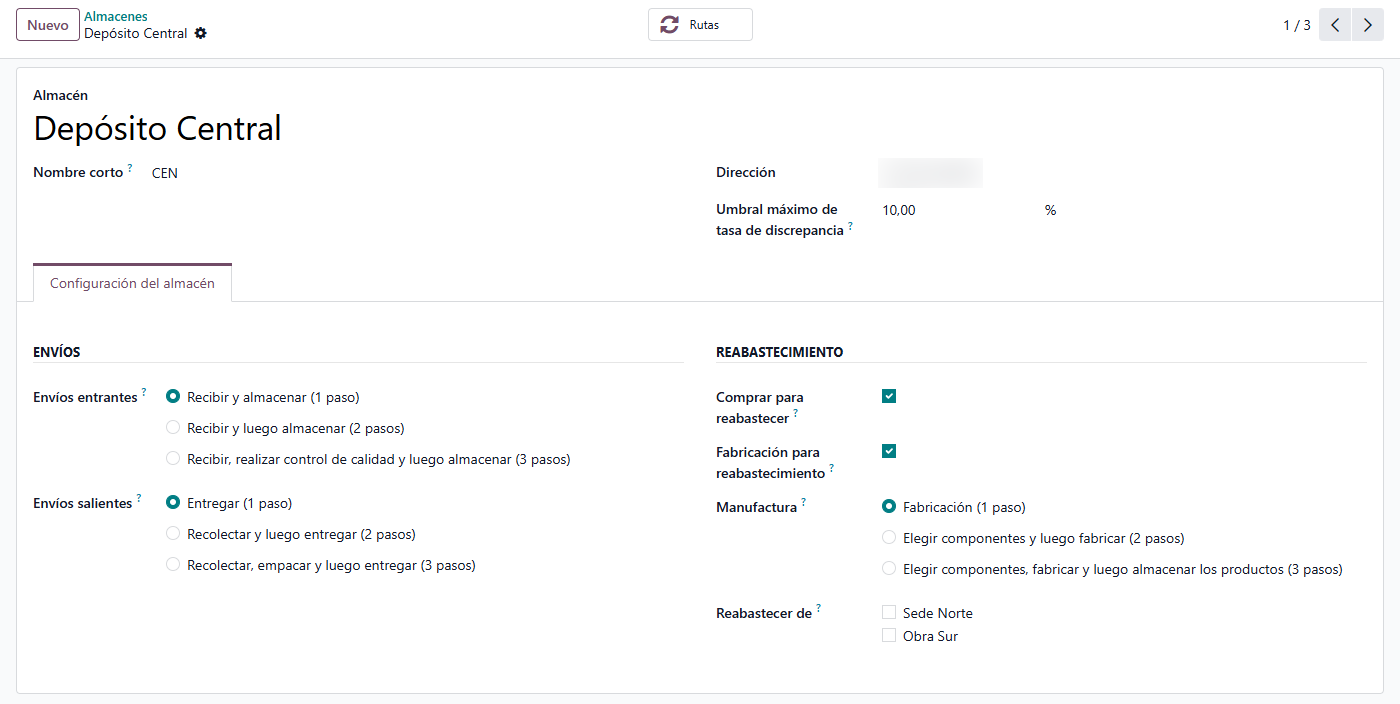
- Definir el umbral del almacén. En Inventario > Configuración > Gestión del almacén > Almacenes, en la ficha del almacén y debajo de Dirección, el campo Umbral máximo de tasa de discrepancia, seguido del signo %. Rige para todas las ubicaciones del almacén.
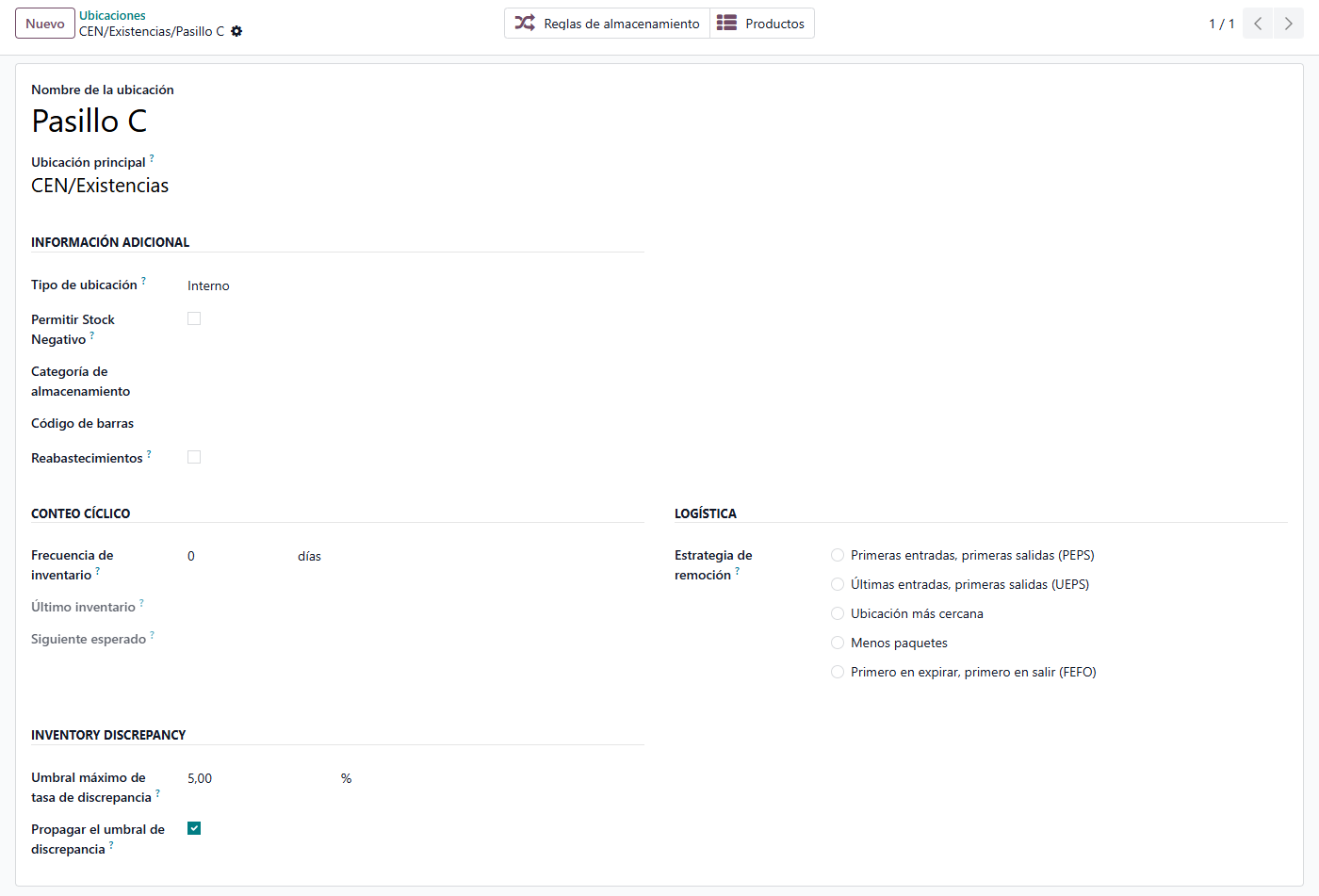
- Definir umbrales más finos, si hacen falta. En Inventario > Configuración > Gestión del almacén > Ubicaciones, en la ficha de la ubicación, el grupo «Inventory Discrepancy» trae el mismo campo Umbral máximo de tasa de discrepancia y la casilla Propagar el umbral de discrepancia. El menú Ubicaciones se ve si está activada la gestión de ubicaciones de almacenamiento.
| Regla | Cómo funciona |
|---|---|
| Unidad | Un porcentaje de la cantidad registrada, con dos decimales: 10 significa 10 %, y 2,5 significa 2,5 %. |
| Qué umbral rige | El de la ubicación de la línea, si es mayor que cero. Si no, el del almacén al que pertenece la ubicación. Una sububicación no hereda el umbral de su ubicación principal por sí sola. |
| Propagar el umbral de discrepancia | Con la casilla tildada en una ubicación, al guardar un umbral mayor que cero se copia a las ubicaciones que están dentro de ella y, en cadena, a las que están dentro de estas; en todas queda tildada la casilla. Alcanza a las que existen en ese momento; las ubicaciones que se creen después no lo reciben. Guardar un umbral en cero no se propaga. |
| Umbral en cero | Significa «sin umbral definido». Mirar el aviso siguiente. |
Para que el control funcione hay que definir un umbral. Con la opción activada y sin umbral en la ubicación ni en el almacén, el sistema compara la diferencia contra cero: cualquier diferencia, por pequeña que sea, se trata como excedida y pide confirmación. Una diferencia exactamente igual a cero nunca la pide.
Cómo se ve y cómo se calcula la discrepancia
Dos columnas opcionales en la lista de líneas contadas, y las filas excedidas en rojo.
En la lista de líneas donde se escribe Contado (la que abre el botón Ajustes del documento) hay dos columnas que vienen ocultas. Se muestran desde el selector de columnas, el ícono que está al final del encabezado de la lista:
| Columna | Qué muestra |
|---|---|
| Porcentaje de discrepancia (%) | La diferencia de la línea expresada como porcentaje de lo registrado, siempre en positivo. Queda vacía si todavía no se escribió Contado o si A la mano es cero. |
| Umbral (%) | El umbral que rige para esa línea (el de la ubicación o, si no tiene, el del almacén). Queda en cero si no hay ninguno definido. |
El cálculo es: |Diferencia| ÷ A la mano × 100. Ejemplos con un umbral de 10 %:
| A la mano | Contado | Diferencia | Discrepancia | Resultado |
|---|---|---|---|---|
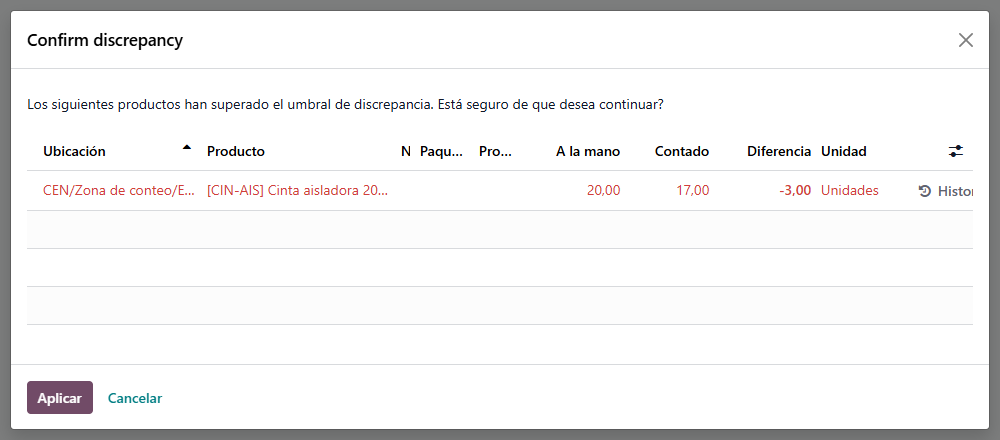
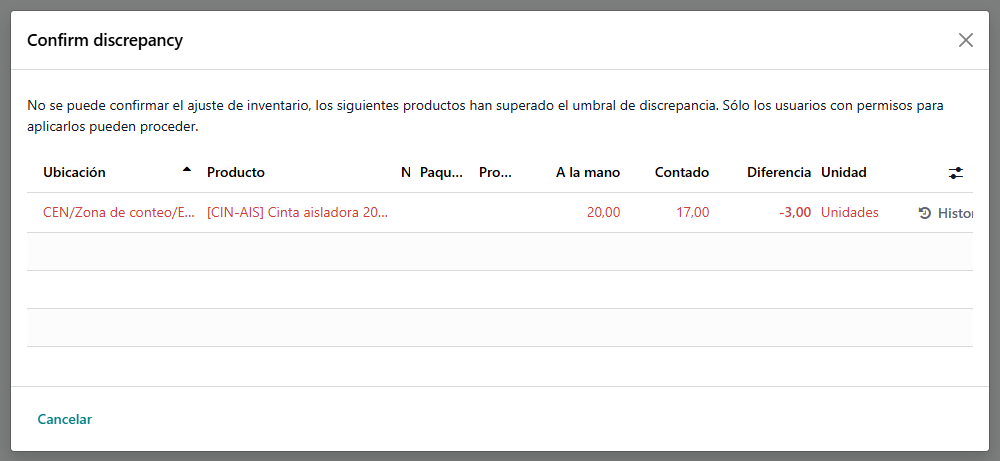
| 20 | 17 | −3 | 15 % | Excede el umbral: pide confirmación. |
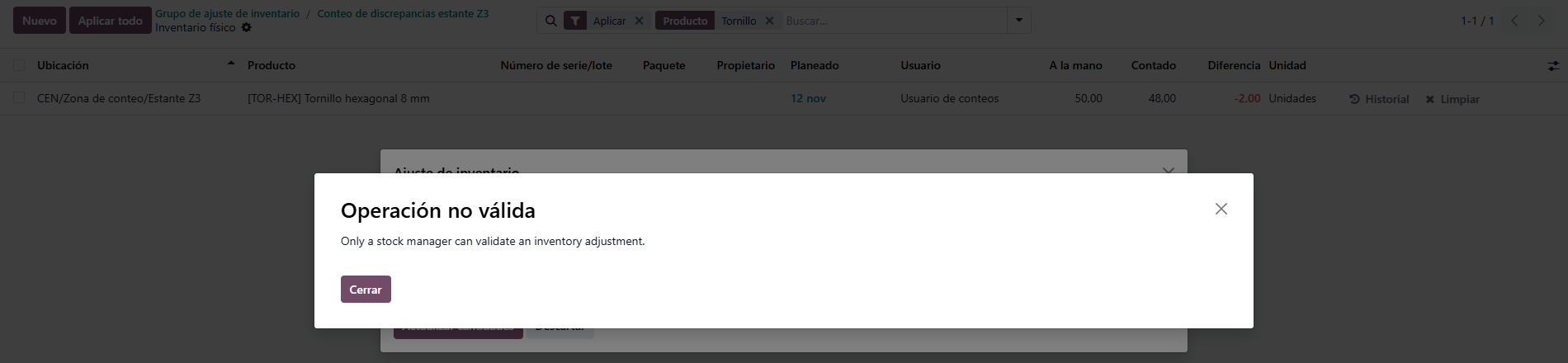
| 50 | 48 | −2 | 4 % | Dentro del umbral. |
| 10 | 0 | −10 | 100 % | Excede el umbral. |
| 0 | 5 | +5 | En blanco (equivale a 0 %) | Nunca excede: sin cantidad registrada no hay base para el porcentaje. |
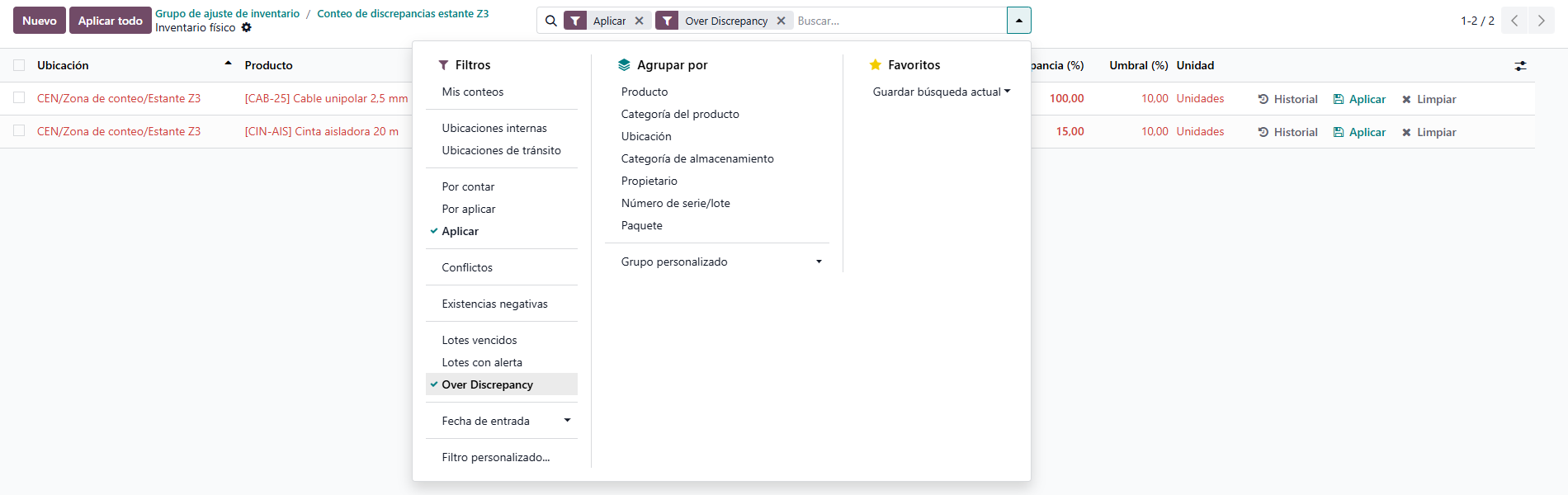
Las líneas que superan el umbral se muestran en rojo y con el porcentaje en negrita, apenas se escribe Contado, de modo que se detectan previo a intentar aplicar. La barra de búsqueda suma el filtro «Over Discrepancy» para listar solo esas líneas. Ese filtro compara contra el umbral definido en la propia ubicación; si el umbral viene del almacén, puede mostrar más líneas que las marcadas en rojo.

Aplicar: quién puede y qué pasa si se supera el umbral
Aplicar está reservado a ciertos perfiles, y confirmar una diferencia grande, a un perfil aún más acotado.
Aplicar las líneas de un conteo no está abierto a todos los usuarios de Inventario. Existen dos permisos adicionales, que se asignan desde la ficha del usuario (Ajustes > Usuarios y empresas > Usuarios). El perfil Inventario: Administrador incluye los dos automáticamente.
| Perfil | Ve el botón Aplicar | Aplica una diferencia dentro del umbral | Confirma una diferencia que supera el umbral |
|---|---|---|---|
| Inventario: Usuario, sin permisos adicionales | No | No | No |
| Con el permiso Validar los ajustes de inventario | Sí | Sí | No |
| Con el permiso Validar Ajustes de Inventario umbral superado | Sí | Sí | Sí |
| Inventario: Administrador | Sí | Sí | Sí |
Quien no tiene ninguno de los permisos no ve los botones Aplicar. Si de todos modos intenta aplicar con Aplicar todo y confirma con Actualizar cantidades, el sistema responde, en inglés, «Only a stock manager can validate an inventory adjustment.» Esta regla rige con o sin la opción de discrepancias activada.
Si ninguna línea seleccionada supera el umbral, o si la opción de discrepancias está desactivada, las líneas se aplican directamente.
Cuando una línea supera el umbral (y la opción está activada), el botón Aplicar no aplica nada todavía: después de confirmar el motivo con Actualizar cantidades, abre la ventana Confirm discrepancy con la lista de las líneas que excedieron. Lo que se ve depende del perfil:
| Perfil | Qué dice la ventana | Botones |
|---|---|---|
| Puede confirmar (permiso umbral superado o Administrador) | «Los siguientes productos han superado el umbral de discrepancia. Está seguro de que desea continuar?» | Aplicar y Cancelar |
| No puede confirmar | «No se puede confirmar el ajuste de inventario, los siguientes productos han superado el umbral de discrepancia. Sólo los usuarios con permisos para aplicarlos pueden proceder.» | Solo Cancelar |
Dos detalles que conviene tener presentes:
- La ventana se abre si alguna de las líneas seleccionadas supera el umbral, y no se aplica ninguna hasta resolverlo. Al confirmar con Aplicar se aplican todas las líneas seleccionadas, no solo las que excedían.
- Quien no puede confirmar tiene una salida práctica: cancelar la ventana, desmarcar las líneas excedidas y volver a aplicar el resto. Las excedidas quedan para alguien con permiso de confirmar.
Confirmar no altera el umbral ni deja una marca aparte: el movimiento de ajuste se genera igual que en una línea común (ver el manual «Ajustes de inventario con seguimiento»).
Bloqueo de ubicaciones mientras se cuenta
Se activa solo, con el estado En progreso, y se levanta al cerrar o devolver a borrador el documento.
El bloqueo no tiene un interruptor. Basta con que un documento de Ajustes de inventario pase a En progreso con Iniciar ajuste para que sus ubicaciones queden protegidas. No se ve ninguna marca en la ubicación: el único aviso es el mensaje que aparece al intentar mover mercadería (más abajo).
Qué ubicaciones quedan bloqueadas
| Ubicación | ¿Bloqueada? |
|---|---|
| Las elegidas en el campo Ubicaciones del documento | Sí. |
| Las ubicaciones internas que están dentro de las elegidas (sububicaciones) | Sí, salvo que la casilla «Exclude Sublocation» del documento esté tildada: en ese caso solo se bloquean las elegidas. |
| La ubicación principal de la elegida, o ubicaciones vecinas | No. |
| Los productos que cuenta el documento | No importan. El bloqueo mira solo las ubicaciones: aunque el documento cuente un único producto o una categoría, la ubicación completa queda protegida para todos los productos. |
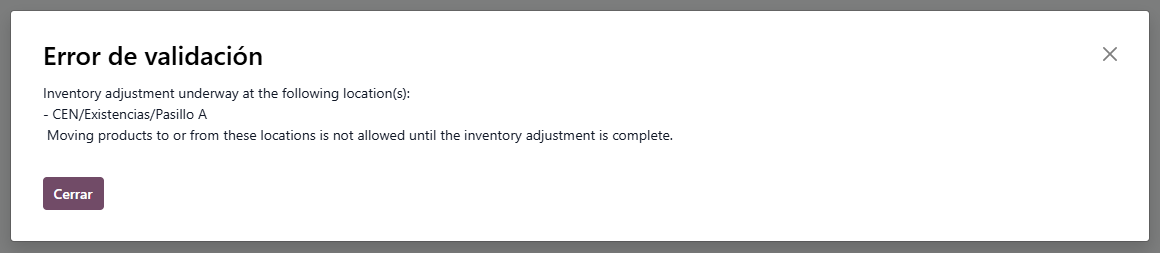
Qué se bloquea y cuándo. Se impide validar (dejar en estado hecho) cualquier movimiento de stock que salga de una ubicación bloqueada o entre en ella: recepciones, entregas, traslados internos, consumo y producción de manufactura. Preparar el documento, reservar o completar cantidades sí se puede; el corte aparece recién al validar. El mensaje es:
«Inventory adjustment underway at the following location(s): - [ubicaciones] Moving products to or from these locations is not allowed until the inventory adjustment is complete.»
La lista de [ubicaciones] trae los nombres completos de las ubicaciones del documento de ajuste que está en curso. Con ese dato se identifica qué documento hay que cerrar.
Qué no se bloquea. Los movimientos contra las ubicaciones virtuales de tipo Pérdida de inventario quedan fuera del bloqueo. En la práctica, eso incluye los propios ajustes que genera el conteo (por eso se pueden seguir aplicando las líneas) y los desechos.
Las ubicaciones mismas. Mientras el documento está En progreso no se puede crear una ubicación dentro de una ubicación afectada, mover una ubicación afectada a otro lugar ni eliminarla. El aviso es «An inventory is being conducted at this location». Renombrar o editar otros datos de la ubicación no se bloquea.
Cuándo se levanta. El bloqueo rige solo mientras el documento está En progreso. Se libera al pasar a Hecho (con Pasar a hecho o, si está activada la opción de cierre automático, al aplicar la última línea) o al volver a Borrador (posible únicamente si no se aplicó ninguna línea). Un documento en Borrador o Cancelled no bloquea nada.

Situaciones frecuentes
Qué se ve en cada caso y cómo resolverlo.
| Situación | Qué pasa y qué hacer |
|---|---|
| Aparece Confirm discrepancy por una diferencia mínima | No hay umbral definido en la ubicación ni en el almacén, y el sistema compara contra cero (sección 2). Cargar un umbral en el almacén. |
| Hay filas en rojo, pero no aparece ninguna ventana al aplicar | La opción «Inventory Discrepancy Control» no está activada para la empresa. Las filas en rojo se muestran igual; solo el pedido de confirmación depende de la opción. |
| No aparece la columna Porcentaje de discrepancia (%) | Viene oculta. Se muestra desde el selector de columnas. Queda en blanco si no hay Contado escrito o A la mano es cero. |
| El filtro «Over Discrepancy» muestra líneas que no están en rojo | El filtro usa solo el umbral de la ubicación, y la fila en rojo usa también el del almacén. Guiarse por el color. |
| Se recibió mercadería y no se puede validar la recepción | Hay un documento de ajuste En progreso sobre la ubicación de destino. El mensaje de bloqueo nombra la ubicación; hay que esperar a que se cierre el conteo, o cerrarlo. |
| Se cuenta un solo producto y no se puede mover ninguno de esa ubicación | El bloqueo es por ubicación, no por producto (sección 5). |
| Se necesita mover mercadería de una sububicación mientras se cuenta su ubicación principal | También está bloqueada, salvo que el documento tenga tildada «Exclude Sublocation». Esa casilla solo se define en Borrador. |
| Se necesita desechar mercadería de una ubicación bloqueada | El desecho no está bloqueado: mueve la mercadería hacia una ubicación de pérdida de inventario. |