Un ajuste corrige el sistema, no el depósito
Se usa cuando el sistema dice una cosa y el estante dice otra, y el estante tiene razón.
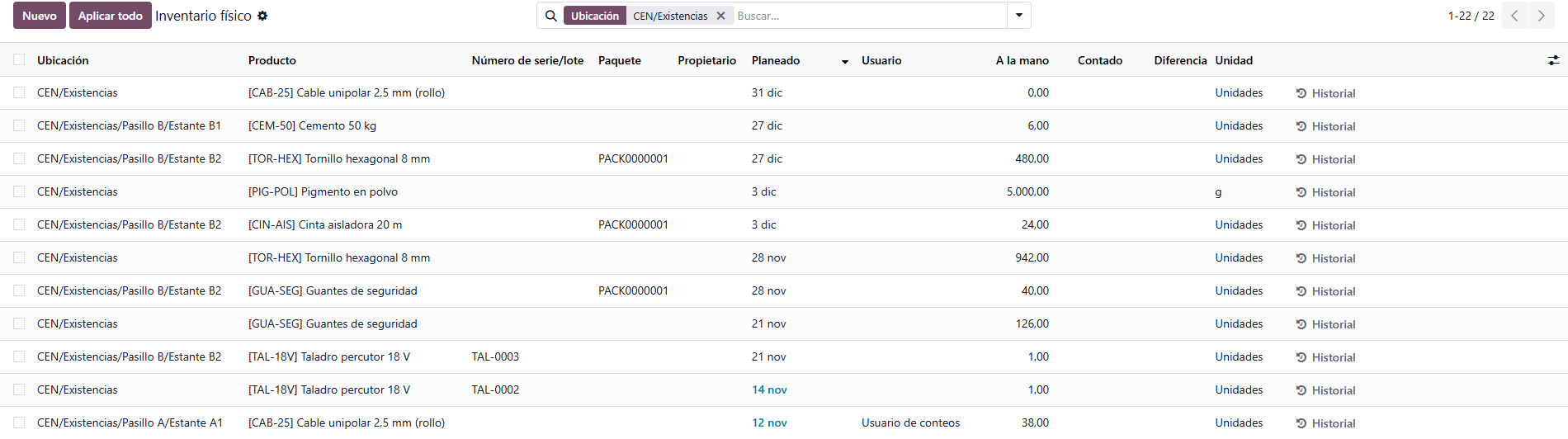
El inventario físico es la pantalla donde se declara cuánto hay realmente. Está en Inventario > Operaciones > Ajustes > Inventario físico y muestra una línea por producto y ubicación con la cantidad que el sistema cree tener.
El uso correcto es acotado: cuando se contó el estante y no coincide. Nada más. Todo lo demás tiene su propia operación:
| Situación | Operación correcta |
|---|---|
| Se contó y hay una diferencia sin explicación | Ajuste de inventario |
| El material se rompió, venció o se perdió | Desechar, que además deja registrado el motivo |
| El material se movió de lugar | Traslado interno |
| Se recibió mercadería que no estaba cargada | Recepción, aunque sea manual |
La diferencia no es burocrática. Un ajuste deja como explicación «apareció» o «desapareció», que es justamente lo que no se sabe. Cuando la causa sí se conoce, usar el ajuste tira esa información a la basura, y es la que después se necesita para entender por qué el depósito pierde material.
Cargar el conteo y aplicarlo
Se escribe lo contado, se revisa la diferencia y recién ahí se aplica.
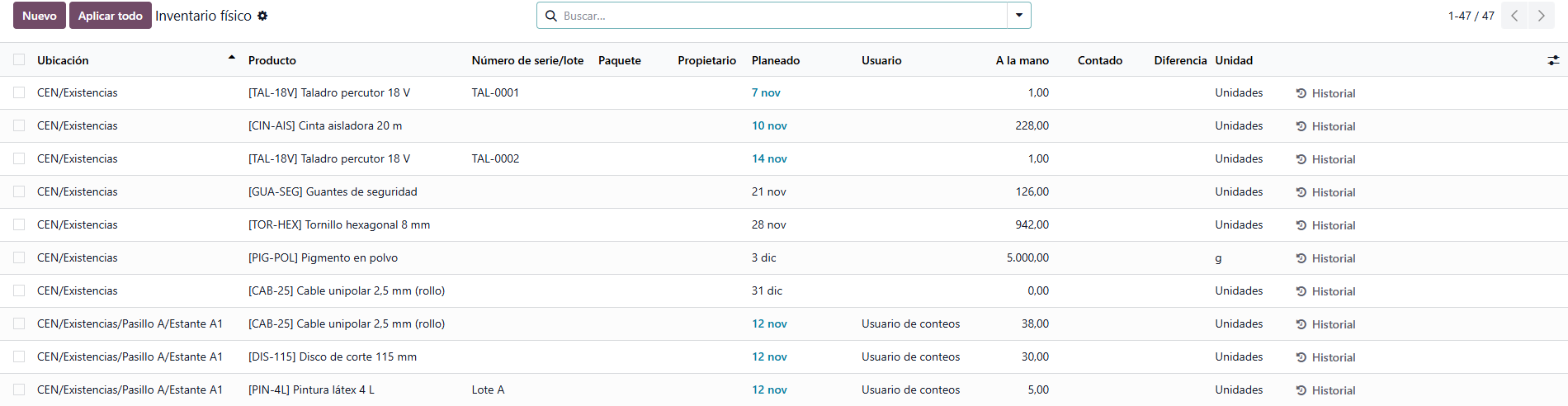
El procedimiento es de tres pasos y conviene respetarlos en orden. Primero se filtra por lo que se va a contar: una ubicación, una categoría de producto, un artículo. Contar todo el depósito de una vez casi nunca es viable.
Segundo, se escribe la cantidad contada en cada línea. Odoo calcula sola la diferencia contra lo que tenía registrado y la muestra en una columna aparte, en verde o en rojo según sobre o falte.
Tercero —y este es el paso que la gente saltea— se revisa la diferencia antes de aplicar. Una diferencia grande casi nunca es una pérdida real: suele ser una recepción sin validar, un traslado a medias o un conteo hecho en la ubicación equivocada. Aplicar sin mirar convierte un error de proceso en un ajuste contable.
Con el botón Aplicar, Odoo genera los movimientos contra una ubicación virtual de tipo Pérdida de inventario y el stock queda igualado a lo contado. Es irreversible: se corrige con otro ajuste, no deshaciendo este.



Recuentos cíclicos
Contar un poco todas las semanas en lugar de todo una vez por año.
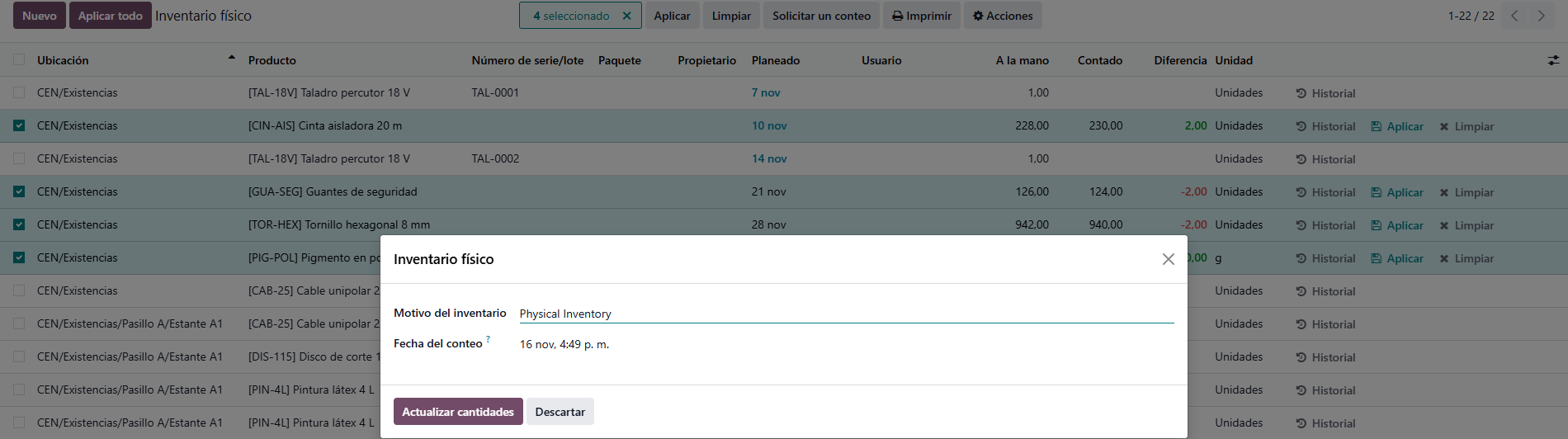
Cada línea del inventario físico tiene una fecha de conteo programada (columna Planeado), y cada ubicación puede tener una frecuencia en días, que se carga en el grupo Conteo cíclico de su ficha (campo Frecuencia de inventario). Con eso, Odoo va marcando qué toca contar cada semana.
La lógica del recuento cíclico es simple: las ubicaciones donde están los productos de alta rotación o alto valor se cuentan seguido, las demás una o dos veces al año. Así el depósito nunca se para para hacer un inventario general, y las diferencias se detectan cerca de cuándo ocurrieron, que es cuando todavía se pueden explicar.
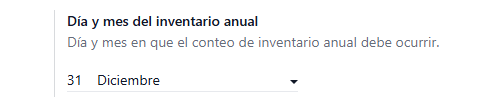
En los ajustes de Inventario hay además un día y mes del inventario anual, que define cuándo Odoo programa el conteo general de lo que no tiene frecuencia propia.
Para arrancar no hace falta configurar frecuencias en todo el depósito. Alcanza con identificar las pocas ubicaciones donde está lo que concentra el valor y ponerles una frecuencia corta; el resto puede seguir con el conteo anual.
Desechar
La baja del material que existe pero no se puede usar.
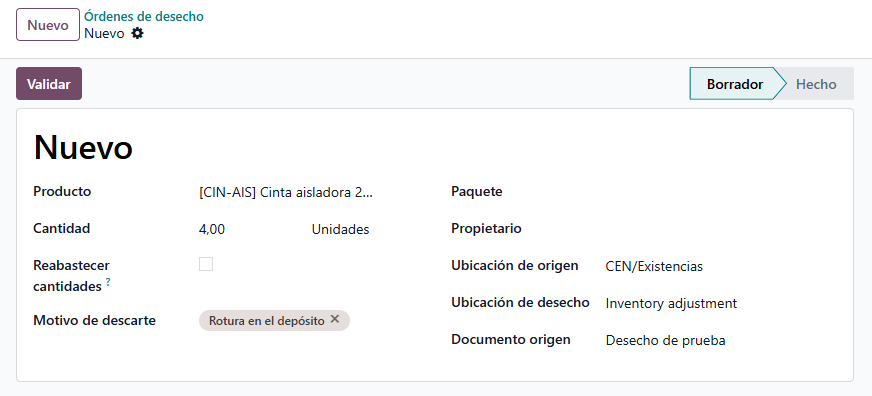
Inventario > Operaciones > Ajustes > Desechar abre la lista Órdenes de desecho, donde se registra la baja de material roto, vencido o inutilizable. Se elige el producto, la cantidad, la ubicación de donde sale y —lo importante— el Motivo de descarte.
Odoo mueve la mercadería a una ubicación virtual de desechos, así que sale del stock disponible pero queda registrada. Esa es la diferencia con hacerlo por ajuste: el desecho conserva el motivo y se puede reportar. «¿Cuánto material perdimos por rotura este trimestre?» es una pregunta que se responde con los desechos y no con los ajustes.
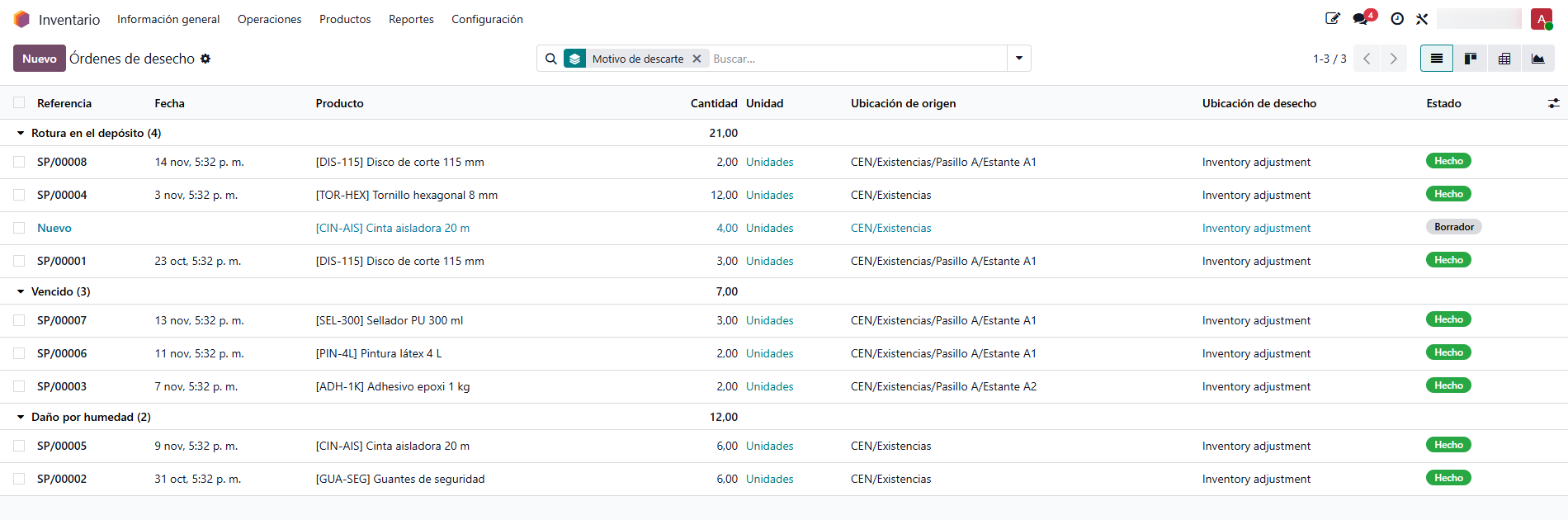
El motivo se lee en la ficha de cada desecho, en el campo Motivo de descarte. La lista no lo muestra como columna: para ver cuánto se perdió y por qué, se agrupa con Agrupar por > Grupo personalizado > Motivo de descarte. Cada grupo muestra, junto al motivo, cuántos desechos reúne y la suma de la columna Cantidad. Esa suma incluye los desechos en Borrador, que todavía no descontaron stock. Para acotar la lista a un período (por ejemplo, un trimestre) se usa Filtros > Filtro personalizado... sobre la Fecha.
También se puede desechar desde un traslado: si al recibir se detecta mercadería dañada, la opción Desechar del menú del engranaje de la recepción da de baja esa parte sin salir del documento, y el desecho queda vinculado a esa recepción.
Cuando la mercadería llegó fallada y el proveedor la va a reponer, no corresponde desecharla: eso es una devolución (ver Manual «Recepciones»). Se desecha lo que se pierde, no lo que se devuelve.