Almacén y ubicación no son lo mismo
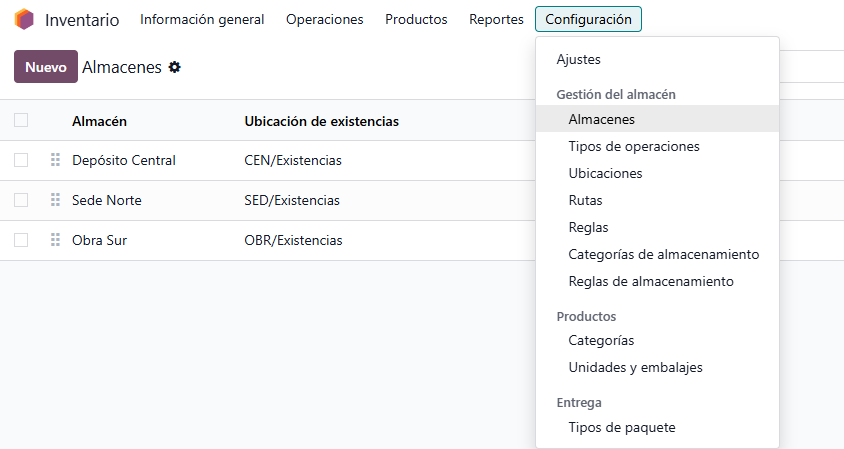
Un almacén es una dirección física. Una ubicación es un lugar dentro de esa dirección.
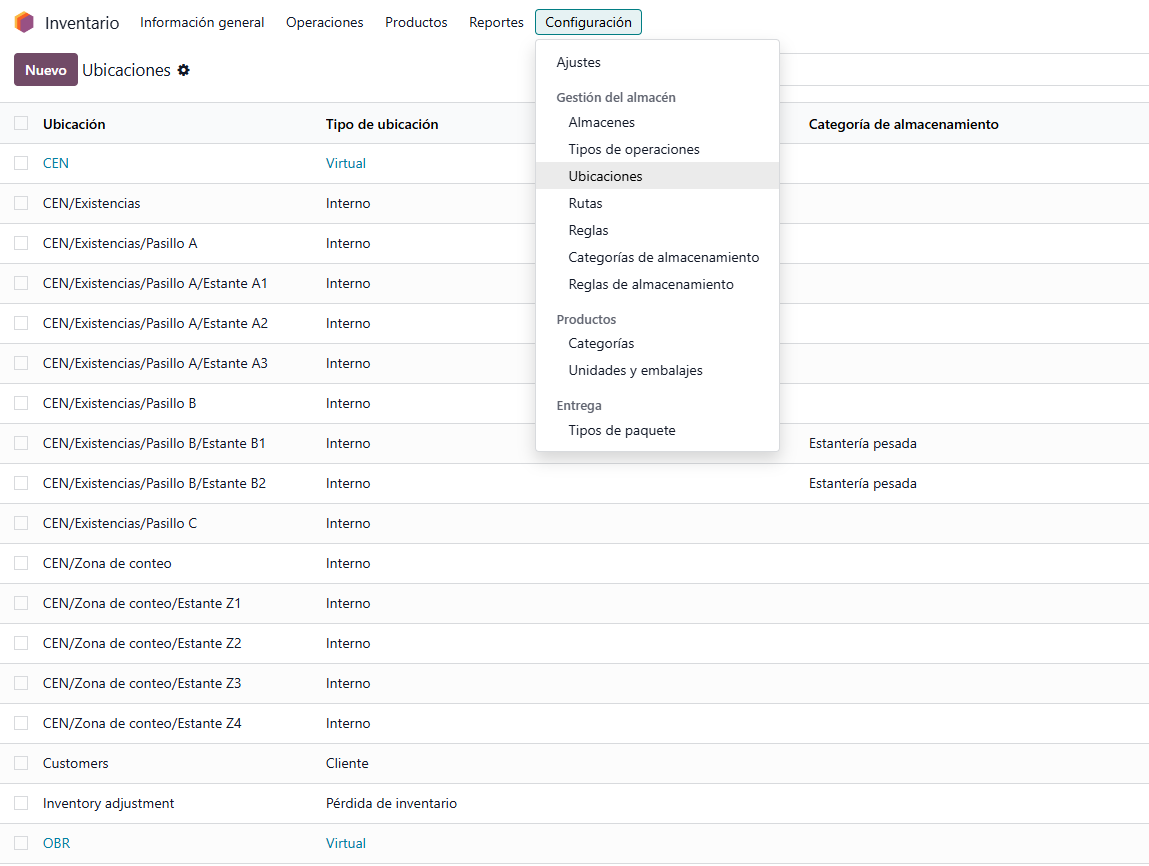
Odoo separa dos niveles que en la conversación diaria se dicen igual. El almacén es la sede: un depósito, una planta, una obra. Tiene dirección, código corto y define cómo entra y sale la mercadería. La ubicación es un lugar adentro: un estante, un sector, una zona de recepción.
Al crear un almacén, Odoo arma solo su estructura de ubicaciones. Si el almacén se llama PREDIO, aparecen PREDIO/Stock —donde vive la mercadería— y las ubicaciones de entrada y salida que hagan falta según la configuración. No hay que crearlas a mano.
Hay además ubicaciones que no son lugares físicos y conviene reconocerlas, porque aparecen en todos los movimientos:
| Ubicación | Qué representa |
|---|---|
| Proveedores | El afuera del que viene la mercadería. Toda recepción sale de acá. |
| Clientes | El afuera al que va. Toda entrega termina acá. |
| Pérdidas de inventario | La contrapartida de los ajustes: de acá sale lo que aparece de más y acá va lo que falta. |
| Tránsito | El limbo entre dos almacenes mientras el material viaja. |
Esto explica algo que confunde al principio: en Odoo nada se crea ni se destruye. Todo movimiento va de una ubicación a otra. Recibir es mover de Proveedores a Stock; ajustar es mover contra Pérdidas de inventario. Por eso siempre hay un origen y un destino, incluso cuando parece que no debería haberlo.
Los tipos de operación
Cada movimiento pertenece a un tipo, y el tipo define de dónde a dónde va y cómo se numera.
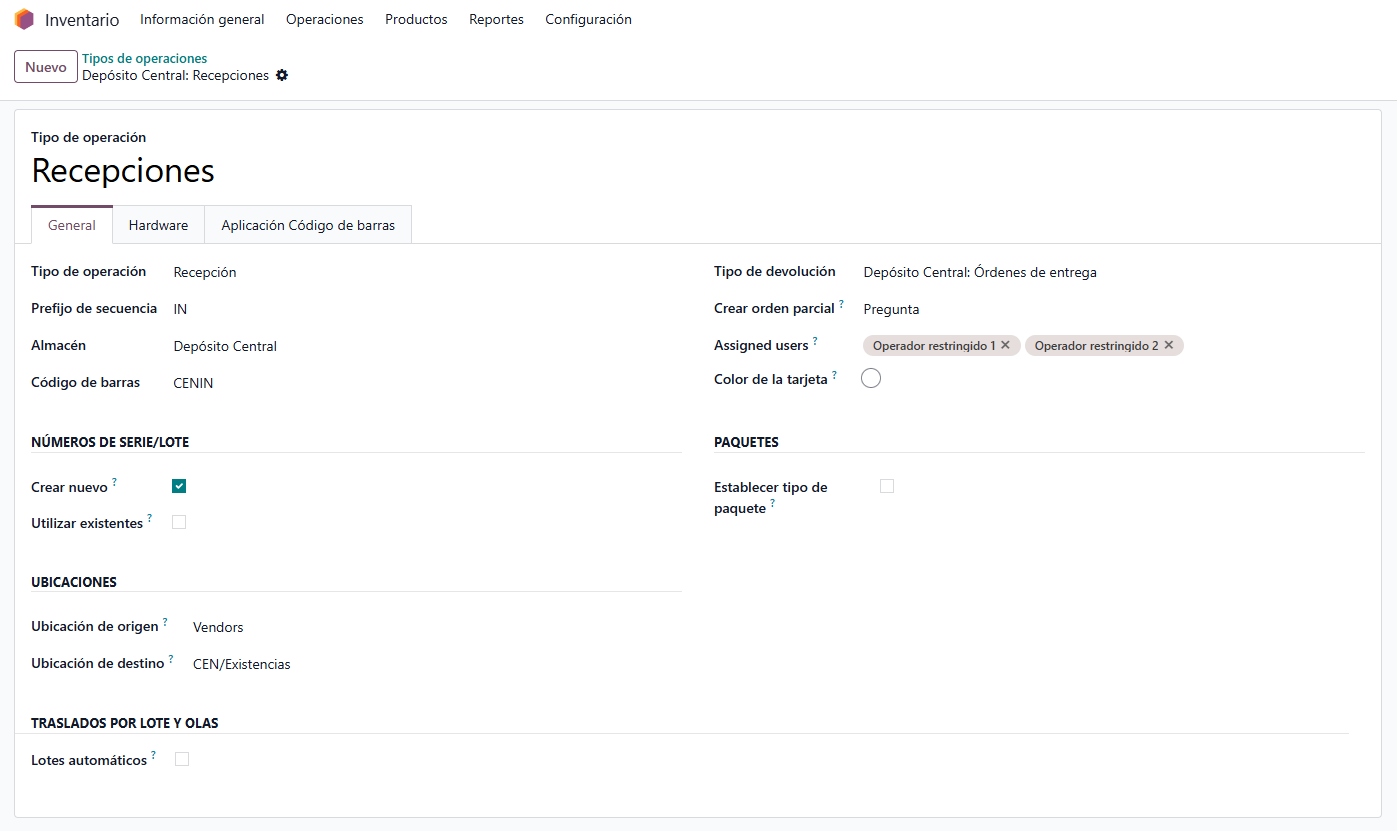
Un tipo de operación es la plantilla de un movimiento. Cada almacén nace con los suyos: recepciones, entregas y, si hay varias ubicaciones, traslados internos. Se ven en Inventario > Configuración > Gestión del almacén > Tipos de operaciones.
El tipo define tres cosas: el prefijo de numeración —por eso las recepciones del almacén PREDIO se llaman PREDIO/IN/00012—, las ubicaciones de origen y destino por defecto, y algunas opciones de comportamiento como si se piden lotes o si se permite crear movimientos a mano.
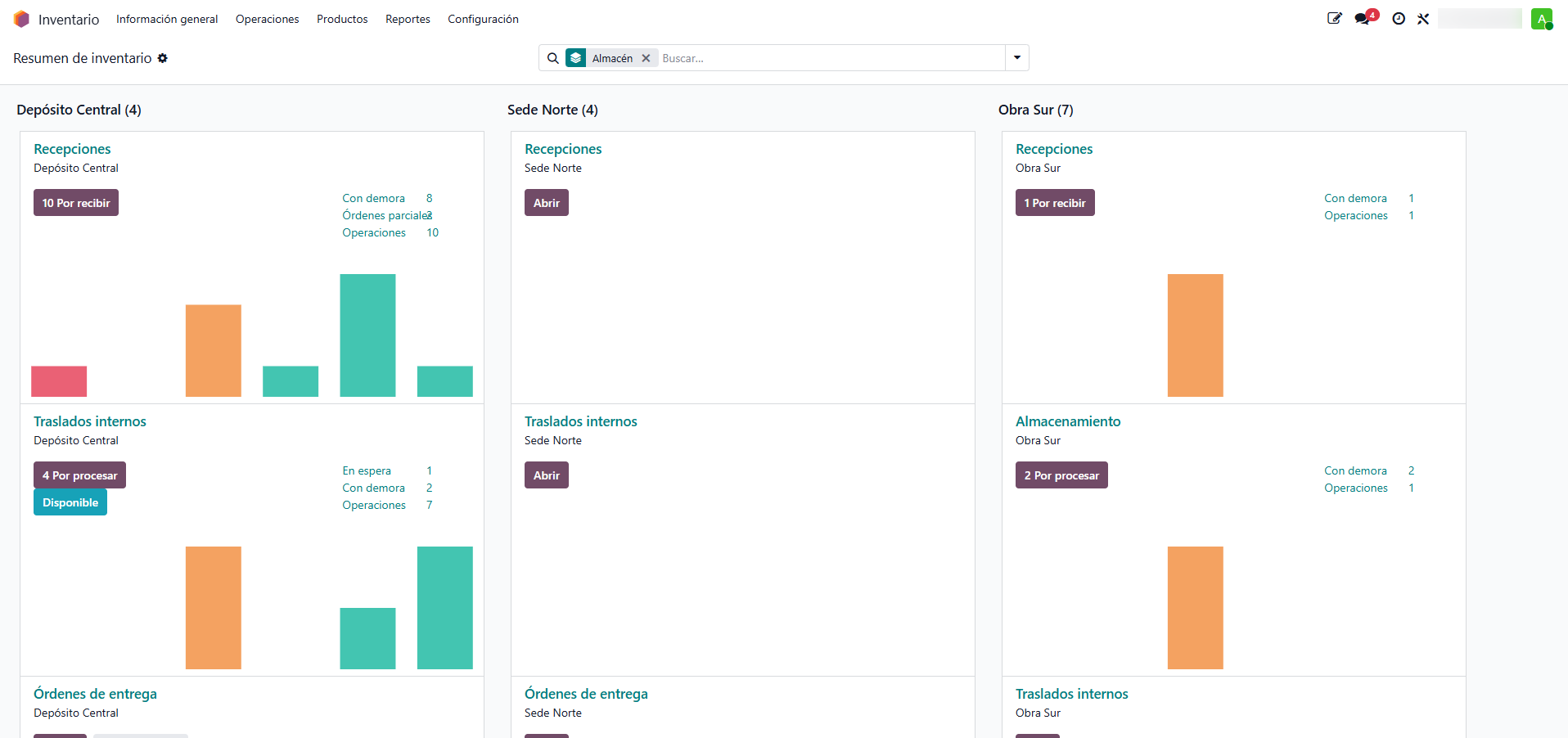
La pantalla de Información general de Inventario es justamente el tablero de los tipos de operación: una tarjeta por tipo, con el contador de documentos pendientes y los que están atrasados. Es la pantalla en la que arranca el día quien trabaja en el depósito.
El traslado y sus estados
Un solo documento, cuatro estados, y una regla que explica casi todo.
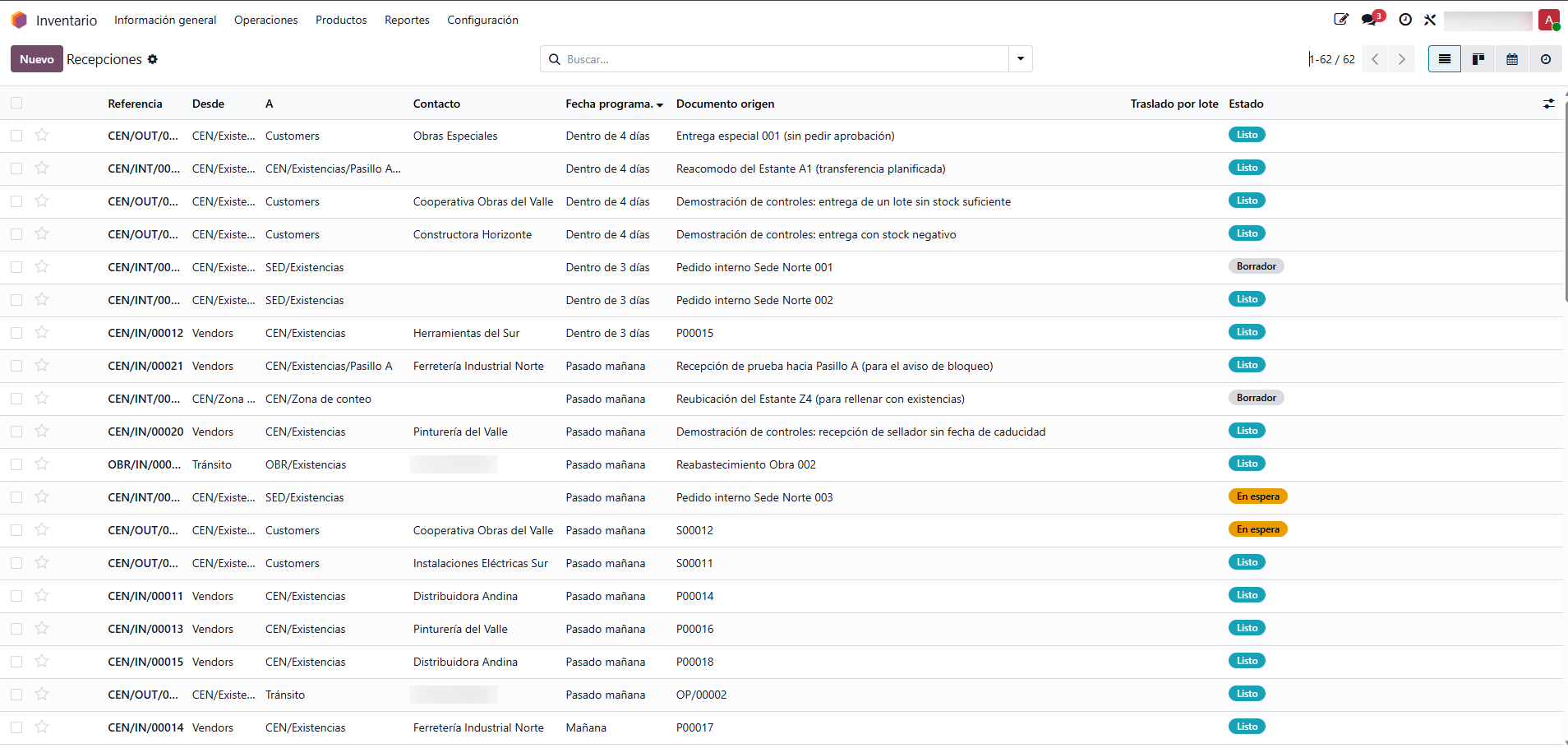
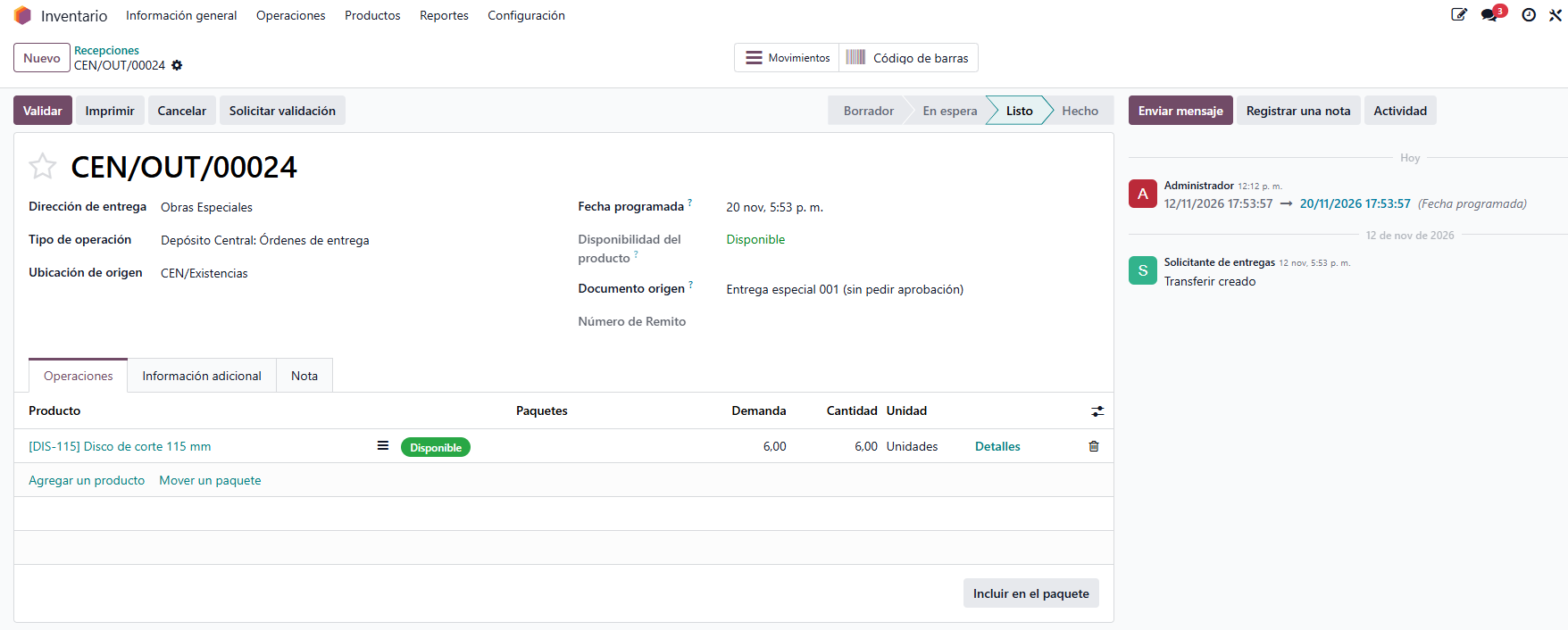
Todo movimiento de mercadería es un traslado: recepciones, entregas e internos son el mismo documento con distinto tipo de operación. Tiene una cabecera con el contacto, las ubicaciones y la fecha programada, y líneas con los productos.
| Estado | Qué significa |
|---|---|
| Borrador | Se está armando. No compromete stock. |
| En espera | Falta stock, o depende de otro movimiento que todavía no ocurrió. |
| Listo | Hay con qué. El stock está reservado y se puede ejecutar. |
| Hecho | Validado. Recién acá cambian las existencias. |
La regla que conviene grabar: el stock cambia al validar, no antes. Un traslado en Listo tiene la mercadería reservada —apartada para él, así nadie más la toma— pero el stock todavía está donde estaba. Por eso una recepción sin validar no suma existencias por más que el camión ya haya llegado.
En las líneas hay dos columnas que se confunden: Demanda es lo que se pidió, y la columna de cantidad hecha es lo que realmente se movió. Al validar, esa segunda es la que manda.
Dónde ver cuánto hay y dónde está
Tres pantallas que responden preguntas distintas y suelen confundirse.
| Pantalla | Qué responde |
|---|---|
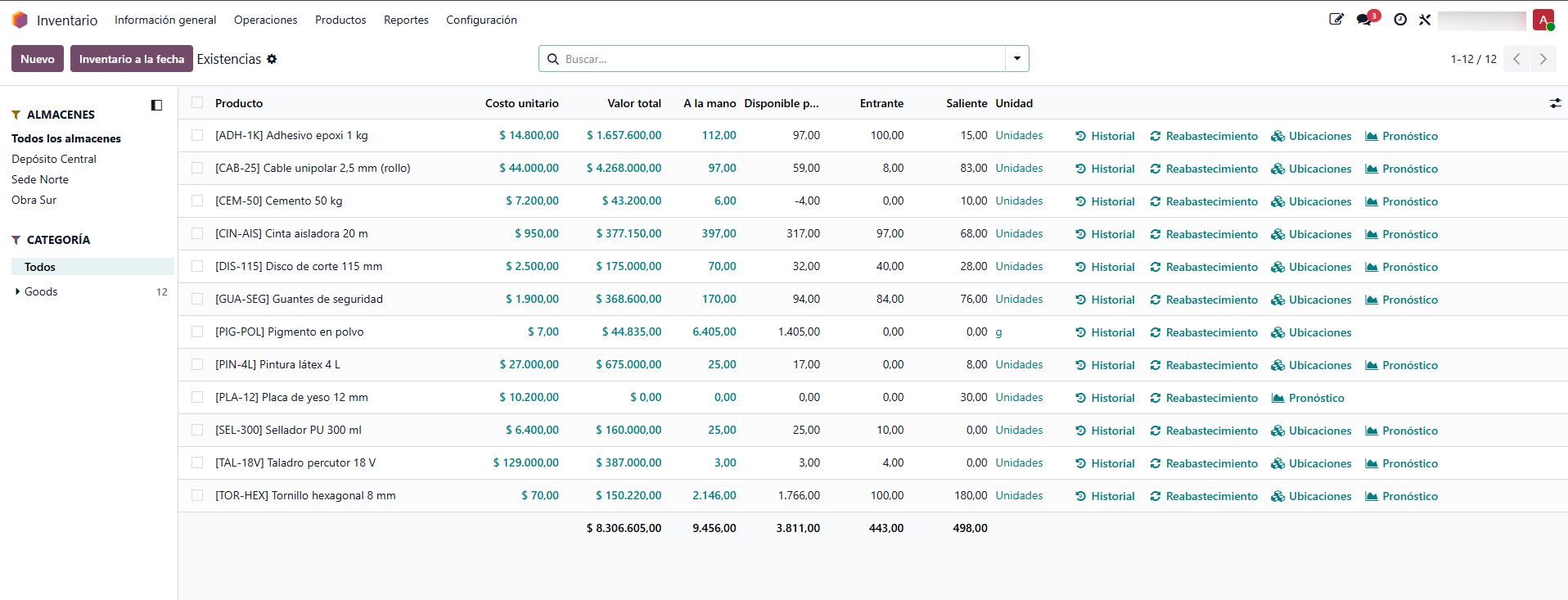
| Inventario > Reportes > Existencias | Cuánto hay hoy de cada producto, en qué ubicación, cuánto está reservado y cuánto libre. |
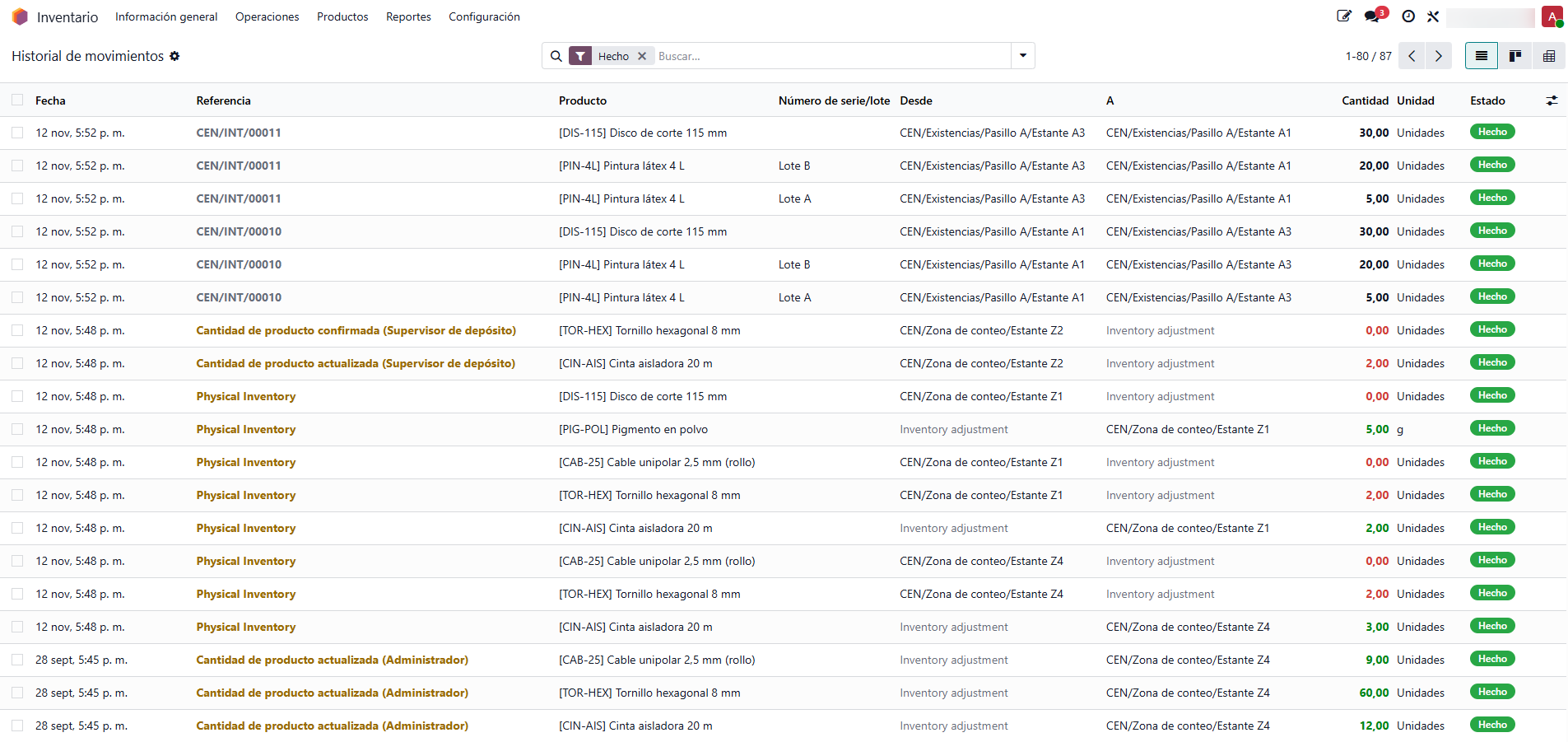
| Inventario > Reportes > Historial de movimientos | Qué pasó: cada movimiento validado, con origen, destino, fecha y documento. |
| Pronóstico del producto | Qué va a pasar: la proyección con lo comprometido a entrar y a salir. |
La distinción importa porque la pregunta «¿tenemos stock?» casi nunca se refiere al presente. Si hay 50 unidades pero 40 están reservadas para una entrega de mañana, disponibles hay 10. Esa diferencia se lee en Existencias, en la columna de cantidad libre.
Y para la pregunta de auditoría —«¿cuánto había el 31 de diciembre?»— está el inventario a la fecha, que reconstruye las existencias a un momento pasado a partir del historial de movimientos.