Qué son estos controles y a quién alcanzan
Dos revisiones automáticas que se hacen al presionar Validar y que frenan el traslado si algo no cierra.
Validar un traslado (una recepción, una entrega o un traslado interno) es el paso en el que Odoo da por hecho el movimiento de mercadería: la existencia sale de un lugar y entra en otro. Con esta función activa en la base, ese paso incluye dos controles. Si alguno no se cumple, aparece un mensaje, el traslado queda sin validar y no se mueve nada. Se corrige el dato y se vuelve a presionar Validar.
| Control | Qué revisa |
|---|---|
| Stock negativo | Que la operación no deje en negativo la existencia de un producto controlado, en ninguna ubicación física. |
| Fecha de caducidad obligatoria | Que cada línea de un producto que usa fecha de caducidad tenga esa fecha cargada. |
Tres situaciones cotidianas donde se nota:
- Una entrega. El camión está cargado con 12 bolsas de cemento, pero el sistema registra 8 en esa ubicación. Al validar, el control de stock negativo frena la entrega hasta que el dato se corrija.
- Un producto por lotes. Hay 5 latas de pintura del lote A y 20 del lote B. Si se intenta sacar 8 del lote A, la validación se frena aunque en total haya 25.
- Una recepción. Llega una partida de lácteos y el lote se carga sin fecha de vencimiento. La recepción no se puede validar hasta completar la fecha.
Los controles alcanzan a todas las personas que validan, sea cual sea su perfil: no hay un botón para omitirlos ni un perfil exento. Lo que sí se puede configurar es a qué productos, categorías o ubicaciones se aplica el control de stock negativo (sección 3) y qué productos llevan fecha de caducidad (sección 5).
Stock negativo: cuándo se frena una validación
El control mira, producto por producto y lote por lote, si la existencia quedaría por debajo de cero.
Una existencia queda en negativo cuando una operación saca de una ubicación más unidades de las que el sistema tiene registradas allí. Odoo lo permite de forma habitual, con la idea de corregir después con un ajuste de inventario; esa corrección suele olvidarse y el negativo se arrastra. Con esta función activa, el negativo no se admite: hay que corregir el dato en el momento de validar.
La validación se frena solo si se cumplen todas estas condiciones a la vez:
| Condición | Detalle |
|---|---|
| El producto está controlado | Tiene tildada la casilla Rastrear inventario. Los productos sin seguimiento de existencias no se controlan. |
| La ubicación es física | Es de tipo Interno o Tránsito. Las ubicaciones de tipo Proveedor, Cliente, Producción, Pérdida de inventario y Virtual no se controlan: en ellas el negativo es normal. |
| La existencia quedaría por debajo de cero | La cuenta se hace por cada combinación de producto, lote y ubicación, no sobre el total del producto. |
| No hay una excepción tildada | Ni el producto, ni su categoría, ni la ubicación tienen marcada la casilla Permitir Stock Negativo (sección 3). |
El control actúa en cualquier operación que reste existencias al validarse: entregas, traslados internos, desechos y el consumo de componentes en fabricación. Una recepción solo lo dispara en un caso puntual, que se explica más abajo.
Tres precisiones que evitan confusiones:
- Es por lote y por ubicación. Un producto con 25 unidades repartidas en dos lotes no permite sacar 8 de un lote que tiene 5. Tampoco permite sacar de una ubicación lo que está guardado en otra.
- Reservar no dispara el control. La reserva de una entrega puede hacerse con normalidad; el control actúa recién al presionar Validar.
- Un negativo existente sigue molestando. Si una combinación de producto, lote y ubicación ya figura en negativo, cualquier operación que la deje todavía en negativo se frena, aun cuando la mejore (por ejemplo, recibir 3 unidades sobre una existencia de -5 deja -2). Primero se corrige la existencia con un ajuste de inventario.
Permitir stock negativo en casos puntuales
Tres lugares donde se tilda la excepción: el producto, su categoría o la ubicación.
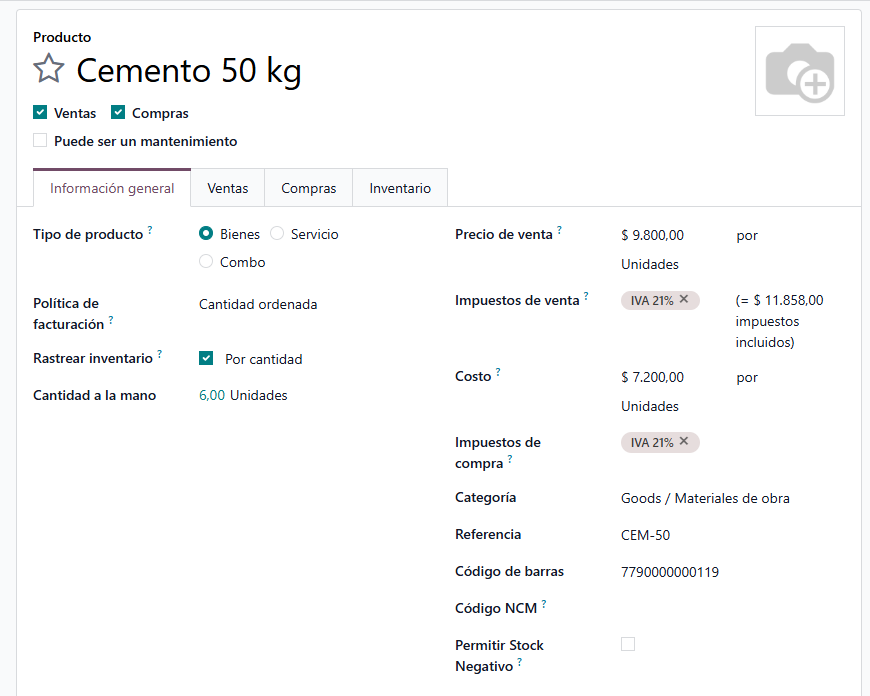
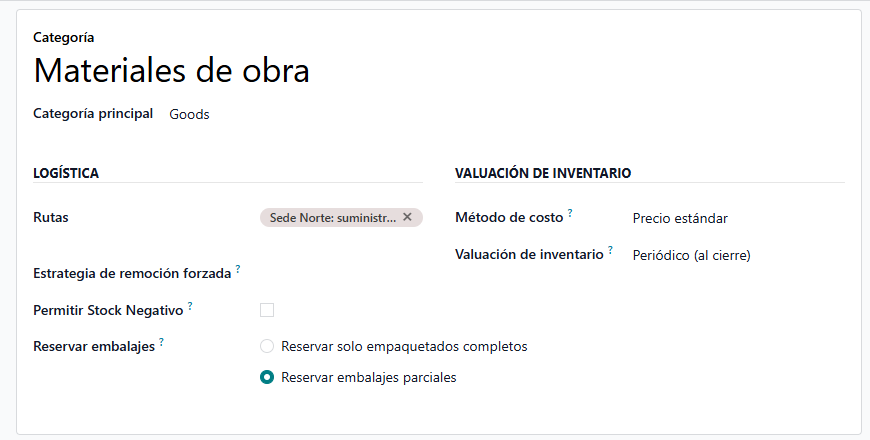
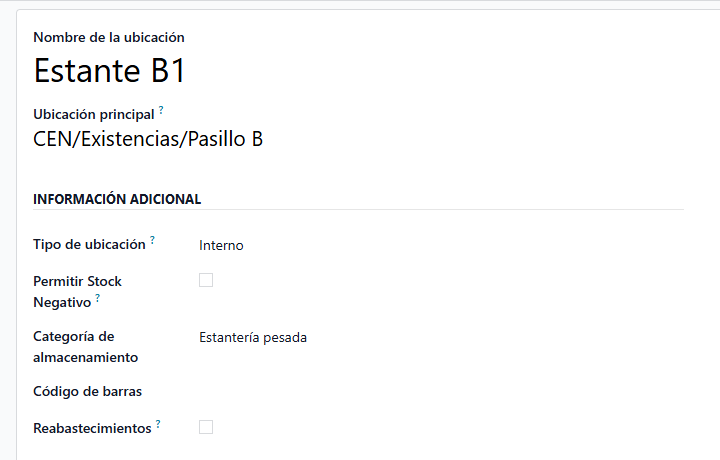
Todo producto con seguimiento de existencias queda controlado de entrada. Para eximir un caso concreto existe la casilla Permitir Stock Negativo, que se encuentra en tres lugares:
| Dónde | Camino | A qué alcanza |
|---|---|---|
| El producto | Inventario > Productos > Productos, ficha del producto, pestaña Información general: la casilla está al final de la columna de la derecha, después de Categoría y de los demás campos. Solo se muestra si Rastrear inventario está tildada. | Ese producto, en todas las ubicaciones. |
| La categoría | Inventario > Configuración > Productos > Categorías de productos, ficha de la categoría, grupo Logística. | Los productos de esa categoría. No alcanza a los productos de sus subcategorías: cada subcategoría tiene su propia casilla. |
| La ubicación | Inventario > Configuración > Gestión del almacén > Ubicaciones, ficha de la ubicación: la casilla está debajo de Tipo de ubicación. Solo se muestra en ubicaciones de tipo Interno o Tránsito. | Esa ubicación, para todos los productos. No alcanza a sus sububicaciones. El menú Ubicaciones aparece cuando la casilla Ubicaciones de almacenamiento está tildada en Inventario > Configuración > Ajustes. |
Basta con que una de las tres casillas esté tildada para que la operación pase. Las tres vienen sin tildar.
Las casillas de la categoría y de la ubicación se editan con el perfil Inventario: Administrador; la del producto, por quien tenga permiso para editar productos.
El mensaje de stock negativo y cómo resolverlo
El aviso nombra el producto, el lote, la ubicación y la cantidad que quedaría.
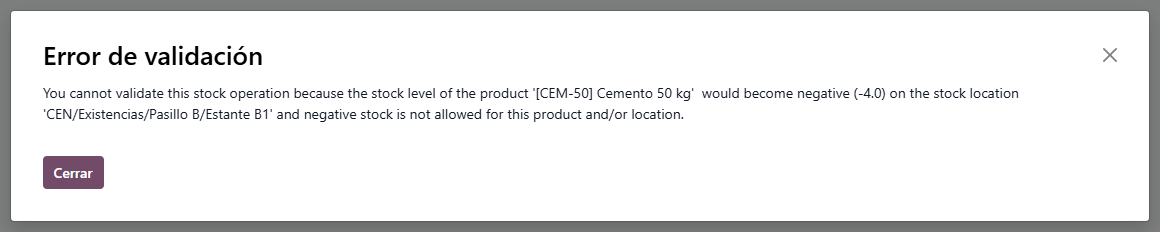
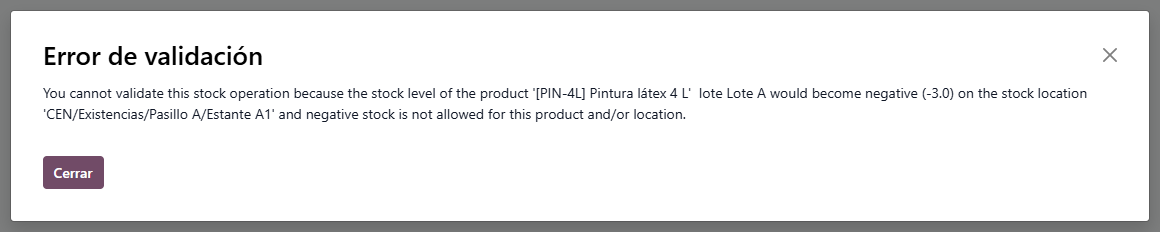
Al presionar Validar con una línea que dejaría la existencia en negativo, aparece una ventana titulada Error de validación con este texto, que Odoo muestra en inglés:
«You cannot validate this stock operation because the stock level of the product '[CEM-50] Cemento 50 kg' would become negative (-4.0) on the stock location 'CEN/Existencias/Pasillo B/Estante B1' and negative stock is not allowed for this product and/or location.»
Cuando el producto se maneja por lotes, entre el nombre del producto y la palabra would se agrega la palabra «lote» seguida del nombre del lote: «…of the product '[PIN-4L] Pintura látex 4 L' lote Lote A would become negative…».
| Parte del mensaje | Qué indica |
|---|---|
| '[CEM-50] Cemento 50 kg' | El producto que se quedaría sin existencia suficiente, con su referencia interna entre corchetes. |
| lote Lote A | El lote, si el producto lo usa. Es el lote de esa línea, no el total del producto. |
| (-4.0) | Cuánto quedaría la existencia: un valor negativo indica cuántas unidades faltan. |
| 'CEN/Existencias/Pasillo B/Estante B1' | La ubicación exacta de la que se intentó sacar. |
El mensaje nombra una sola combinación por vez. Si el traslado tiene varias líneas con problema, aparece una primero y, al corregirla y volver a validar, aparece la siguiente.
Qué hacer depende de la causa:
| Situación | Qué hacer |
|---|---|
| Realmente hay menos mercadería que la pedida | Bajar la cantidad de la línea a lo disponible y despachar el resto en otro traslado (Manual «Entregas»), o esperar a que llegue la recepción pendiente. |
| La mercadería está en el depósito pero el sistema no lo sabe (una recepción sin registrar, un error de conteo) | Registrar la recepción pendiente o corregir la existencia con un ajuste de inventario en Inventario > Operaciones > Ajustes > Inventario físico (Manual «Ajustes de inventario»). Después se vuelve a validar. |
| La línea tiene el lote equivocado | Abrir Detalles en la línea y elegir el lote que sí tiene existencia en esa ubicación. |
| El negativo es esperable y se repite (por ejemplo, un consumo que se registra primero y la recepción, después) | Pedir a quien administra Inventario que tilde la excepción en el producto, la categoría o la ubicación (sección 3). |
Fecha de caducidad obligatoria: qué productos la piden
Solo los productos con seguimiento por lote o número de serie y la casilla de fecha de caducidad marcada.
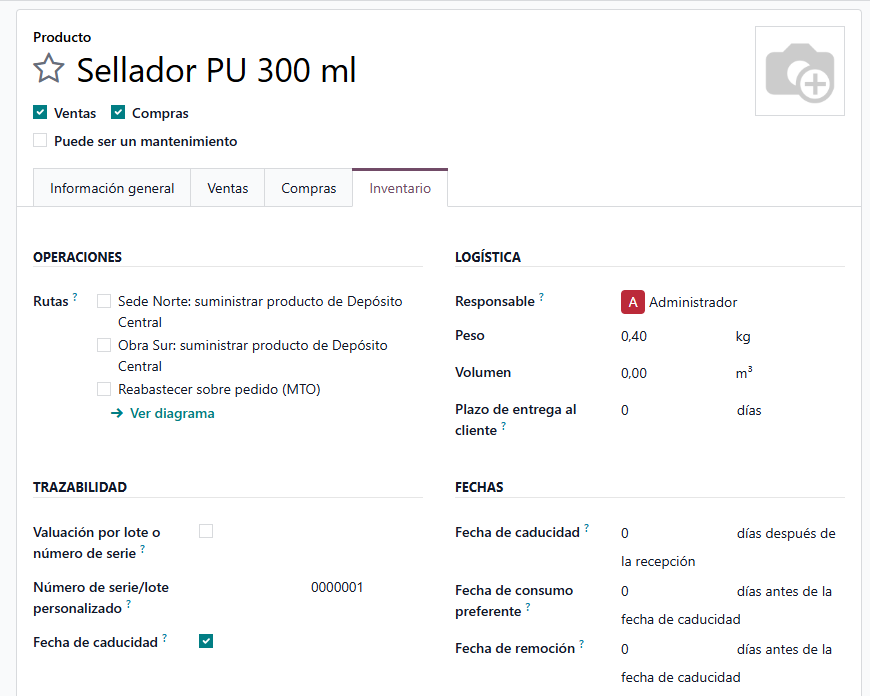
El control de fecha de caducidad no mira todos los productos, sino únicamente los que ya están preparados para usar fechas. Para eso tienen que cumplirse dos cosas (el detalle de cada una está en el Manual «Trazabilidad: lotes y números de serie»):
- En Inventario > Configuración > Ajustes, bloque Trazabilidad, tienen que estar tildadas Números de serie y lote y Fechas de vencimiento.
- En la ficha del producto, el seguimiento tiene que ser Por lotes o Por número de serie único y, en la pestaña Inventario, grupo Trazabilidad, tiene que estar tildada la casilla Fecha de caducidad. Al tildarla aparece el grupo Fechas, donde Fecha de caducidad indica cuántos días después de la recepción vence el producto.
Los productos sin esa casilla no se controlan. Lo que agrega esta función es que, en los que sí la tienen, la fecha deja de ser un dato opcional que se puede dejar en blanco. Lo que ocurre en la línea de la recepción depende de los días cargados en el producto:
| Días en Fecha de caducidad del producto | Qué pasa en la línea de la recepción |
|---|---|
| 0 | La fecha queda en blanco y es obligatoria: hay que escribirla. Es el caso de productos cuya fecha viene impresa en cada partida y no se puede calcular. |
| Más de 0 (por ejemplo, 30) | La línea propone una fecha: el día en que se carga la línea más esa cantidad de días. Se puede corregir; si se borra, vuelve a ser obligatoria. |
Dónde se escribe la fecha y cuándo se exige
En la ventana de detalles de cada línea de la recepción; el control definitivo ocurre al validar.
La fecha se carga recibiendo la mercadería, línea por línea:
- Abrir la recepción en Inventario > Operaciones > Traslados > Recepciones. Tiene que estar confirmada (estado Listo).
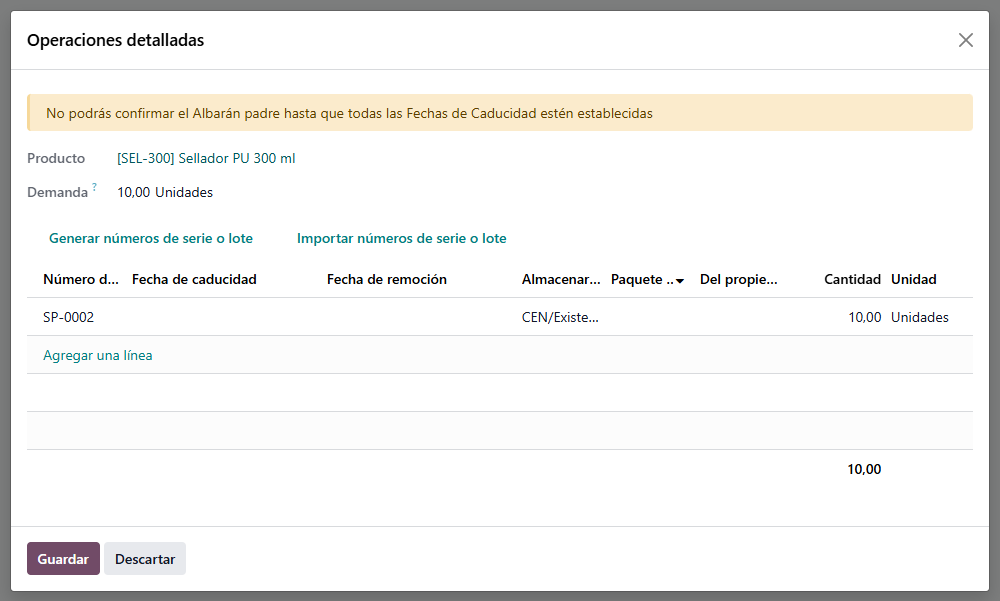
- En la pestaña Operaciones, presionar Detalles en la línea del producto. Se abre la ventana Operaciones detalladas.
- Por cada lote o número de serie recibido se completan Número de serie/lote, Cantidad y Fecha de caducidad. La columna Fecha de caducidad está marcada como obligatoria y la línea no se puede guardar sin ella.
- Cerrar la ventana y presionar Validar en la recepción.
Mientras falten fechas, la parte de arriba de la ventana muestra un aviso amarillo que dice «No podrás confirmar el Albarán padre hasta que todas las Fechas de Caducidad estén establecidas»: no se podrá confirmar la recepción hasta que todas las fechas estén cargadas. El aviso se muestra mientras alguna línea con cantidad no tenga su fecha.
Hay dos momentos de control: la propia línea (donde la fecha figura como obligatoria) y el botón Validar del traslado, que revisa todas las líneas. Este segundo control alcanza a todos los tipos de traslado, no solo a las recepciones:
| Tipo de traslado | Columna Fecha de caducidad en la ventana | Al validar |
|---|---|---|
| Recepción que crea los lotes con lo que se escribe en la línea (la configuración habitual) | Se muestra, se puede escribir y es obligatoria. | Se revisa que todas las líneas tengan fecha. |
| Recepción cuyo tipo de operación tiene tildado Utilizar existentes | Se muestra de solo lectura: la fecha viene del lote. | Si el lote no tiene fecha, se frena. Hay que cargarla en el lote (sección 7). |
| Entrega o traslado interno | No se muestra: la fecha viene del lote que se saca. | Si el lote no tiene fecha, se frena igual (sección 7). |
Las líneas que crea el botón Generar números de serie o lote pueden venir con una fecha completada por el sistema; con 0 días en el producto, es la fecha de la propia recepción. El control solo verifica que haya una fecha, no que sea la correcta, así que conviene revisarla en el momento de cargar la línea.
El mensaje de fecha faltante y cómo resolverlo
El aviso lista los productos de las líneas sin fecha; la solución depende de dónde falta.
Si al presionar Validar hay líneas sin fecha, aparece una ventana titulada Operación no válida con este texto:
«Las siguientes líneas de movimientos no tienen fecha de caducidad: [YOG-1K] Yogur natural 1 kg, [LEC-1L] Leche entera 1 L»
Después de los dos puntos figura el producto de cada línea afectada, con su referencia interna entre corchetes y separados por comas. Si el mismo producto tiene varias líneas sin fecha, su nombre puede repetirse. El traslado queda sin validar y no se mueve nada.
| Situación | Qué hacer |
|---|---|
| Recepción: falta la fecha en una línea | Abrir Detalles en la línea y completar Fecha de caducidad en cada lote. La fecha suele estar impresa en el envase o en la documentación que acompaña la entrega. Después se vuelve a validar. |
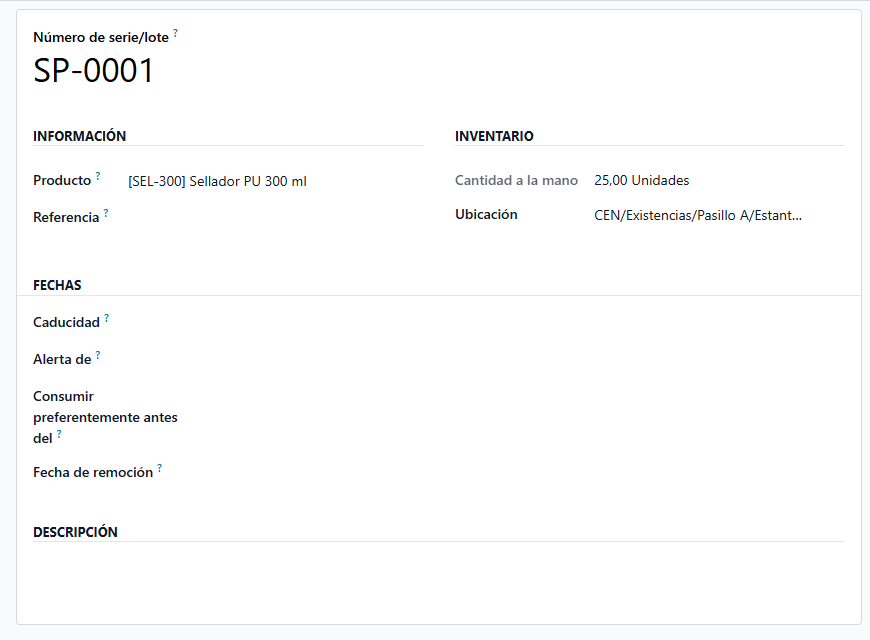
| Entrega o traslado interno: el lote que se saca no tiene fecha | Abrir el lote en Inventario > Productos > Números de serie/lote y completar Caducidad en el grupo Fechas. Las líneas del traslado toman la fecha del lote al volver a validar. |
| El producto no debería llevar fecha de caducidad | Es una decisión de quien administra Inventario: se destilda la casilla Fecha de caducidad del producto (sección 5) y el control deja de aplicarse a él. |
| La fecha no se conoce | No hay forma de validar sin fecha. Hay que averiguarla con el proveedor o con quien armó la partida; cargar una fecha cualquiera falsea las alertas y el orden de salida por vencimiento. |

Preguntas frecuentes
Las dudas que más se repiten al tropezar con alguno de los dos controles.
| Pregunta | Respuesta |
|---|---|
| La entrega se frenó aunque en total hay stock suficiente | El control mira cada lote y cada ubicación por separado. Se elige otro lote en Detalles, o se traslada primero la mercadería a la ubicación de la que sale la entrega. |
| No aparece la casilla Permitir Stock Negativo en la ficha del producto | Falta tildar Rastrear inventario: sin seguimiento de existencias, el producto no se controla y la casilla no se muestra. |
| No aparece la casilla en una ubicación | Solo se muestra en ubicaciones de tipo Interno o Tránsito. Y el menú Ubicaciones requiere la casilla Ubicaciones de almacenamiento en Inventario > Configuración > Ajustes. |
| Se tildó la excepción en la categoría y los productos de una subcategoría siguen frenándose | La excepción de una categoría no se hereda a las subcategorías. Hay que tildarla en cada una. |
| Un producto de consumo (sin Rastrear inventario) pasa con cantidad insuficiente | Es lo esperado: el control de stock negativo solo se aplica a productos con seguimiento de existencias. |
| El mensaje de stock negativo aparece en inglés | Así lo muestra el sistema. El texto se explica en la sección 4; el mensaje de fecha faltante sí aparece en español. |
| El control de fecha no me deja validar una entrega | El lote que se saca no tiene fecha de caducidad. Se completa en la ficha del lote (sección 7). |
| Se puede despachar un lote vencido | Este control solo pide que la fecha exista. El aviso de lote caducado al validar es una función aparte de Odoo (Manual «Trazabilidad: lotes y números de serie»). |