El tablero del depósito
La pantalla con la que arranca el día quien trabaja en el almacén.
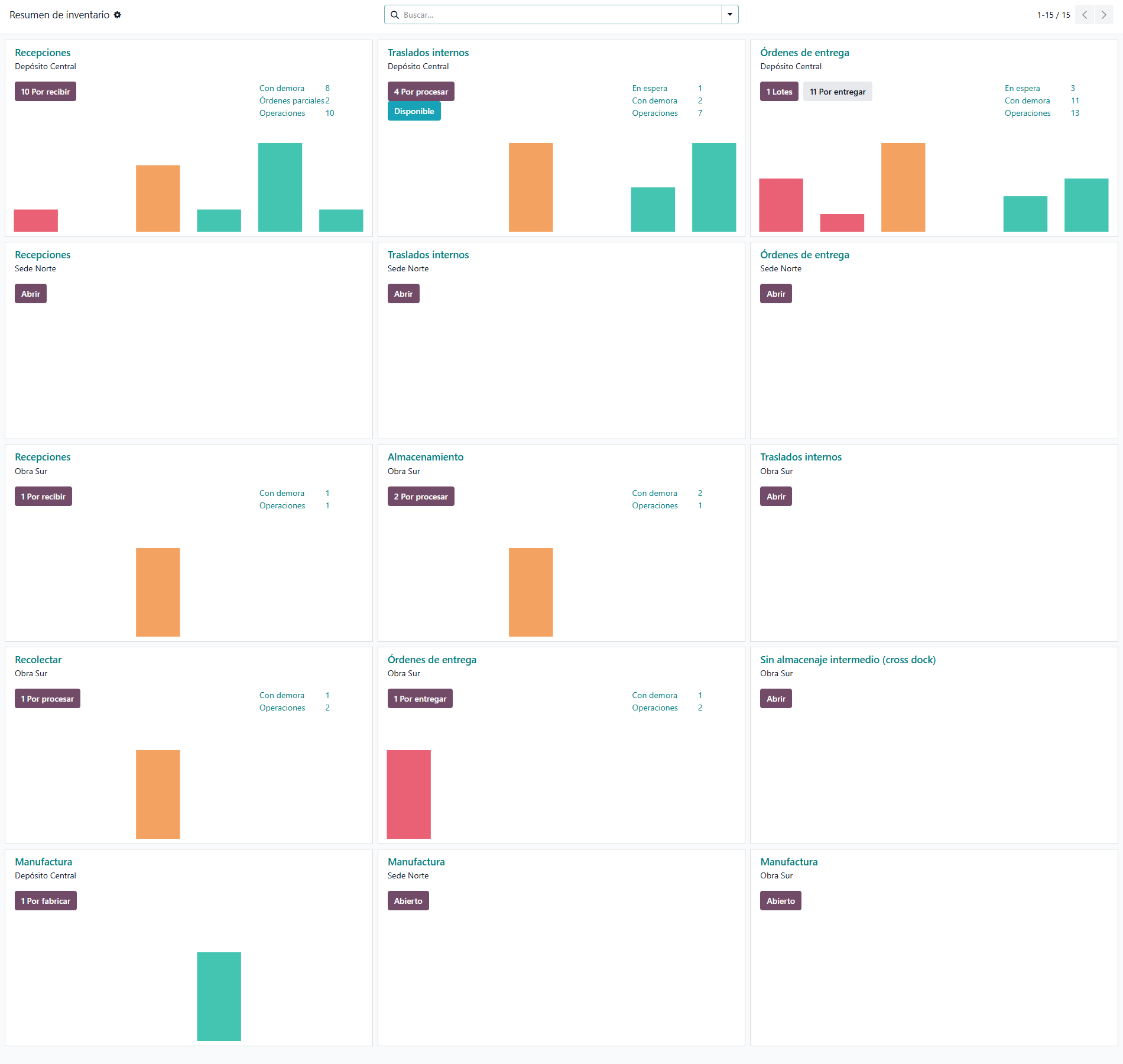
Inventario > Información general muestra una tarjeta por tipo de operación, y en cada una el contador de documentos por procesar. Los que están vencidos aparecen destacados, así que se ve de un vistazo qué quedó atrasado.
Desde cada tarjeta se entra al listado filtrado de ese tipo. Es el camino más corto y evita el error de entrar al listado general de traslados y perderse entre recepciones, entregas e internos mezclados.
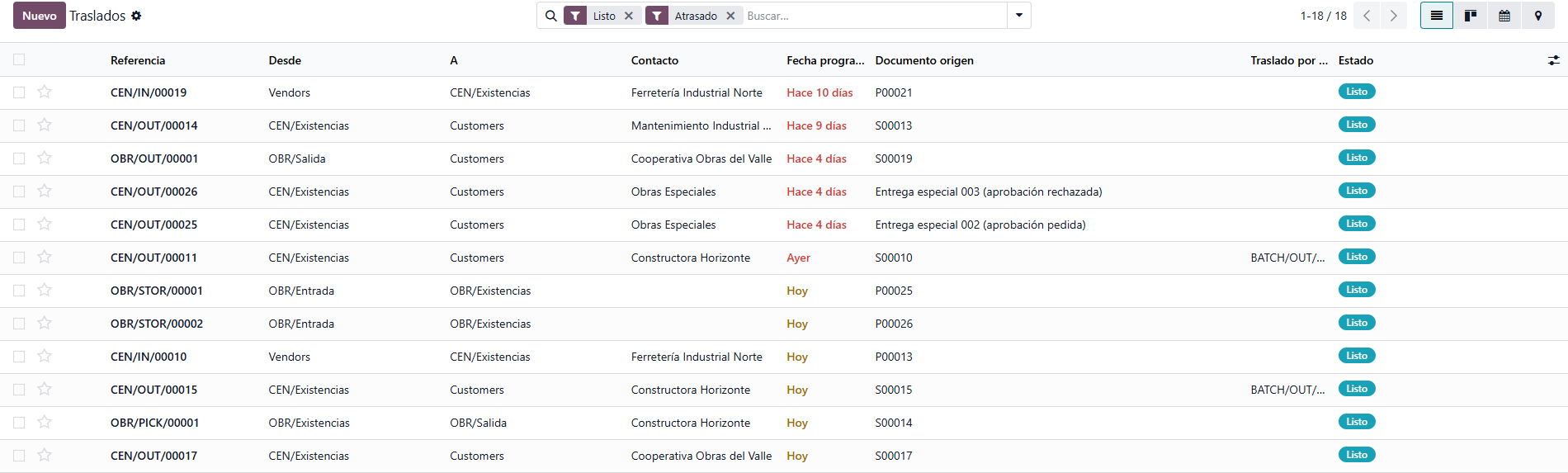
El listado admite los filtros de siempre —por estado, por fecha, por contacto— y agrupaciones. Las dos combinaciones que más se usan: listos y con fecha vencida para saber qué se debería haber hecho ayer, y en espera, que muestra qué falta comprar o traer.
Cualquier combinación de filtros se guarda en Favoritos y queda a un clic. Vale la pena armar dos o tres al principio y compartirlas con el equipo, en vez de que cada uno filtre a mano todos los días.
Traslados por lote y por olas
Agrupar varios documentos en un solo recorrido por el depósito.
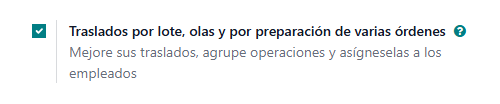
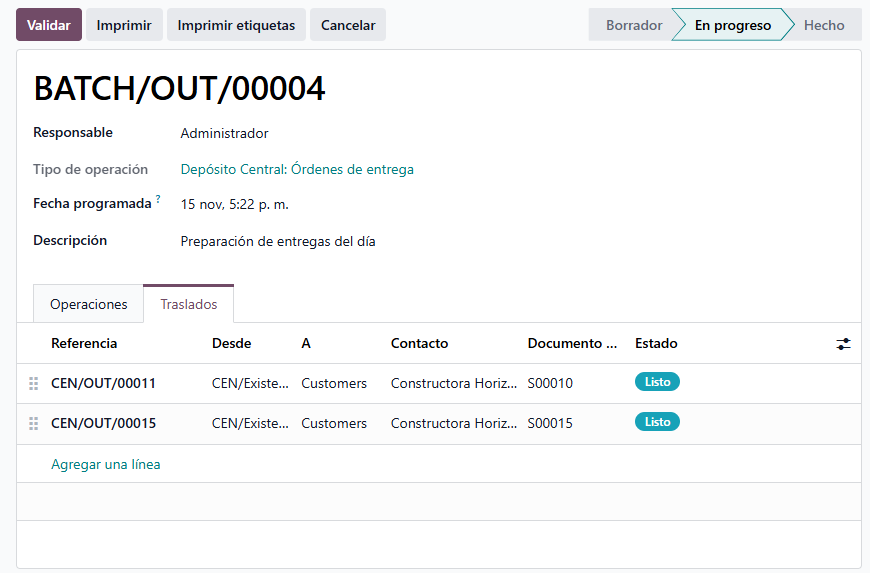
Cuando hay que preparar veinte entregas chicas, hacerlo de a una significa recorrer el depósito veinte veces. La función de traslados por lote, olas y preparación de varias órdenes —que se activa en los ajustes de Inventario— agrupa documentos para recorrer una sola vez.
| Modo | Cómo agrupa |
|---|---|
| Por lote | Varios traslados completos se procesan juntos, como un paquete de trabajo asignado a una persona. |
| Por olas | Se agrupan líneas de distintos traslados —por ejemplo, todas las del mismo pasillo— y se recorren juntas. |
La diferencia: el lote junta documentos enteros, la ola junta líneas sueltas por criterio de recorrido. Con volumen alto, la ola ahorra más; con volumen medio, el lote es más simple de entender y de controlar.
En los dos casos se asigna un responsable y el documento agrupador queda con su propio estado. Al validarlo, se validan los traslados que contiene.
Es una función que rinde a partir de cierta escala. Con cinco entregas por día, agrupar agrega un paso y no ahorra ningún recorrido.
Códigos de barras
La diferencia entre tipear cantidades y escanear.
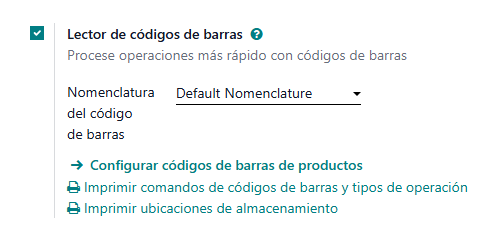
La aplicación de códigos de barras se activa desde los ajustes de Inventario e instala una interfaz aparte, pensada para usarse con un lector o con la cámara del celular, parado frente al estante.
El flujo es distinto del de la pantalla común: se escanea el documento, después cada producto, y la cantidad se va sumando sola. No hay que buscar la línea ni tipear el número.
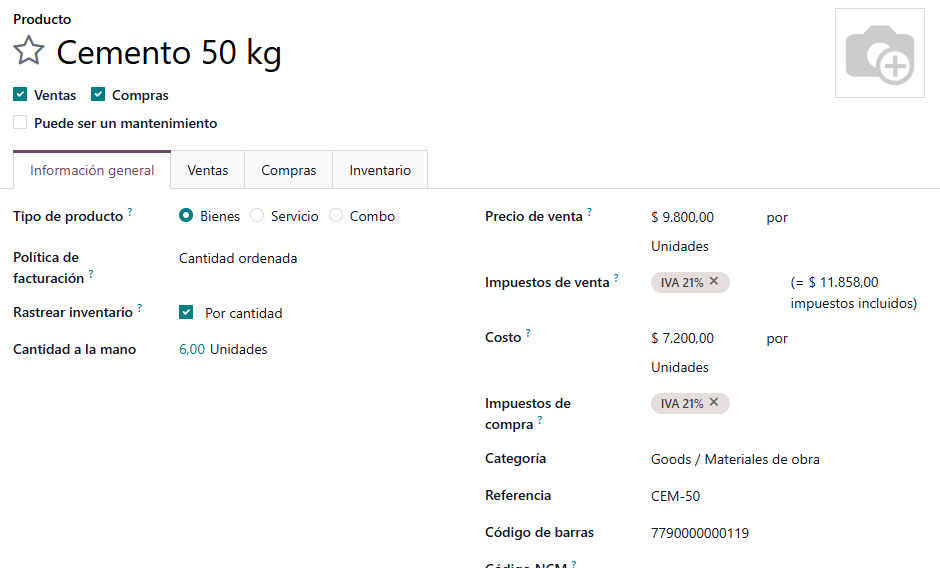
Para que funcione hace falta que los productos tengan su código de barras cargado en la ficha. Ese es el trabajo previo y es el que suele faltar: sin códigos cargados, la aplicación no sirve de nada.
También se pueden imprimir etiquetas desde Odoo para los productos, ubicaciones y lotes que no las traen, que es lo habitual en un depósito de materiales.
Los perfiles de Inventario
Dos niveles, y opciones que se ven o no según los ajustes activados.
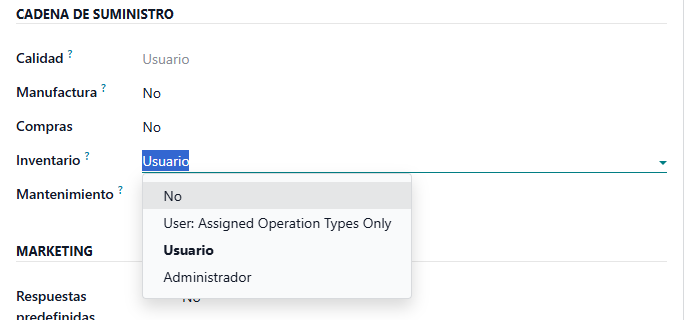
En la ficha del usuario, el bloque de Inventario ofrece dos niveles:
| Perfil | Qué puede hacer |
|---|---|
| Usuario | Procesar traslados: recibir, entregar, trasladar, validar. El trabajo de depósito. |
| Administrador | Todo lo anterior, más los ajustes de inventario, la configuración de almacenes y rutas, y los informes. |
Los dos puntos que importan: los ajustes de inventario —que corrigen existencias y generan asientos— son de Administrador, y también lo son los menús de Configuración y Reportes. Es la separación correcta: quien mueve mercadería no debería poder corregir el stock sin dejar rastro de un traslado.
Además de los perfiles, muchas opciones aparecen o desaparecen según lo que esté activado en los ajustes. Si alguien no ve el menú de ubicaciones, o el campo de lotes, la causa suele ser una casilla apagada y no un permiso.
Los informes que responden preguntas
Cuatro pantallas, cada una para una pregunta distinta.
| Informe | Pregunta que responde |
|---|---|
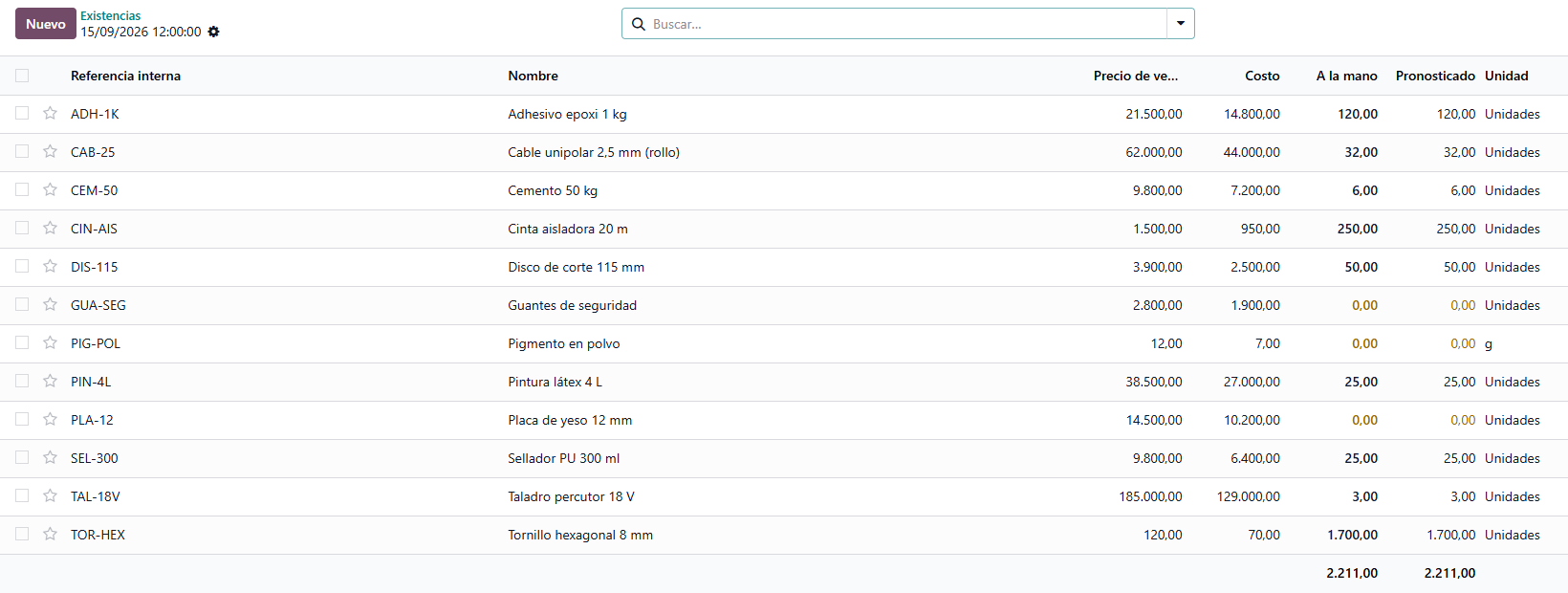
| Existencias | Cuánto hay hoy, dónde, cuánto reservado y cuánto libre. |
| Ubicaciones | Cómo está repartido el stock entre las ubicaciones del depósito. |
| Historial de movimientos | Qué pasó con un producto: cada movimiento validado con su documento. |
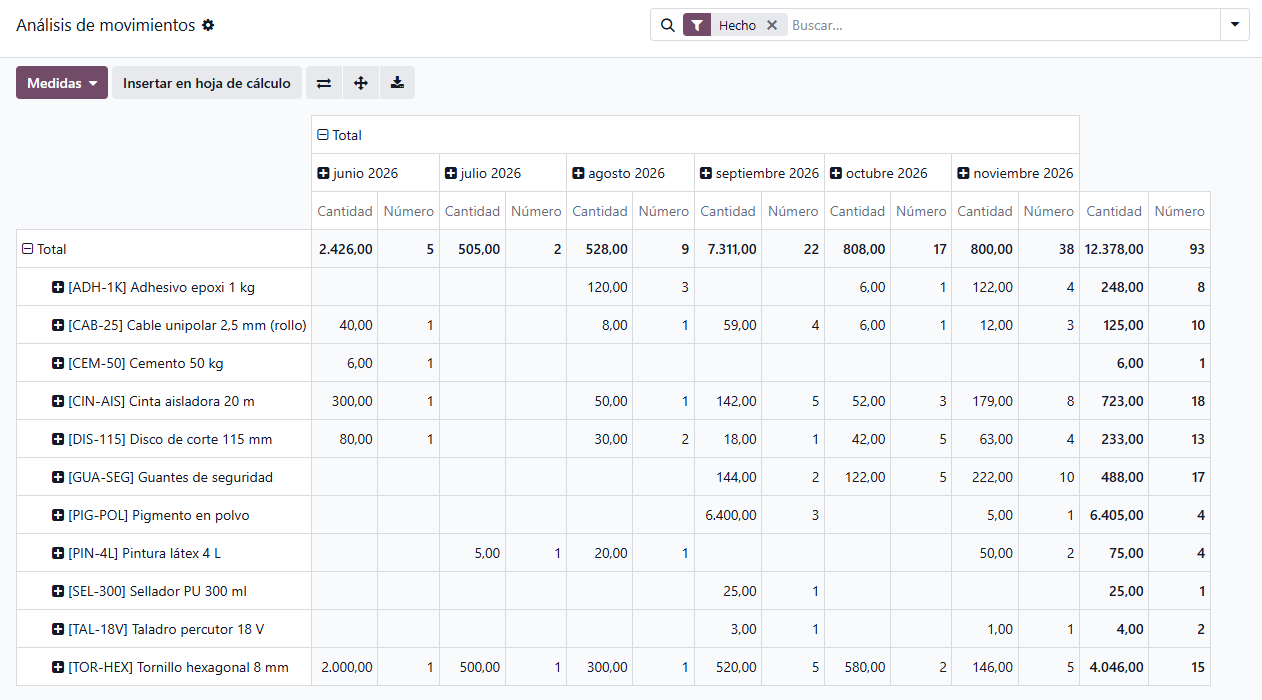
| Análisis de movimientos | Cuánto se movió en un período, para ver rotación y estacionalidad. |
Todos están en Inventario > Reportes. Ubicaciones y Análisis de movimientos admiten tabla dinámica, gráfico y listado; Historial de movimientos, tabla dinámica y listado; Existencias es un listado. Todos aceptan los mismos filtros y agrupaciones del resto de Odoo.
Hay además una función que se pasa por alto y vale oro para el cierre: el inventario a la fecha, que reconstruye las existencias a un momento pasado. Es la respuesta a «¿cuánto había el 31 de diciembre?» sin tener que haber sacado una foto ese día.