Reservar no es descontar
Es la distinción que explica por qué un producto puede tener stock y no estar disponible.
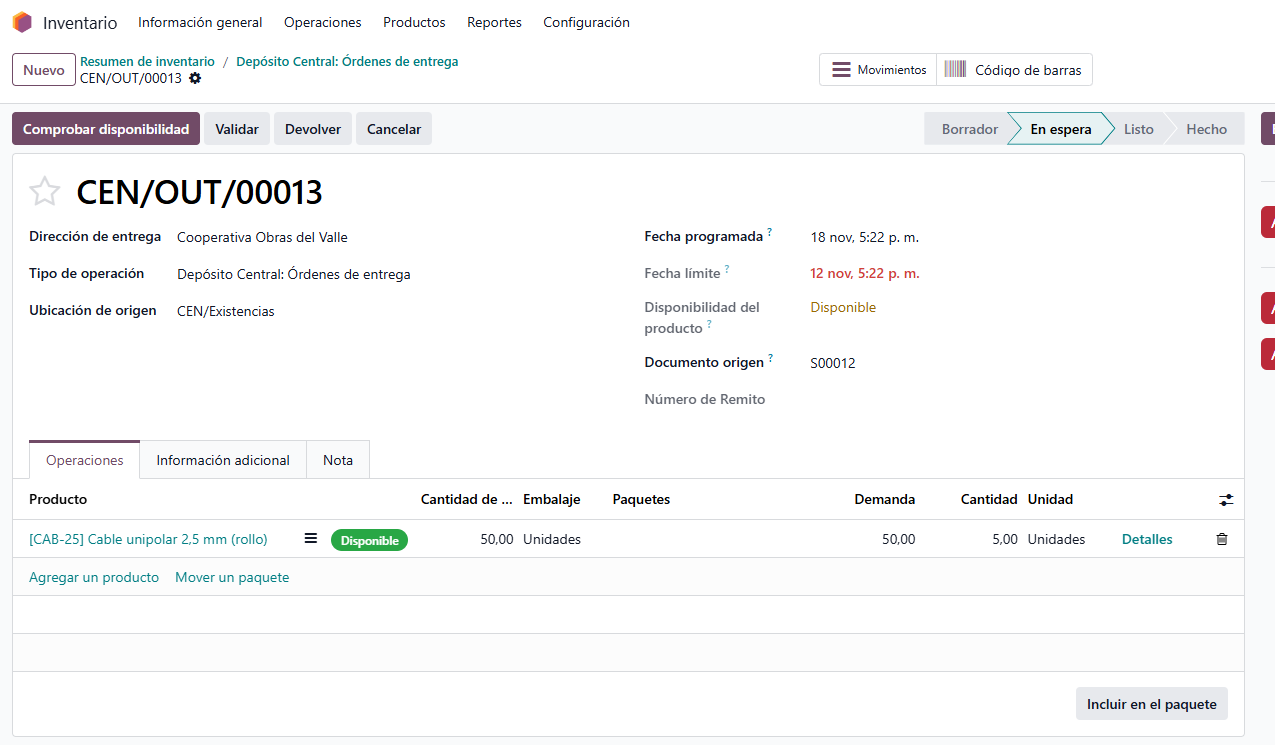
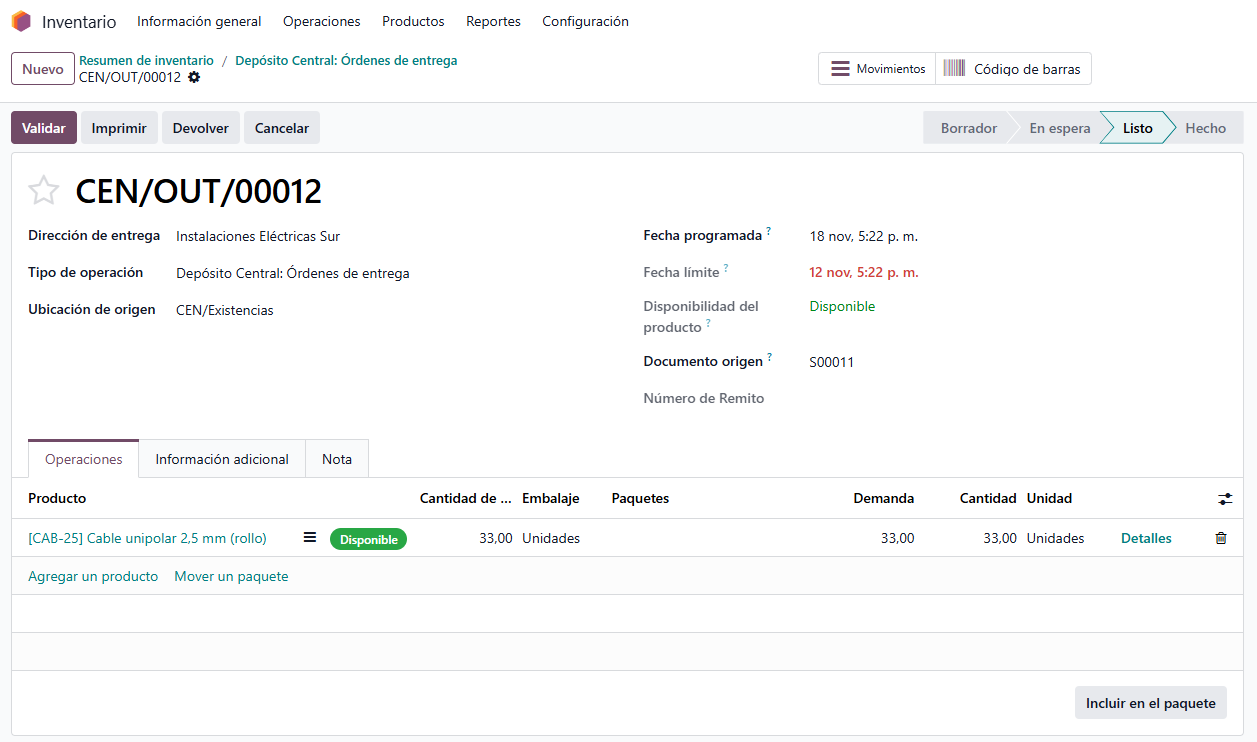
Cuando una entrega pasa a Listo, Odoo reserva la mercadería: la aparta para ese documento, de modo que ningún otro traslado pueda contar con ella. Pero el stock sigue estando en la ubicación hasta que alguien valide.
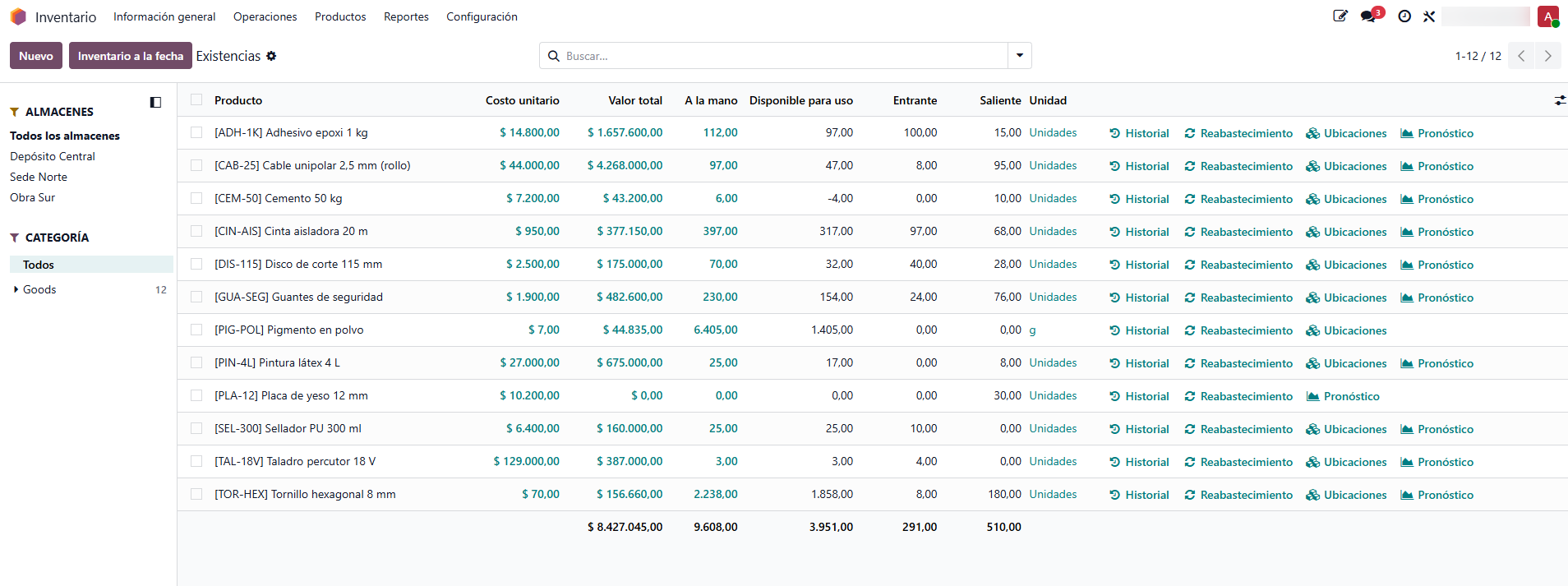
De ahí salen dos números distintos que en el reporte de existencias aparecen en columnas separadas: la cantidad a la mano —lo que hay físicamente— y la cantidad disponible —lo que queda libre después de descontar lo reservado—. Cuando alguien dice «el sistema dice que hay 50 pero no me deja usarlos», casi siempre está mirando la primera y necesitaba la segunda.
Los estados de la entrega cuentan la misma historia:
| Estado | Qué pasó con el stock |
|---|---|
| En espera | Falta stock: no se pudo reservar nada o, si la entrega está configurada para salir completa, falta parte de lo pedido. La entrega no se puede preparar. |
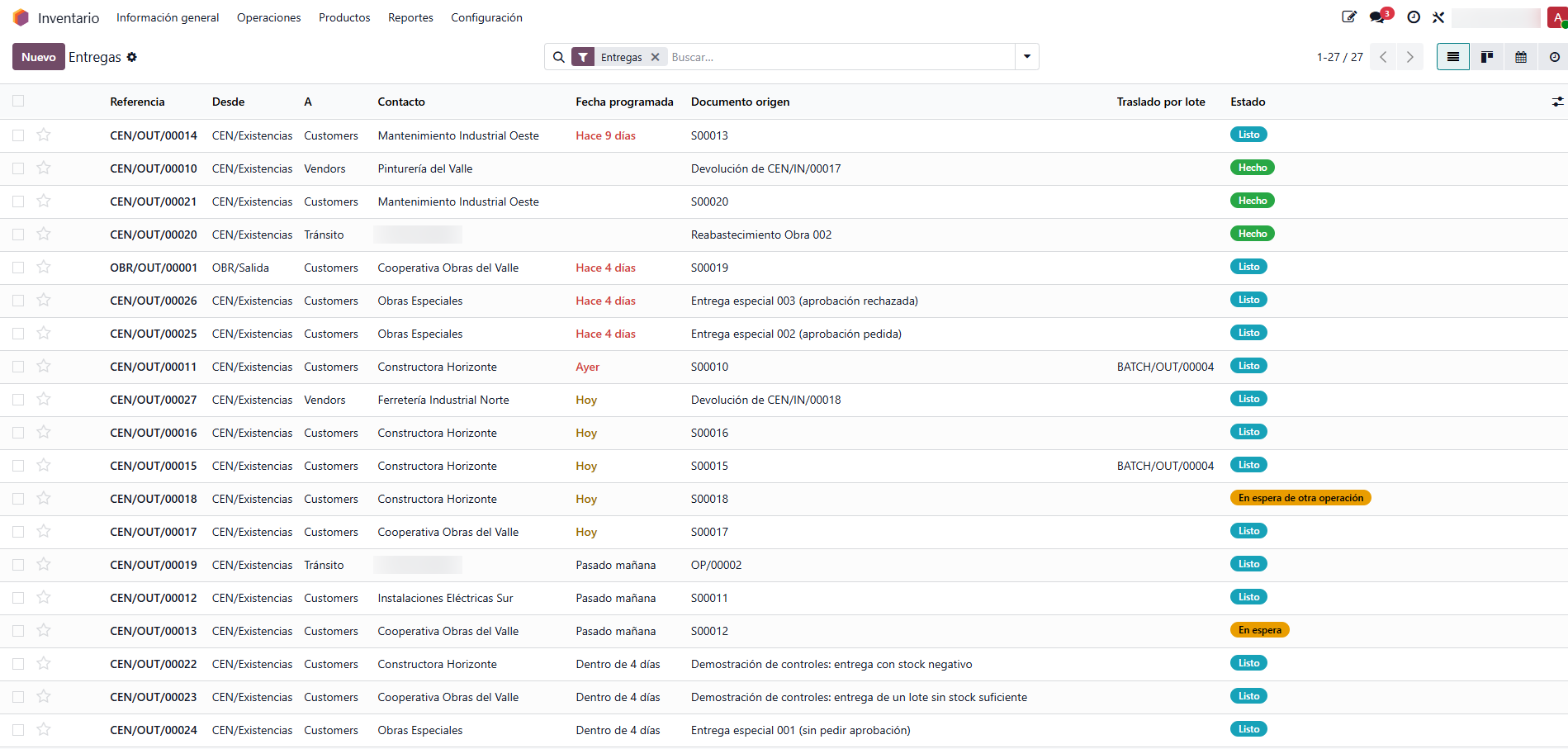
| Listo | Se reservó mercadería: todo lo pedido o, por defecto, al menos una parte. Se puede ir a buscar al estante. |
| Hecho | Se validó. Recién ahora la mercadería salió del depósito. |
Una entrega puede quedar reservada parcialmente: se apartó lo que había y falta el resto. Por defecto pasa a Listo con lo que se pudo apartar, y al abrirla se ve qué línea quedó incompleta. Si en la Política de envío (pestaña Información adicional) está elegido Cuando todos los productos estén listos, queda en En espera hasta tenerlo todo.
Preparar y validar
Comprobar disponibilidad, ajustar cantidades y despachar.
El botón Comprobar disponibilidad vuelve a intentar la reserva. Sirve cuando la entrega quedó en espera y desde entonces entró mercadería: Odoo no reserva solo cada vez que llega algo, hay que pedírselo.
Con la entrega en Listo, el trabajo es el mismo que en una recepción pero al revés: se busca la mercadería, se confirma la cantidad que realmente sale y se toca Validar.
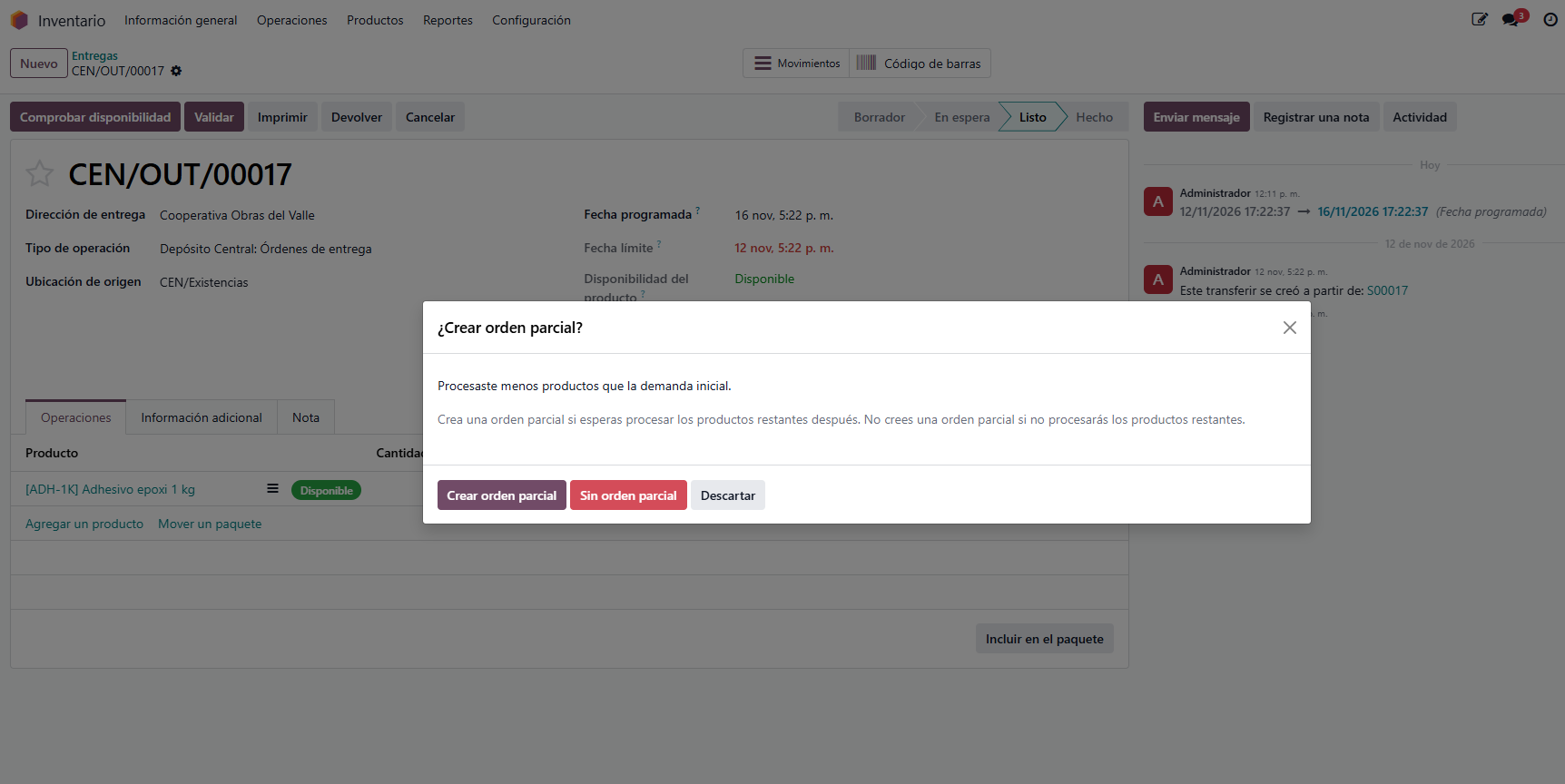
Si se despacha menos de lo pedido, Odoo pregunta por el pendiente igual que en las recepciones: crear una segunda entrega por el faltante, o dar la entrega por cerrada. Y vale la misma advertencia: contestar siempre lo mismo por costumbre llena el tablero de documentos que nadie va a cerrar.
Cuando el producto lleva lote o número de serie, la validación pide indicar cuál sale. Ese dato es el que después permite responder a qué cliente se le entregó una partida determinada.
- La existencia de un producto quedaría en negativo («You cannot validate this stock operation…») o el lote que sale no tiene fecha de caducidad («Las siguientes líneas de movimientos no tienen fecha de caducidad…»). Ver Controles al validar movimientos.
- Hay un ajuste de inventario En progreso sobre la ubicación de origen («Inventory adjustment underway at the following location(s)…»). Ver Discrepancias y bloqueo de ubicaciones en los conteos.
- Corresponde una regla de aprobación: se ven Solicitar validación y Reiniciar la Validación, un aviso amarillo y el panel Revisiones. Ver Aprobación multinivel de traslados.
- Quien tiene el perfil restringido ve solo los tipos de operación asignados. Ver Tipos de operación por usuario.
Entrega en una, dos o tres etapas
Separar la preparación del despacho, cuando el volumen lo justifica.
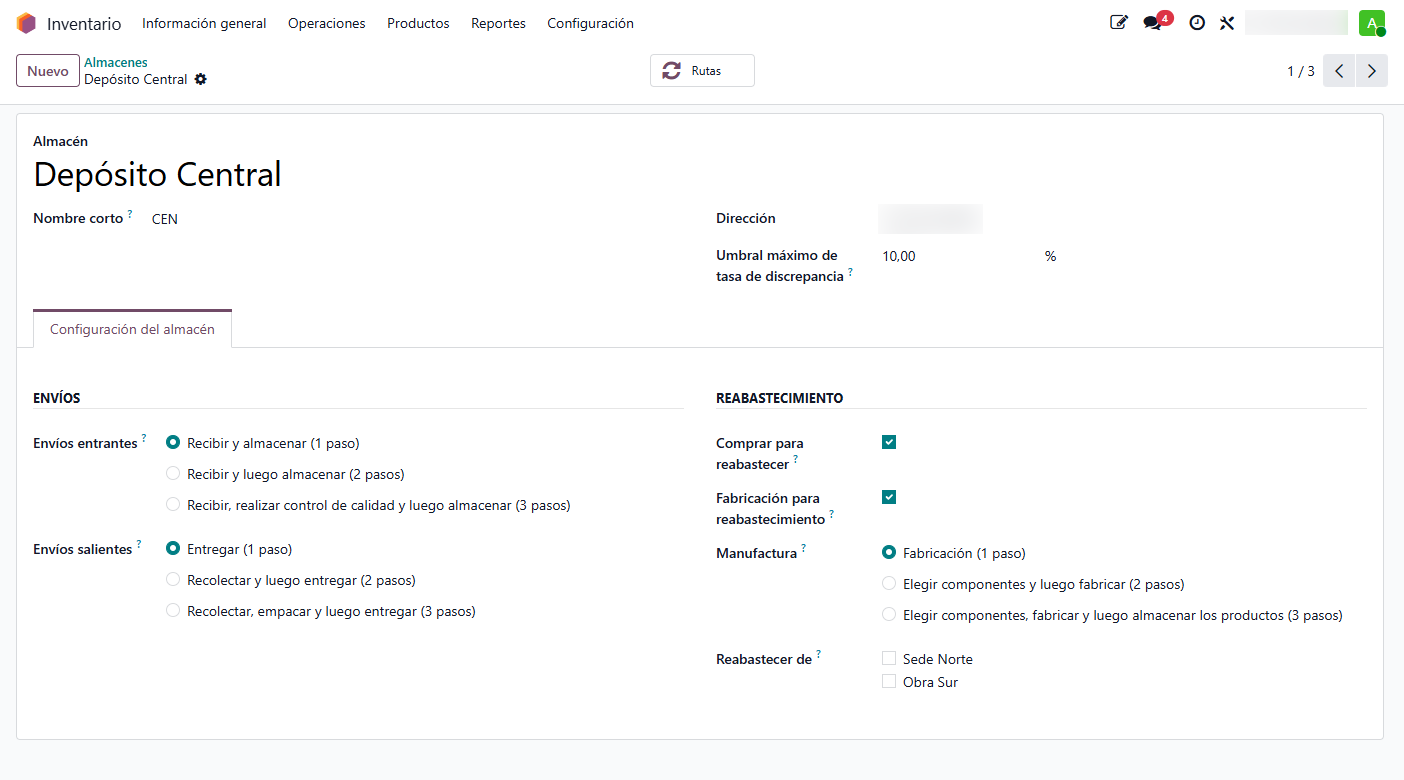
Igual que con las recepciones, el almacén define cuántos pasos tiene la salida:
| Configuración | Qué implica |
|---|---|
| Una etapa | Se saca del estante y se despacha. Un documento. |
| Dos etapas | Primero se prepara —se junta el pedido en una zona— y después se despacha. Dos documentos encadenados. |
| Tres etapas | Se prepara, se embala y se despacha. Tres documentos. |
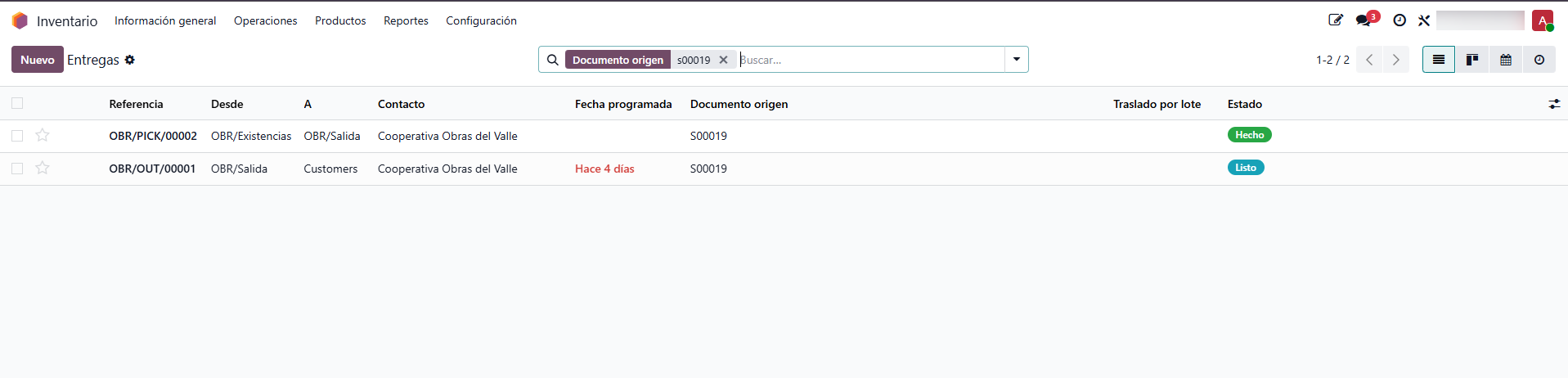
Con dos o tres etapas, los documentos quedan encadenados y cada uno nace al validar el anterior. Al confirmar la venta aparece solo el primero —la preparación—; cuando se valida, Odoo crea el siguiente, listo para despachar, y así hasta el último. Hasta ese momento el despacho no existe: no figura en espera ni en ningún otro estado. Por eso desconcierta a quien no lo sabe: confirma una venta, busca la entrega al cliente en el listado y no la encuentra.
Estas opciones necesitan las Rutas multietapa activadas en los ajustes de Inventario. Sin eso, el campo ni siquiera aparece en la ficha del almacén.
Lo que la entrega arrastra
Cancelar, revertir y qué queda del otro lado.
Cancelar una entrega libera la reserva y deja la mercadería disponible para otros documentos. Es reversible y no deja rastro contable, porque nunca se movió nada.
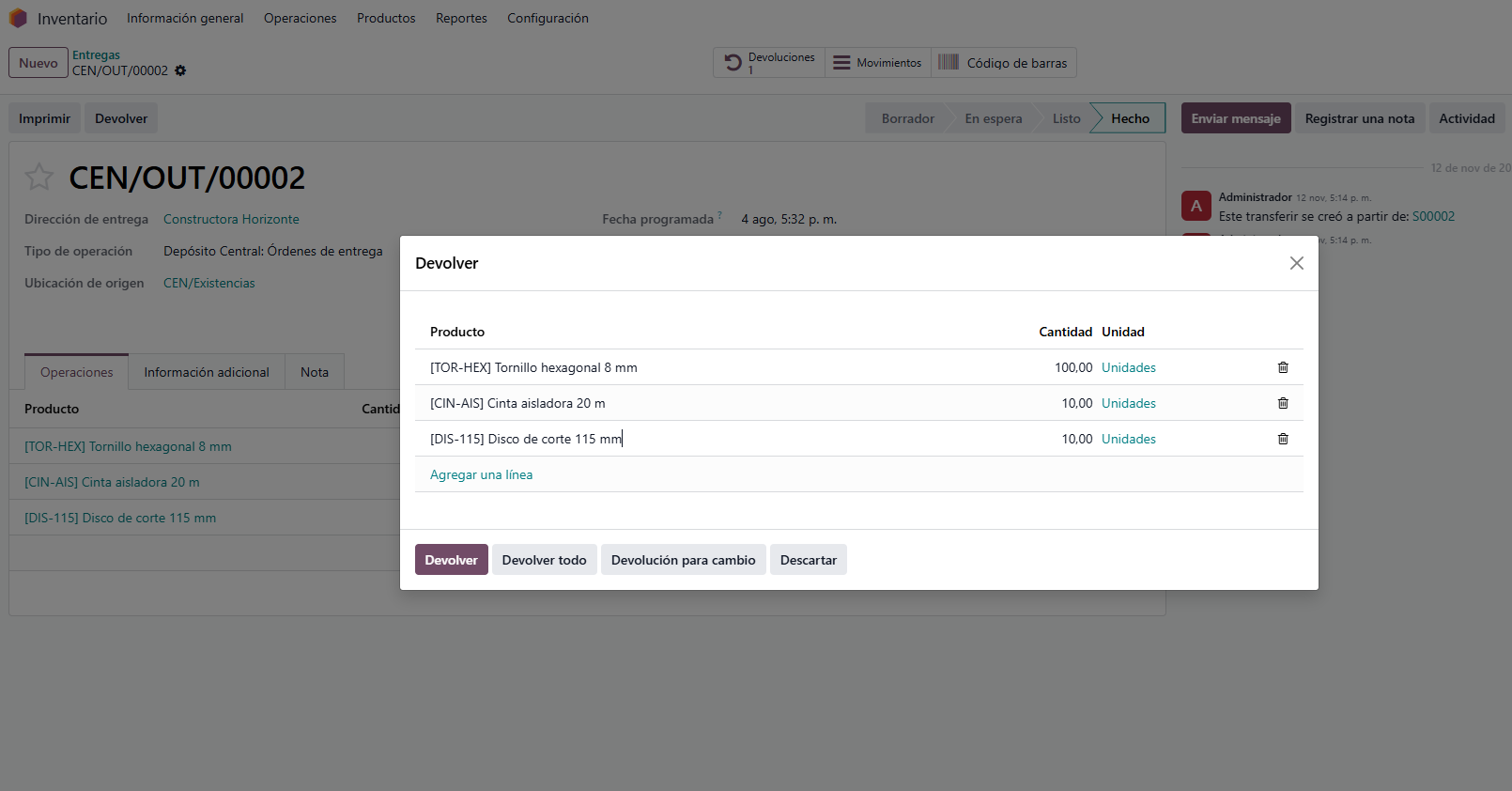
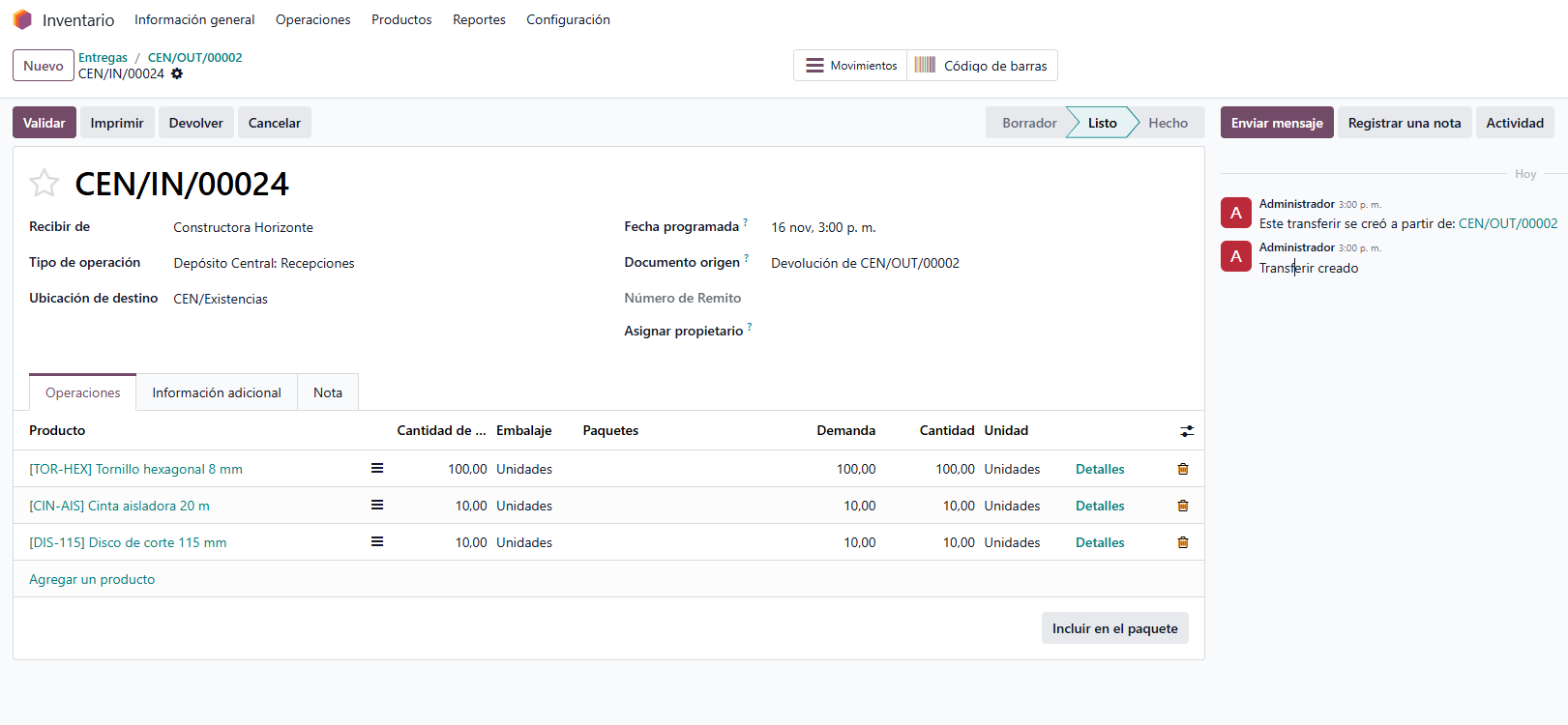
Una entrega validada es otra cosa: la mercadería salió. Para revertirla se usa el botón Devolver, que genera un traslado de entrada desde el cliente. Es el mismo mecanismo que la devolución al proveedor, en el otro sentido.
Y hay un efecto que conviene tener presente: al validar una entrega, Odoo registra el movimiento contable de salida de existencias si la valoración automática está activada. Eso significa que una entrega validada por error no solo descuadra el depósito, también toca la contabilidad. Razón de más para contar antes de validar.