Qué resuelve y quién puede usarlo
Reorganizar el depósito sin armar un traslado línea por línea.
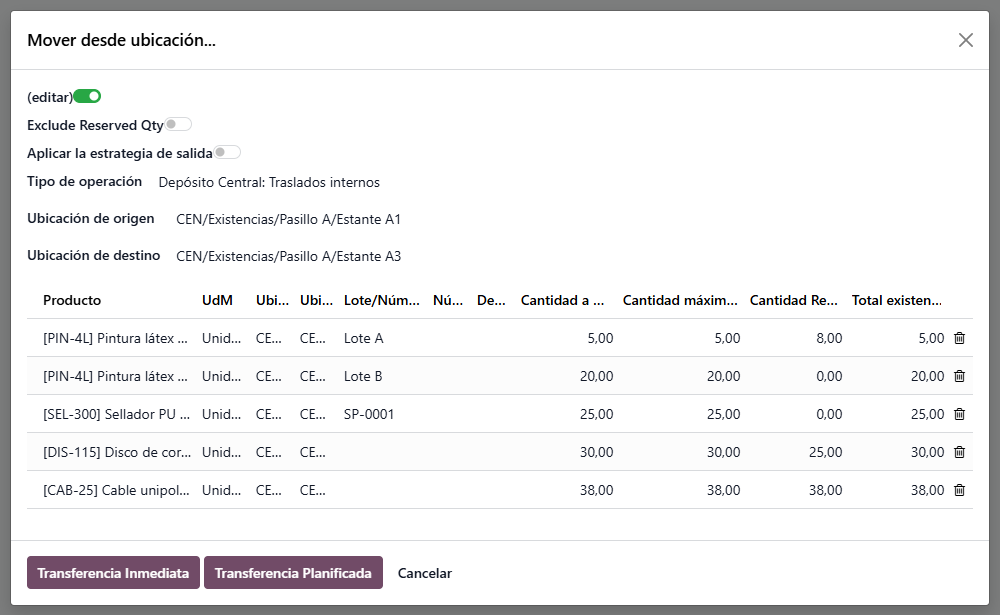
Cuando hay que cambiar de lugar un estante completo, vaciar un pasillo para reacomodarlo o juntar dos ubicaciones en una, armar un traslado interno producto por producto es lento y se presta a errores. Esta función carga sola el contenido de una ubicación y lo mueve a otra con un único traslado. Se puede mover todo o solo una parte, y el resultado es un traslado interno común, con su número, que queda en el historial de movimientos.
Hay cuatro puertas de entrada, según el punto de partida:
| Desde dónde | Para qué sirve |
|---|---|
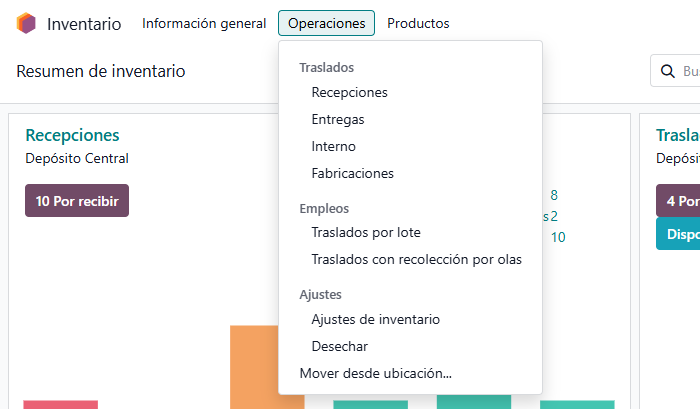
| Inventario > Operaciones > Mover desde ubicación... | Se elige la ubicación de origen y se carga todo su contenido (sección 2). |
| Menú Acciones > Mover a ubicación... de una lista de existencias | Se marcan las filas que se quieren mover y se elige el destino (sección 3). |
| Botón Disponible en la tarjeta de un tipo de operación de la vista general de Inventario | Atajo con origen y destino ya completados (sección 6). |
| Botón Rellenar con existencias en un traslado en borrador | Carga en el traslado todo el contenido de su ubicación de origen (sección 6). |
Pueden usar las cuatro los perfiles Inventario: Usuario e Inventario: Administrador. Solo el Administrador configura el atajo de la tarjeta (sección 6). No hay un botón en la ficha de la ubicación misma: el punto de partida es siempre alguno de los anteriores.
Mover todo o solo una parte
Reducir cantidades, quitar líneas o partir de las filas elegidas en una lista de existencias.
| Quiero… | Cómo se hace |
|---|---|
| Mover todo | Dejar la lista como se cargó. |
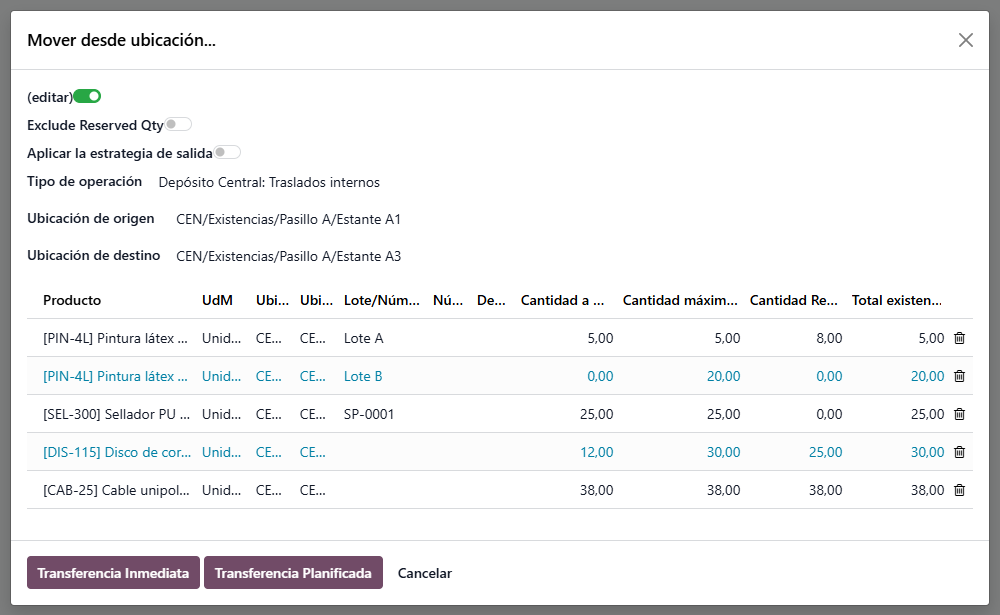
| Mover solo una parte de un producto o lote | Bajar el número de Cantidad a mover en esa línea. El resto queda en la ubicación de origen. No admite más que la Cantidad máxima disponible ni valores negativos. |
| Dejar un producto o lote afuera | Poner su Cantidad a mover en 0 o quitar la línea con el ícono de eliminar al final de la fila. De una línea en cero no se mueve nada. |
| Mover solo lo que no está reservado | Activar «Exclude Reserved Qty» (sección 5). |
| Mover solo algunas filas de una lista de existencias | Marcar las filas y usar Acciones > Mover a ubicación..., como se explica a continuación. |
Desde una lista de existencias. En cualquier lista de existencias por ubicación (por ejemplo, la que abre el botón de existencias de la ficha de un producto, o Inventario > Reportes) se marcan las filas con la casilla de la izquierda y se abre el menú Acciones (el engranaje de la parte superior de la lista). La opción Mover a ubicación... abre la misma ventana, pero con una particularidad: la Ubicación de origen viene bloqueada y la lista se arma con las filas marcadas, con su lote, paquete y cantidad. Solo falta elegir el destino.
Conviene marcar filas de una sola ubicación. Si se marcan filas de varias, el traslado se crea con la ubicación de la primera fila como origen general, y cada línea conserva igualmente su ubicación propia.
Si el seguimiento por lotes está activado, cada lote es una línea aparte y puede moverse por separado. Si un producto está en un paquete, el paquete viaja junto con la mercadería.

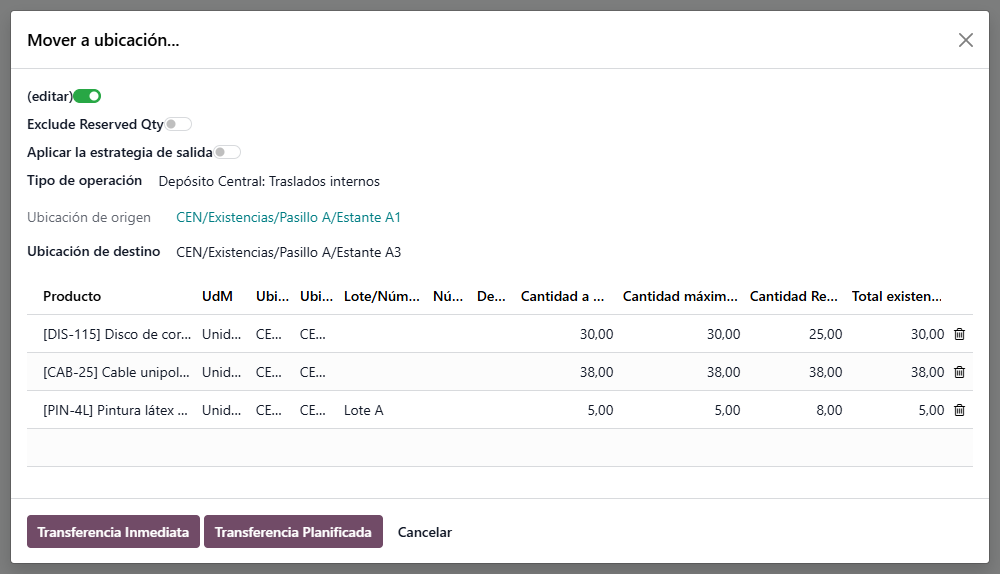
Transferencia inmediata o planificada
Dos botones: uno mueve la mercadería en el acto; el otro deja el traslado listo para validar.
| Transferencia Inmediata | Transferencia Planificada | |
|---|---|---|
| Qué hace | Crea el traslado, lo completa con las cantidades de la lista y lo valida en el mismo paso. | Crea el traslado con las cantidades reservadas en el origen, pero no lo valida. |
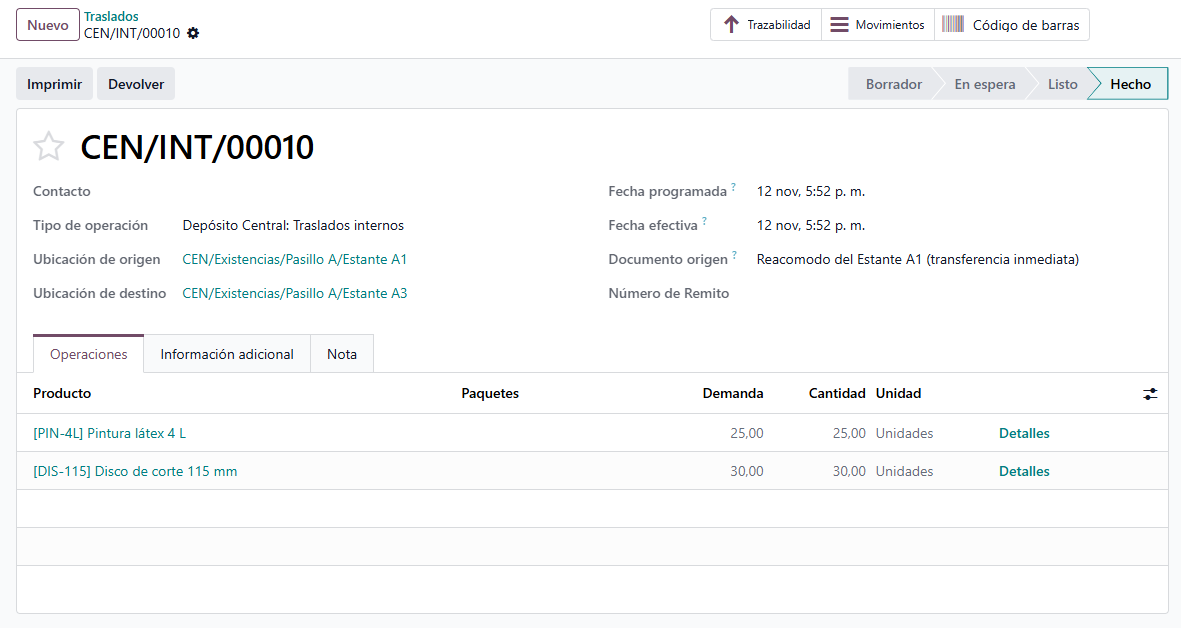
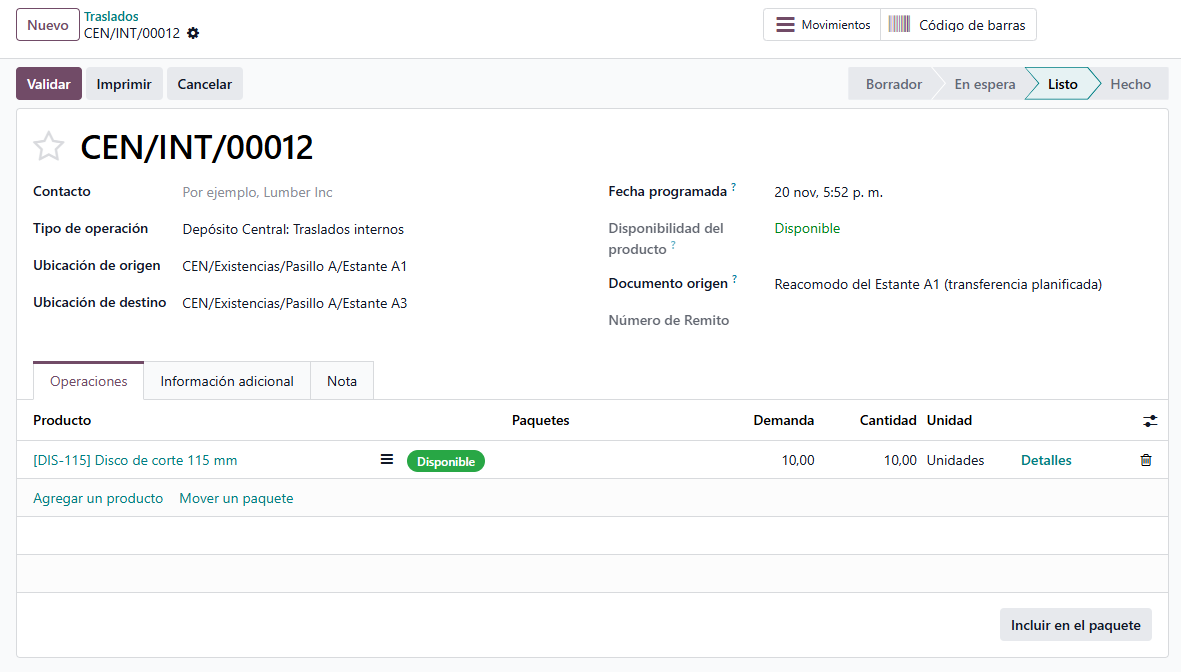
| Estado del traslado | Hecho. La mercadería ya figura en el destino. | Listo. La mercadería sigue en el origen hasta que alguien presione Validar. |
| Cuándo conviene | El movimiento ya ocurrió físicamente, o está ocurriendo y se lo quiere registrar. | Se quiere preparar el trabajo de reacomodo y que quien lo hace valide al terminar. |
En los dos casos, al terminar se abre la ficha del traslado creado. Es un traslado interno común (ver el manual «Traslados internos»): tiene su número, el Tipo de operación elegido, la Ubicación de origen y la de destino, y una línea por producto con su demanda. El detalle por lote o paquete se ve en el botón de detalle de cada línea. Los movimientos quedan en Inventario > Reportes > Historial de movimientos.
Algunas precisiones sobre cada botón:
- Transferencia Inmediata toma la cantidad que realmente hay en el momento de presionar el botón. Si entre tanto el stock bajó, mueve solo lo disponible de esa línea, hasta el tope de lo pedido.
- Transferencia Planificada reserva solo lo que está libre. Lo que otra operación ya tiene reservado en el origen no se vuelve a reservar, de modo que el traslado puede quedar con menos cantidad reservada que la pedida. Conviene revisar la cantidad de cada línea en la ficha previo a presionar Validar.
- Si el origen no tiene nada para mover, la Transferencia Inmediata no se crea y el sistema avisa (sección 7).
Reservas, lotes, paquetes y sububicaciones
Qué pasa con lo que otra operación tiene apartado y con lo que está dentro de la ubicación.
| Situación | Qué pasa |
|---|---|
| Mercadería reservada en el origen para otra operación (una entrega, por ejemplo) | Con las opciones por defecto, se mueve igual, reservada o no. Con la Transferencia Inmediata, las operaciones que la tenían apartada pierden esa reserva; las que salían exactamente de la ubicación de origen pasan a tomar la mercadería desde el destino, y el sistema vuelve a reservarla. Conviene revisar esas operaciones al terminar. |
| Se quiere dejar en el origen lo reservado | Activar «Exclude Reserved Qty» previo a mover. La lista se vuelve a cargar con la Cantidad máxima disponible igual a lo no reservado, y se pierden los ajustes manuales hechos hasta ese momento (se ajusta después). Esto vale para la ventana abierta desde el menú; en la que se abre con Acciones > Mover a ubicación... el interruptor no recalcula la lista. |
| Productos con lote o número de serie | Cada lote o serie es una línea. El traslado lleva el mismo lote al destino. |
| Productos en paquetes | El paquete se mueve con su contenido. |
| Sububicaciones | No se incluyen. Solo se mueve lo que está en la ubicación exacta de origen. |
| Destino con reglas de almacenamiento | Con el interruptor Aplicar la estrategia de salida activado, cada producto se acomoda según esas reglas dentro del destino. |
Otros dos accesos: la tarjeta de operación y «Rellenar con existencias»
Un atajo para movimientos que se repiten y un botón para llenar un traslado ya creado.
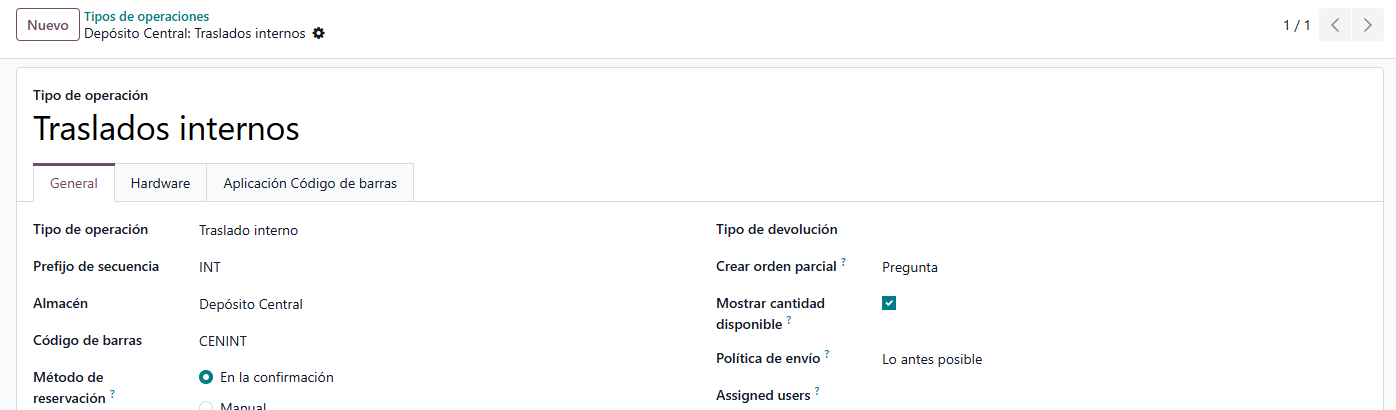
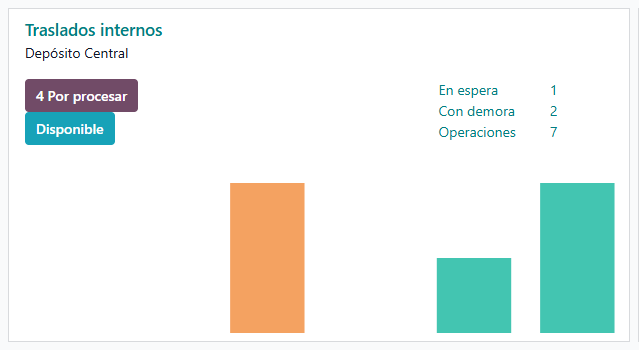
Atajo en la vista general de Inventario. Un Administrador puede activarlo en Inventario > Configuración > Gestión del almacén > Tipos de operaciones, abriendo un tipo de traslado interno y tildando Mostrar cantidad disponible. Entonces, en la tarjeta de ese tipo en Inventario > Información general, aparece un botón Disponible. Al presionarlo se abre la misma ventana de la sección 2, con el origen y el destino por defecto del tipo de operación ya completados y bloqueados (el interruptor «(editar)» viene apagado). Sirve para un movimiento que se repite siempre entre los mismos lugares.
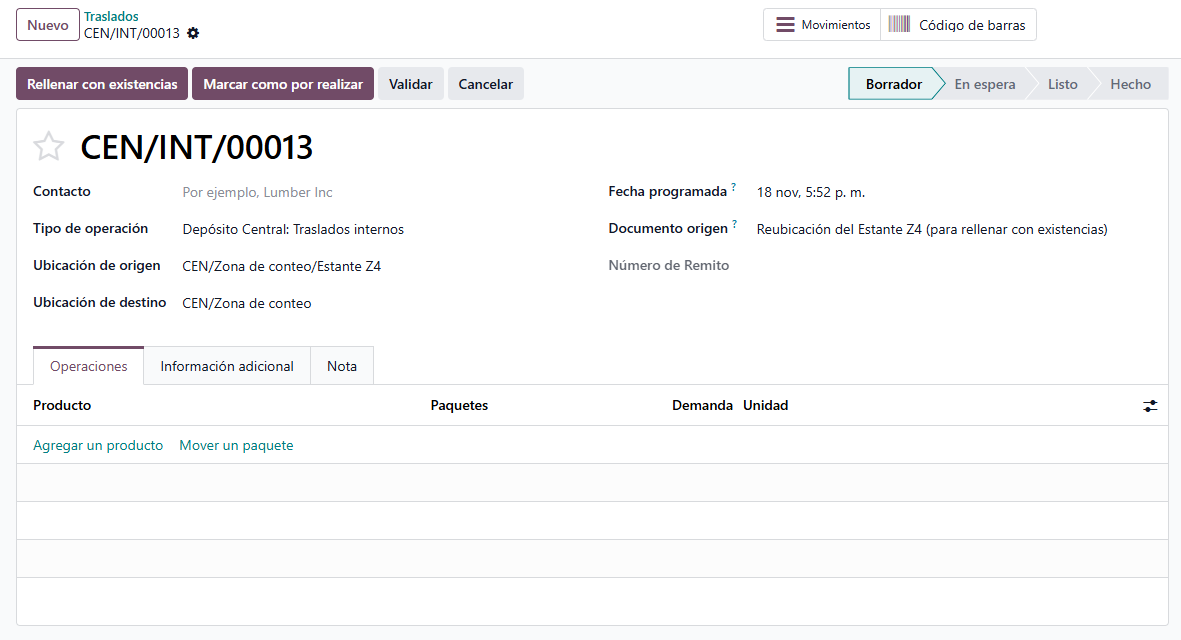
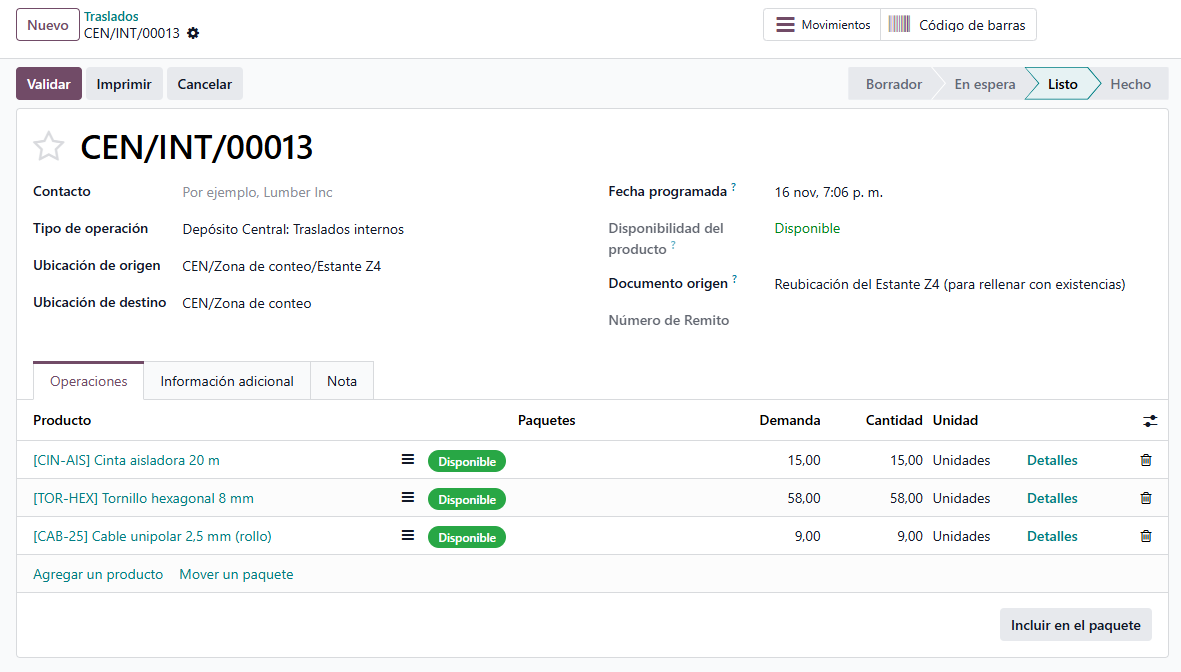
Rellenar un traslado en borrador. En un traslado que está en Borrador, con origen y destino ya cargados y sin líneas, el botón Rellenar con existencias agrega todo el contenido de la ubicación de origen, con el destino que tenga el traslado y respetando las reglas de almacenamiento del destino. El traslado queda con las líneas cargadas y reservadas, listo para validar cuando se termine de mover. Tiene dos condiciones:
- La ubicación de origen no debe tener sububicaciones (tiene que ser una ubicación final). Si las tiene, el sistema avisa «Por favor elija una ubicación final de origen».
- El traslado no debe tener ya líneas. Si las tiene, avisa «Desplaza las líneas ya existentes» (el texto significa que el traslado ya contiene líneas).
Un detalle para tener en cuenta: al llenar el traslado, el botón libera todas las reservas de otras operaciones sobre esa ubicación, y el traslado reserva todo el contenido. Las operaciones que tenían mercadería reservada ahí quedan sin reserva y hay que volver a comprobar su disponibilidad.
Avisos y errores frecuentes
Qué significa cada mensaje y cómo seguir.
| Mensaje o situación | Por qué ocurre y qué hacer |
|---|---|
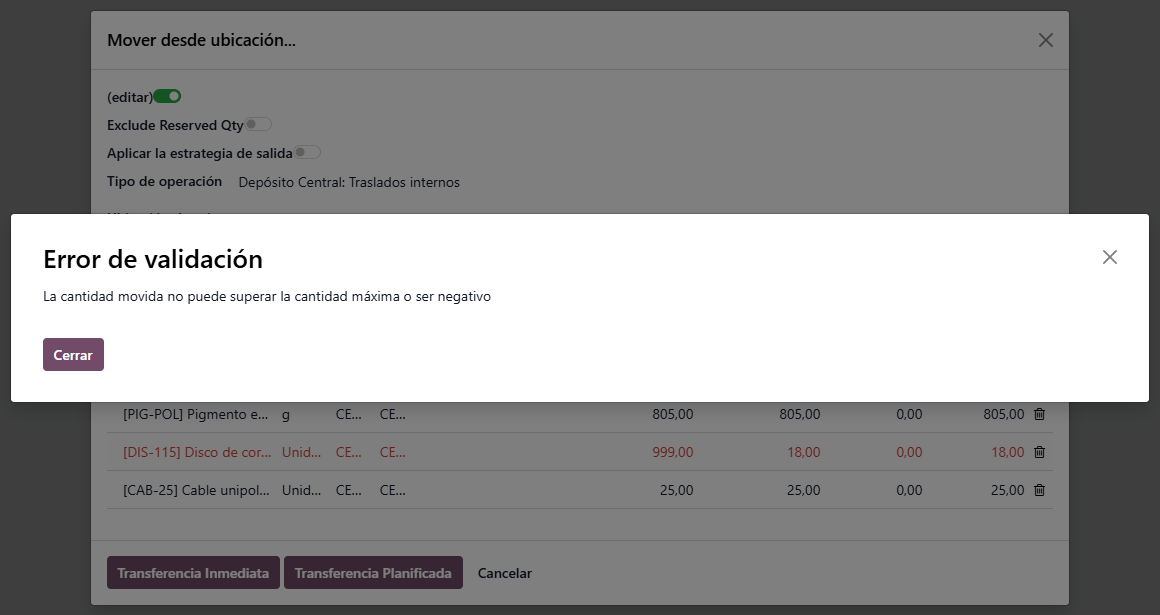
| «La cantidad movida no puede superar la cantidad máxima o ser negativo» | En alguna línea, Cantidad a mover es mayor que la Cantidad máxima disponible o negativa. Corregirla (las filas problemáticas se ven en rojo). |
| «No es posible validar un traslado vacío. Agregue los productos a trasladar antes de continuar.» | Con Transferencia Inmediata, la ubicación de origen no tiene existencias y la lista quedó vacía. Revisar que sea la ubicación correcta (y recordar que no incluye sububicaciones). |
| «No puedes validar una transferencia con cantidad cero. Establece cantidades primero.» | Con Transferencia Inmediata, todas las líneas tienen Cantidad a mover en 0. Cargar al menos una cantidad. |
| Se presionó Transferencia Inmediata y aparece «Inventory adjustment underway at the following location(s)…» | Hay un ajuste de inventario En progreso sobre el origen o el destino, y no se pueden validar movimientos ahí hasta cerrarlo (ver el manual «Discrepancias y bloqueo de ubicaciones»). La Transferencia Planificada sí se puede crear: el aviso aparece al validarla. |
| «Por favor elija una ubicación final de origen» | Se usó Rellenar con existencias con un origen que tiene sububicaciones. Cambiar el origen del traslado por una ubicación final. |
| «Desplaza las líneas ya existentes» | Se usó Rellenar con existencias en un traslado que ya tiene líneas. Quitarlas o crear otro traslado vacío. |
| La lista de la ventana quedó vacía | La ubicación de origen no tiene existencias, o su mercadería está en sububicaciones. También queda vacía si se activó «Exclude Reserved Qty» y todo lo que hay está reservado. |
| El traslado planificado tiene menos cantidad de la pedida | Parte de la mercadería estaba reservada para otra operación. Revisar las cantidades en la ficha o liberar esa reserva y volver a comprobar la disponibilidad. |