Qué resuelve y quién puede usarlo
Un conteo se organiza como un documento con responsable, estados e historial de movimientos.
Cuando el depósito se cuenta por partes, con varias personas y en días distintos, aparecen preguntas que la lista de existencias sola no responde: qué líneas pertenecen a qué conteo, quién lo tiene a cargo, si ya terminó y qué movimientos generó. Esta función agrega el documento de ajuste: agrupa las líneas de un mismo conteo, tiene una persona responsable, avanza por estados y deja enlazados los movimientos de stock que produjo.
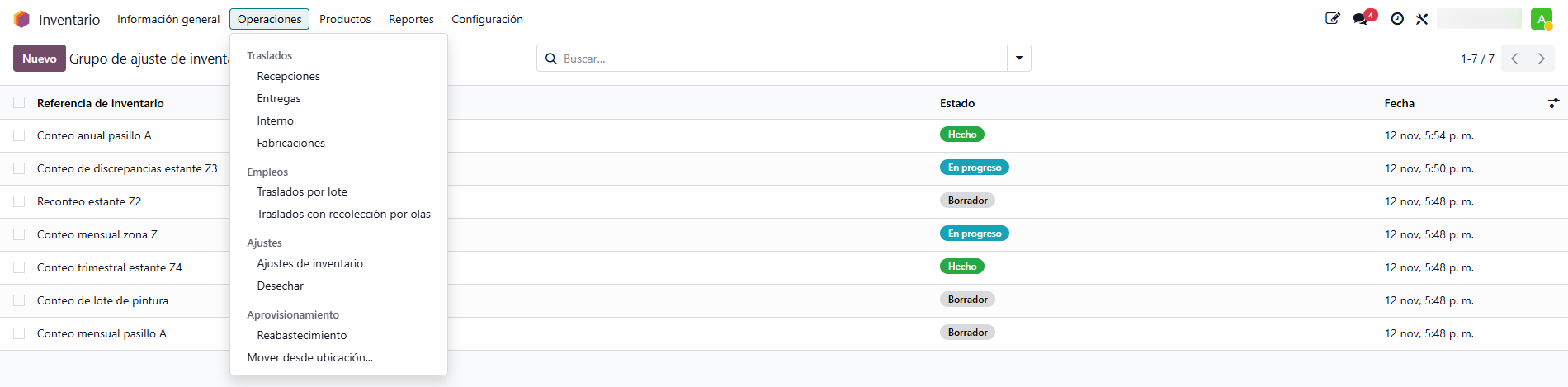
Los documentos están en Inventario > Operaciones > Ajustes > Ajustes de inventario. En ese menú no se muestra la entrada Inventario físico: la lista donde se escriben las cantidades contadas se abre desde el propio documento (sección 5).
El documento no modifica el stock por sí mismo. Ordena y registra el conteo; el stock cambia únicamente cuando se aplica cada línea contada.
Pueden crear documentos, editarlos y hacerlos avanzar los perfiles Inventario: Usuario e Inventario: Administrador. Solo el Administrador puede eliminarlos. Aplicar las cantidades contadas tiene una restricción propia, que se explica en la sección 5. Cada documento pertenece a una empresa y solo se ve mientras esa empresa está seleccionada.
Crear el documento
Se define qué ubicaciones y qué productos entran en el conteo, y quién lo tiene a cargo.
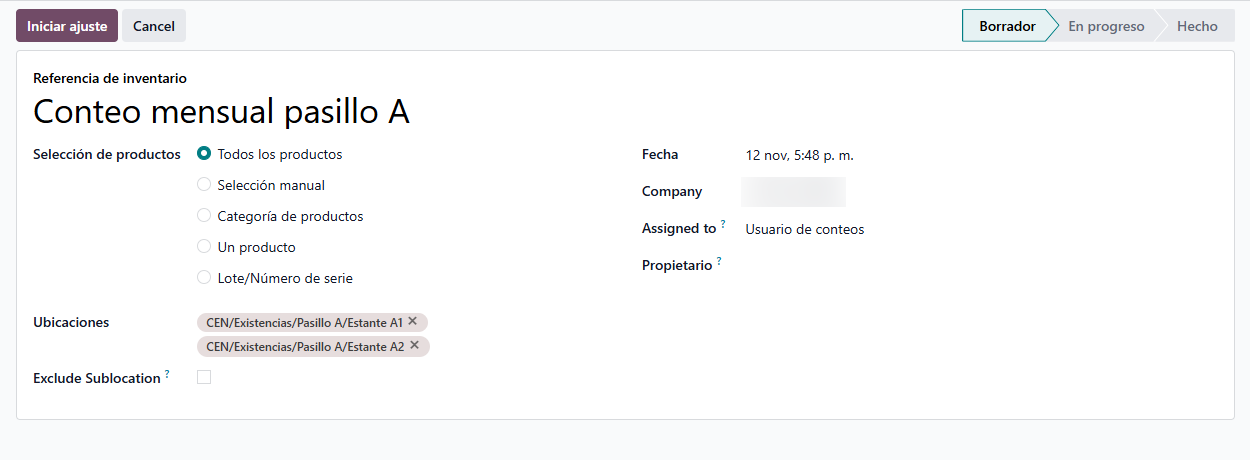
Con Nuevo en la lista de Ajustes de inventario se abre la ficha en estado Borrador. Mientras el documento está en borrador, todos los datos se pueden editar:
| Campo | Qué es |
|---|---|
| Referencia de inventario | El nombre del conteo. Viene completado con «Inventory»; conviene reemplazarlo por algo que lo identifique, por ejemplo «Conteo mensual pasillo A». Ese nombre identifica al documento en la lista y en las búsquedas; los movimientos que genera el conteo se encuentran desde el propio documento (sección 6). |
| Selección de productos | Qué productos entran en el conteo. Son cinco opciones, que se detallan más abajo. |
| Ubicaciones | Obligatorio. Una o varias ubicaciones internas de la empresa, por ejemplo un pasillo o un depósito. |
| «Exclude Sublocation» | Casilla (en español, «excluir sububicaciones»). Tildada, se cuentan solo las ubicaciones elegidas. Sin tildar, se cuentan también las ubicaciones internas que están dentro de ellas: si se elige un pasillo, entran sus estantes. |
| Fecha | La fecha del conteo. Viene con el momento de creación del documento. Se copia a las líneas como fecha programada. |
| «Company» | La empresa del documento. Viene completada con la empresa activa. |
| «Assigned to» | La persona a cargo del conteo. Al iniciar el ajuste, esa persona queda asignada a todas las líneas (sección 4). |
| Propietario | Dato informativo del documento. No limita qué líneas se cargan. |
La Selección de productos define qué existencias se cargan como líneas. Según la opción elegida aparece un campo adicional:
| Opción | Campo que aparece | Qué líneas carga |
|---|---|---|
| Todos los productos | Ninguno | Todo lo que hay en las ubicaciones elegidas. |
| Selección manual | Productos (uno o varios) | Solo esos productos. |
| Categoría de productos | Categoría de productos | Los productos de esa categoría y los de las categorías que cuelgan directamente de ella. |
| Un producto | Productos (uno solo) | Solo ese producto. |
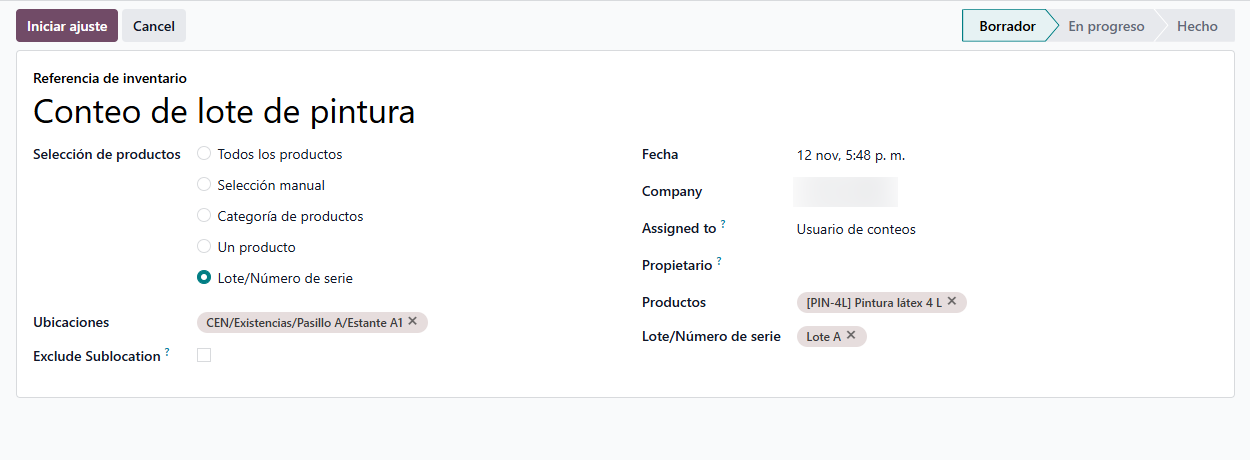
| Lote/Número de serie | Productos (uno solo) y Lote/Número de serie | Solo los lotes o series elegidos de ese producto. La lista de lotes se limita a los del producto. |
Con Un producto y con Lote/Número de serie no se puede elegir más de un producto. Si se intenta, el sistema avisa «Cuando selecciona 'Selección de productos: Número de serie del lote' sólo puede añadir un producto.» El texto nombra la opción «Número de serie del lote» aunque la elegida sea Un producto: el mensaje es el mismo para las dos.
Una precisión que evita confusiones: las líneas del conteo son las existencias que ya están registradas en esas ubicaciones en el momento de iniciar el ajuste. Un producto que no tiene existencia registrada en la ubicación no genera línea.
Estados del documento y qué permite cada uno
Cuatro estados; los botones de la ficha cambian según dónde esté el documento.
La barra de estado muestra el recorrido normal: Borrador, En progreso y Hecho. El estado «Cancelled» (en español, cancelado) aparece solo en los documentos cancelados.
| Estado | Qué permite | Botones que se ven |
|---|---|---|
| Borrador | Editar todos los datos. Todavía no hay líneas cargadas. | Iniciar ajuste y «Cancel». Eliminar el documento desde el menú Acciones, solo el Administrador. |
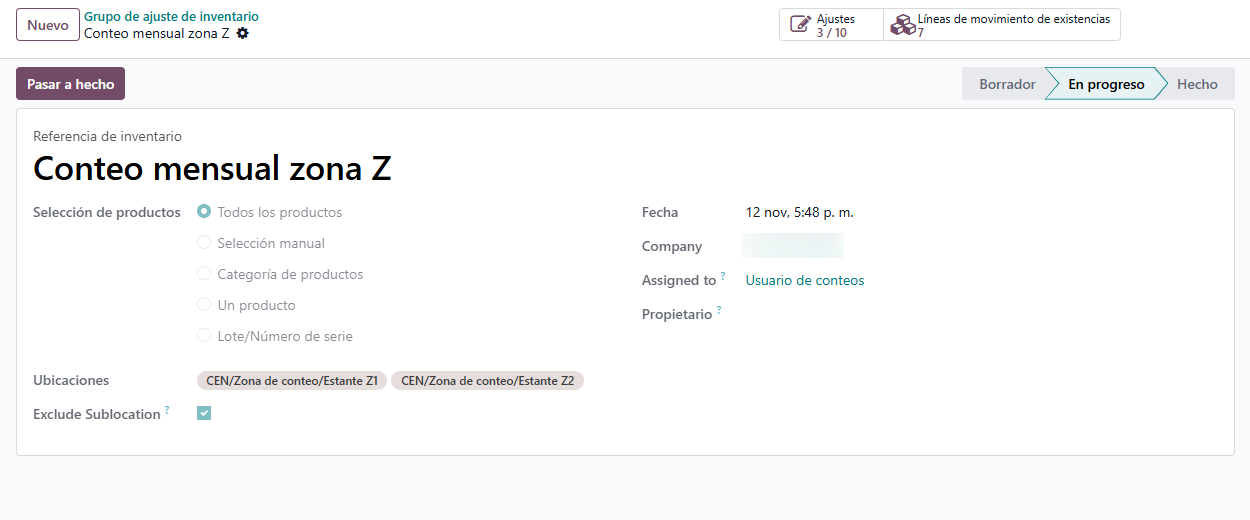
| En progreso | Los datos quedan bloqueados. Las líneas están cargadas para contar y aplicar. Las ubicaciones del documento tienen restricciones de movimiento (ver el manual «Discrepancias y bloqueo de ubicaciones»). | Pasar a hecho; Devolver a borrador (solo si ninguna línea fue aplicada). En el recuadro superior: Ajustes y Líneas de movimiento de existencias. |
| Hecho | Solo consulta. Es un estado final: el documento no se reabre. Conserva los movimientos enlazados. | Ninguno. Sí se ve el botón Líneas de movimiento de existencias. |
| «Cancelled» | Documento descartado. Puede retomarse. | Devolver a borrador. También se muestran Iniciar ajuste y Pasar a hecho, pero conviene volver primero a borrador para revisar los datos. |
Las salidas posibles son: de Borrador a En progreso o a cancelado; de En progreso a Hecho, o de vuelta a Borrador si todavía no se aplicó ninguna línea. Cancelar solo se puede hacer desde Borrador.
Iniciar el ajuste: qué se carga y qué lo puede frenar
Al iniciar, el sistema arma la lista de líneas a contar y las asocia al documento.
Con Iniciar ajuste el documento pasa a En progreso y el sistema hace tres cosas:
- Busca las existencias que cumplen la selección (ubicaciones, con o sin sububicaciones, y productos, categoría o lote) y las carga como líneas del documento.
- Marca cada línea como pendiente y le asigna la persona del campo «Assigned to» y la fecha del documento.
- Bloquea los datos del documento, de modo que la selección no puede modificarse.
En el recuadro superior de la ficha aparece el botón Ajustes con dos números, por ejemplo 3 / 10: líneas pendientes sobre el total. El primer número baja a medida que se aplican las líneas. Si ninguna existencia cumple la selección, el documento queda En progreso con 0 / 0.
Dos documentos en curso sobre lo mismo. Una misma línea no puede estar pendiente en dos documentos En progreso a la vez. Si se intenta iniciar un documento que se superpone con otro, el sistema no lo inicia y avisa qué lo bloquea:
| Cuando el documento… | El aviso dice (en inglés) |
|---|---|
| No elige productos puntuales (Todos los productos o Categoría de productos) | «There's already an Adjustment in Process using one requested Location: [ubicaciones]. Blocking adjustments: [documentos].» |
| Elige productos puntuales (Selección manual, Un producto o Lote/Número de serie) | «There are active adjustments for the requested products: [productos]. Blocking adjustments: [documentos].» |
Después de «Blocking adjustments» figura el nombre del documento que tiene esas líneas pendientes. Hay tres salidas: terminarlo con Pasar a hecho, devolverlo a borrador, o ajustar la selección del documento que se quiere iniciar para que no se superponga. Dos documentos sobre la misma ubicación sí pueden convivir si cada uno elige productos puntuales distintos.

Contar y aplicar las líneas
La cantidad contada se escribe en la lista que abre el botón Ajustes; cada línea aplicada genera su movimiento.
El botón Ajustes del documento abre la lista de líneas pendientes: una línea por producto, ubicación y lote. La búsqueda llega ya filtrada por Aplicar, que muestra las líneas todavía pendientes de este documento (el filtro se llama igual que el botón, pero no aplica nada). Las columnas principales son:
| Columna | Qué muestra |
|---|---|
| Ubicación, Producto, Número de serie/lote | Qué existencia es la línea. |
| Planeado | La fecha programada: la Fecha del documento. |
| Usuario | La persona asignada, tomada de «Assigned to». |
| A la mano | Lo que el sistema tiene registrado. |
| Contado | Donde se escribe lo que realmente se cuenta. |
| Diferencia | Contado menos A la mano. En verde si sobra, en rojo si falta, en gris si no hay diferencia. |
Perfil Usuario y el filtro «Mis conteos». Quienes tienen el perfil Inventario: Usuario ven además el filtro Mis conteos: solo aparecen las líneas asignadas a esa persona. Si el documento no tiene a nadie en «Assigned to», o es otra persona, la lista aparece vacía hasta quitar ese filtro (la cruz de su etiqueta, en la barra de búsqueda). Por eso conviene siempre completar «Assigned to». El Administrador no tiene ese filtro por defecto.
El recorrido es:
- Escribir la cantidad real en Contado. La Diferencia se calcula sola. Para las líneas que están correctas tal como figuran, se marcan y se usa Acciones > Establecer con la cantidad a la mano, que copia lo registrado en Contado.
- Revisar las diferencias grandes: suelen deberse a una recepción sin validar o a un conteo hecho en la ubicación equivocada (ver el manual «Ajustes de inventario y desechos»).
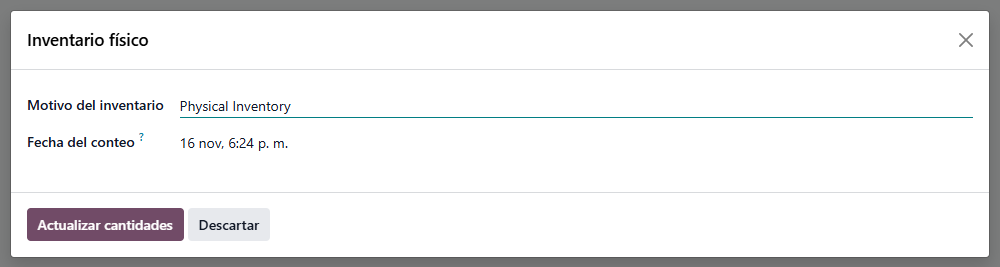
- Aplicar. Hay dos formas: el botón Aplicar al final de una línea (solo aparece si ya se escribió Contado), o marcar varias líneas y usar Aplicar en la parte superior de la lista. La segunda abre una ventana con Motivo del inventario (viene con «Physical Inventory», se puede editar) y Fecha del conteo; se confirma con Actualizar cantidades. Aplicar todo abre una ventana equivalente para todas las líneas de la lista y aplica las que tienen cantidad contada.
Quién puede aplicar. Cargar cantidades contadas puede hacerlo cualquier perfil de Inventario. Aplicarlas está reservado al Administrador y a las personas a las que se les dio el permiso adicional Validar los ajustes de inventario (se asigna desde la ficha del usuario, en Ajustes > Usuarios y empresas > Usuarios). Sin ese permiso, los botones Aplicar no se muestran. Si de todos modos se intenta aplicar desde Aplicar todo, el sistema avisa «Sólo un gestor de existencias puede validar un ajuste de inventario.» Los detalles de ese permiso están en el manual «Discrepancias y bloqueo de ubicaciones».
Si se movió stock en el medio. Cuando, entre el conteo y la aplicación, hubo movimientos sobre esa existencia, se abre la ventana Conflicto en el ajuste de inventario con tres salidas: Mantener la cantidad contada (la diferencia se recalcula contra lo que figura registrado en ese momento), Mantener diferencia (la cantidad contada se corrige para conservar la misma diferencia que se había calculado) o Descartar (se cancela para resolverlo a mano).

Movimientos de stock y seguimiento
Cada línea aplicada deja un movimiento enlazado al documento, y los cambios de estado quedan registrados.
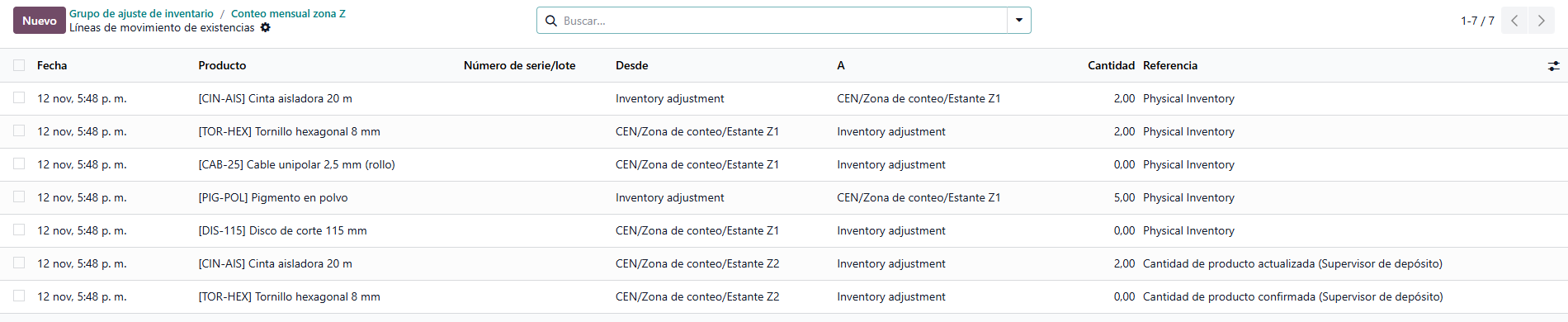
Al aplicar una línea se genera un movimiento de inventario por la diferencia: la mercadería sale o entra contra la ubicación virtual de tipo Pérdida de inventario (que en las listas figura como «Inventory adjustment») y el stock de la línea queda igual a lo contado. Si lo contado coincide con lo registrado, igualmente se genera un movimiento con cantidad cero, que deja constancia de que la línea fue contada.
Ese movimiento queda enlazado al documento. El botón Líneas de movimiento de existencias, en el recuadro superior de la ficha, muestra cuántos hay y abre su lista, con las columnas Fecha, Producto, lote, Desde, A, Cantidad y Referencia. La referencia es el motivo con el que se aplicó la línea, por ejemplo Physical Inventory. Cuando la línea se aplica con su propio botón, sin pasar por la ventana del motivo, el texto es el que el sistema pone por defecto: Cantidad de producto actualizada con el nombre de quien aplicó entre paréntesis; en las líneas sin diferencia dice Cantidad de producto confirmada. El nombre del documento no forma parte de la referencia: para encontrar los movimientos de un conteo se abre su documento y se usa este botón. La misma referencia se ve en Inventario > Reportes > Historial de movimientos.
El documento también guarda su propio historial. En el chatter de la ficha queda registrado cada paso de un estado a otro, con quién lo hizo y cuándo, y se pueden dejar notas para el equipo.
Saber si un producto está en revisión. En la búsqueda de la lista de documentos se puede escribir un producto y elegir la opción «Products Under Review»: muestra los documentos En progreso donde ese producto tiene alguna línea pendiente. Sirve para responder «¿se está contando esto?» sin abrir cada documento.

Cerrar, devolver a borrador, cancelar y eliminar
Cada salida del ciclo tiene sus condiciones; cerrar no aplica las líneas que quedaron pendientes.
| Quiero… | Cómo se hace | Condición y efecto |
|---|---|---|
| Cerrar el conteo | Pasar a hecho | Disponible mientras el documento está En progreso. Las líneas que siguen pendientes se liberan sin generar movimientos: su stock no cambia. El documento queda Hecho, sin posibilidad de reabrirse, y se levantan las restricciones sobre sus ubicaciones. |
| Que se cierre solo | Opción «Auto Complete Inventory Adjustment» | Cuando se aplica la última línea pendiente, el documento pasa solo a Hecho. Se activa en Inventario > Configuración > Ajustes, en el bloque «Stock Inventory» (solo el Administrador ve esa pantalla). Es una opción por empresa. |
| Retirar un conteo que acaba de iniciar | Devolver a borrador | Solo si ninguna línea fue aplicada. Las líneas se liberan y la lista queda vacía; al iniciar otra vez se vuelve a armar. |
| Descartar un documento que no empezó | «Cancel» | Solo desde Borrador. Fuera de ese estado, el sistema avisa «You can't cancel this inventory [nombre].» |
| Borrar un documento | Acciones > Eliminar en la ficha o en la lista | Solo en Borrador y solo el Administrador. En otro estado, el sistema avisa «You can only delete inventory adjustments groups in draft state.» |
Un documento que quedó En progreso mucho tiempo mantiene sus líneas pendientes y las restricciones de movimiento de sus ubicaciones. Si el conteo ya terminó, conviene cerrarlo.

Preguntas frecuentes
Lo que más se consulta cuando un conteo no avanza como se espera.
| Qué pasa | Por qué y qué hacer |
|---|---|
| No aparece Inventario físico en el menú Ajustes | La lista de cantidades contadas se abre desde el botón Ajustes de cada documento. |
| El botón Ajustes abre una lista vacía | Si el perfil es Usuario, el filtro Mis conteos muestra solo las líneas asignadas a esa persona. Completar «Assigned to» en el documento o quitar el filtro. Si el documento tiene 0 / 0 líneas, ninguna existencia cumplía la selección. |
| Falta un producto en la lista | No tenía existencia registrada en esa ubicación al iniciar, o la selección no lo incluye. Si ninguna línea se aplicó, se puede volver a borrador, corregir la selección y volver a iniciar. |
| No se ve el botón Aplicar | Falta el permiso Validar los ajustes de inventario. Pedirlo a un Administrador, o que aplique él. |
| Aparece «Sólo un gestor de existencias puede validar un ajuste de inventario.» | La persona no tiene permiso para aplicar. Mismo remedio que la fila anterior. |
| Aparece «Blocking adjustments» | Hay otro documento En progreso con líneas pendientes sobre lo mismo (sección 4). |
| No está Devolver a borrador | Al menos una línea ya fue aplicada. Solo queda Pasar a hecho cuando termine el conteo. |
| El documento está Hecho pero el stock de una línea no se modificó | Esa línea no se aplicó al momento de cerrar. El stock se corrige con otro conteo (otro documento) o con un ajuste de inventario común. |