Qué resuelve y quién puede usarlo
Dejar escrito una vez qué mantenimiento se hace, cada cuánto y con cuánta anticipación se quiere ver en el calendario.
Un plan de mantenimiento describe un trabajo preventivo que se repite: por ejemplo, lubricar una prensa cada dos semanas o calibrar una balanza una vez por año. A partir del plan, el sistema crea las solicitudes de mantenimiento de las fechas que vienen y las deja cargadas en el calendario, cada una con su equipo, su equipo de mantenimiento, su técnico y sus instrucciones. Quien planifica ve con semanas o meses de anticipación qué trabajo se viene, sin tener que crear cada solicitud a mano.
Esta forma de repetir convive con la casilla Recurrente de la solicitud, que se explica en el Manual «Mantenimiento de equipos». Las dos resuelven el mismo problema de distinta manera:
| Casilla Recurrente de la solicitud | Plan de mantenimiento | |
|---|---|---|
| Cuándo se crea la solicitud siguiente | Al cerrar la actual. | Por adelantado, todos los días, hasta el horizonte del plan. No depende de que se cierre la anterior. |
| Cuántas solicitudes futuras existen a la vez | Una. | Todas las que caen dentro del horizonte (por ejemplo, tres meses de semanas). |
| Fechas | Se cuentan desde la fecha programada de la que se cierra. | Salen de un calendario fijo que parte de la fecha de inicio del plan. Cerrar tarde una solicitud no corre las siguientes. |
| Dónde se define | En cada solicitud. | En un plan, por equipo o para muchos equipos a la vez. |
Quién puede hacer qué:
- El perfil Responsable de los equipos crea, modifica, archiva y elimina planes, y administra los tipos de mantenimiento. Ve todos los planes.
- Cualquier usuario interno ve el menú Planes de mantenimiento y puede abrir los planes de los equipos que sigue, en solo lectura. Los planes que no tienen equipo (sección 3) solo los ve el perfil Responsable de los equipos.
Los planes se aplican sobre equipos ya cargados. El alta de equipos, las categorías y las etiquetas están en el Manual «Alta y clasificación de equipos».
Tipos de mantenimiento y dónde se crean los planes
Primero la lista de tipos (lubricación, calibración, limpieza) y después los planes, desde el menú o desde el equipo.
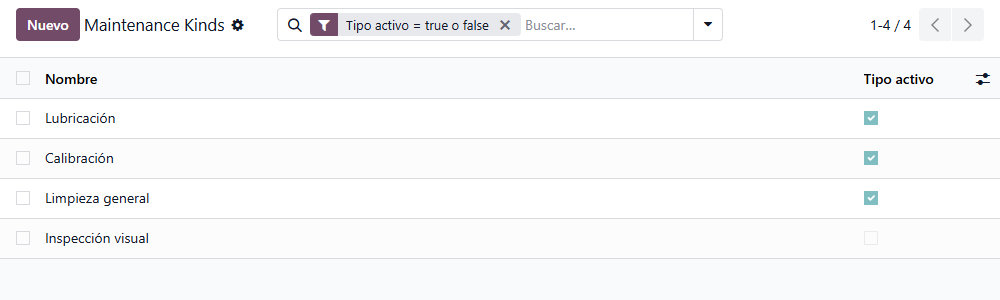
Tipos de mantenimiento. Cada plan lleva un tipo que nombra el trabajo. Los tipos se administran en Mantenimiento > Configuración > Maintenance Kinds (el nombre del menú se ve en inglés), en una lista que se edita directamente: con Nuevo se agrega una fila con el nombre y, si un tipo deja de usarse, se desmarca Tipo activo para que no se ofrezca más. El nombre no puede repetirse: el sistema avisa «Ya existe ese nombre de tipo de mantenimiento.». Solo el perfil Responsable de los equipos ve este menú.
Cuidado con el rótulo: la solicitud ya tiene un campo Tipo de mantenimiento con las opciones Correctivo y Preventivo. El tipo del plan es otro dato, con el mismo nombre en pantalla, que describe el trabajo concreto (sección 5).
Crear un plan. Hay tres caminos:
- Mantenimiento > Mantenimiento > Planes de mantenimiento, con Nuevo. Es el camino para planes de cualquier equipo y para los planes sin equipo o por filtro.
- Desde la ficha del equipo, en la pestaña Mantenimiento, con Agregar una línea. Se abre el formulario del plan con el equipo ya elegido.
- Desde la ficha del equipo, con el botón Planes (arriba, junto a Mantenimiento), que abre la lista de planes del equipo; ahí Nuevo también deja el equipo cargado.
La lista Planes de mantenimiento muestra todos los planes, también los archivados, que se ven en gris. Se busca por equipo, tipo, equipo de mantenimiento, descripción, empresa y fecha de inicio, y trae los filtros Activo, Inactivo y En mantenimiento (los planes que tienen solicitudes abiertas).
Los datos de un plan
Qué significa cada campo del formulario, incluidos los planes para muchos equipos y los planes sin equipo.
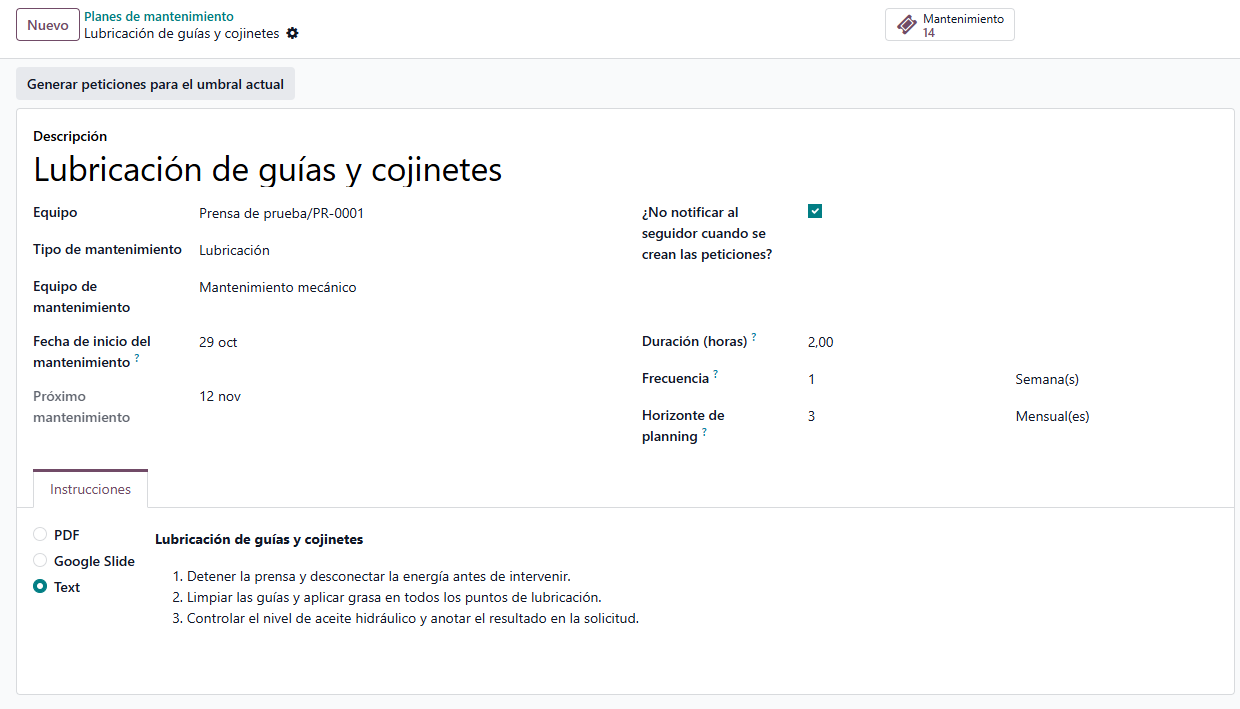
El formulario del plan reúne estos datos:
| Campo | Qué se carga |
|---|---|
| Descripción (título) | Nombre libre del plan, por ejemplo «Calibración». Es obligatorio solo cuando el plan no tiene equipo. Si queda vacío, el plan se muestra como «Plan tipo sin nombre (equipo)». |
| Equipo | El equipo al que se aplica el plan. Es opcional (ver más abajo). |
| Tipo de mantenimiento | El trabajo que describe el plan, elegido entre los tipos de la sección 2. Un mismo equipo no puede tener dos planes del mismo tipo: el sistema avisa «No se pueden definir varias veces el mismo tipo de mantenimiento en el plan de mantenimiento de un equipo.». |
| Equipo de mantenimiento | El grupo de técnicos que recibe las solicitudes. Es obligatorio cuando el plan no tiene equipo. Si se deja vacío, las solicitudes toman el equipo de mantenimiento del equipo y, si este tampoco lo tiene, el primero de la empresa. |
| Fecha de inicio del mantenimiento | Fecha a partir de la cual rige el plan. Viene con el día de hoy. |
| Próximo mantenimiento | Lo calcula el sistema y no se edita (sección 6). |
| Duración (horas) | Horas estimadas de cada trabajo. Se copia a cada solicitud generada. |
| Frecuencia | Cada cuánto se repite el trabajo: un número y una unidad, que puede ser Día(s), Semana(s), Mensual(es) (meses) o Año(s). Viene con 1 y Año(s). Con la frecuencia en 0, el plan no genera solicitudes. |
| Horizonte de planning | Hasta qué distancia hacia adelante se crean las solicitudes: un número y una unidad (las mismas cuatro). Viene con 1 y Año(s). Se explica con un ejemplo en la sección 4. |
| ¿No notificar al seguidor cuando se crean las peticiones? | Viene tildada. Con ella, la creación automática de solicitudes no envía avisos por correo al técnico ni a los seguidores. Si se destilda, sí se avisa, solicitud por solicitud. |
| Compañía | Solo con varias empresas. Si el equipo pertenece a una empresa, el plan tiene que ser de la misma: de lo contrario el sistema rechaza el plan. |
| Pestaña Instrucciones | El procedimiento que se copia a cada solicitud: un texto, un archivo PDF o un enlace a una presentación de Google (con acceso público). Los tipos de instrucción se ven como «PDF», «Google Slide» y «Text». |
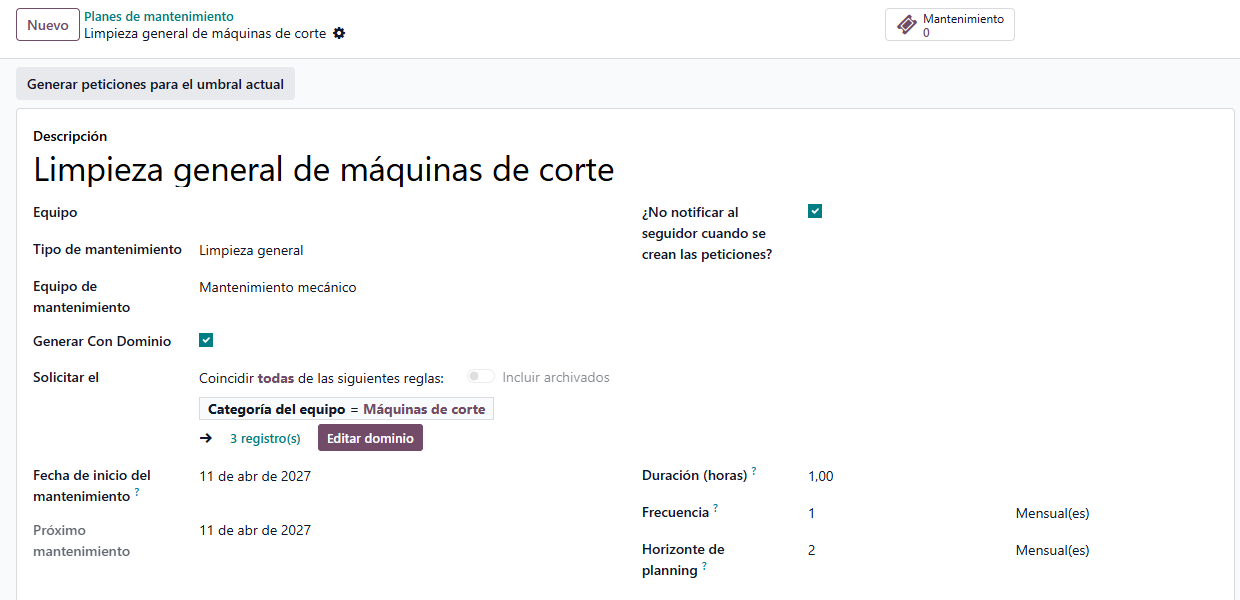
Plan para muchos equipos. Si el plan no tiene equipo, aparece la casilla Generar Con Dominio. Dicho en palabras cotidianas: permite aplicar un mismo plan a todos los equipos que cumplan un filtro. Al tildarla se muestra Solicitar el, un armador de reglas sobre los equipos (por ejemplo, Categoría del equipo igual a una categoría, o una etiqueta determinada). En cada generación, el sistema crea una solicitud por cada equipo activo que cumple el filtro en ese momento. Si más adelante se suma un equipo que cumple el filtro, no recibe las solicitudes de fechas que ya fueron creadas para el resto; entra en las fechas que se generen desde ese momento.
Plan sin equipo y sin filtro. Si no se elige equipo ni se tilda Generar Con Dominio, el plan crea solicitudes sin equipo, con el nombre del plan: sirve para trabajos generales, como una ronda de inspección de las instalaciones. Por eso en este caso la descripción y el equipo de mantenimiento son obligatorios.
Los planes se archivan desde Acciones > Archivar y se recuperan con Desarchivar; un plan archivado muestra la franja Archivado.
El horizonte y la generación automática
Cuántas solicitudes existen por adelantado, cuándo se crean y cómo pedir que se creen en el momento.
El horizonte es la distancia hacia adelante hasta la que el plan deja solicitudes creadas. Se cuenta desde el día de hoy: el sistema crea las solicitudes cuya fecha va desde hoy hasta hoy más el horizonte, ambos días incluidos. Pasados los días, el horizonte avanza con el calendario y se van sumando las fechas que entran.
Ejemplo. Un plan con Frecuencia 1 Semana(s), Horizonte de planning 3 Mensual(es) y Fecha de inicio del mantenimiento el 1 de abril:
| Cuándo corre la generación | Qué hace |
|---|---|
| 1 de abril | El horizonte llega hasta el 1 de julio (tres meses desde hoy). Crea 14 solicitudes: 1, 8, 15, 22 y 29 de abril; 6, 13, 20 y 27 de mayo; 3, 10, 17 y 24 de junio; y 1 de julio. |
| 2 al 7 de abril | No crea nada: la fecha siguiente (8 de julio) todavía queda fuera del horizonte. |
| 8 de abril | El horizonte llega hasta el 8 de julio. Crea la solicitud del 8 de julio. |
| Cada semana siguiente | Suma una solicitud más al final, de modo que siempre hay unos tres meses de trabajo cargado. |
Cuándo corre. La generación corre sola una vez por día, en una acción planificada que viene con el sistema. El horario exacto es el que tiene configurada esa acción; quien administra la base puede verlo, y ejecutarla en el momento, desde Ajustes > Técnico > Automatización > Acciones planificadas (con el modo desarrollador activado), en la acción «Maintenance: generate preventive maintenance requests» (el nombre se ve en inglés), con el botón Ejecutar de forma manual. Un plan recién guardado no crea solicitudes en ese instante: las crea en la corrida siguiente o cuando se pide a mano.
Pedirla a mano. En el plan guardado, el botón Generar peticiones para el umbral actual (con la ayuda «Si no se pulsa, la acción programada lo hará por usted.») crea en el momento las solicitudes que falten hasta el horizonte. No aparece mientras el plan no esté guardado ni cuando la frecuencia es 0. Se puede presionar más de una vez sin duplicar nada: solo completa lo que falta.
Algunas reglas del cálculo conviene tenerlas presentes:
- Solo fechas de hoy en adelante. Si la fecha de inicio es pasada, el plan salta las fechas vencidas y la primera solicitud es la primera fecha del calendario del plan que cae hoy o después. Por ejemplo, con inicio el 1 de enero, frecuencia mensual y hoy 20 de marzo, la primera solicitud es la del 1 de abril.
- Una fecha de inicio futura no crea nada hasta que entra en el horizonte.
- Con horizonte 0 solo se crea la solicitud cuya fecha es hoy. Si la generación no corre ese día, esa fecha se pierde. Conviene un horizonte al menos igual a la frecuencia.
- El calendario es fijo: cada fecha es la anterior más la frecuencia, sin importar cuándo se cierran las solicitudes.
Qué contiene cada solicitud generada
Los datos que el plan carga y los que quedan en blanco, para completar al abrir la solicitud.
Las solicitudes generadas son solicitudes comunes de mantenimiento, de tipo preventivo, que se trabajan como se explica en el Manual «Mantenimiento de equipos». Traen estos datos:
| Dato de la solicitud | Qué trae |
|---|---|
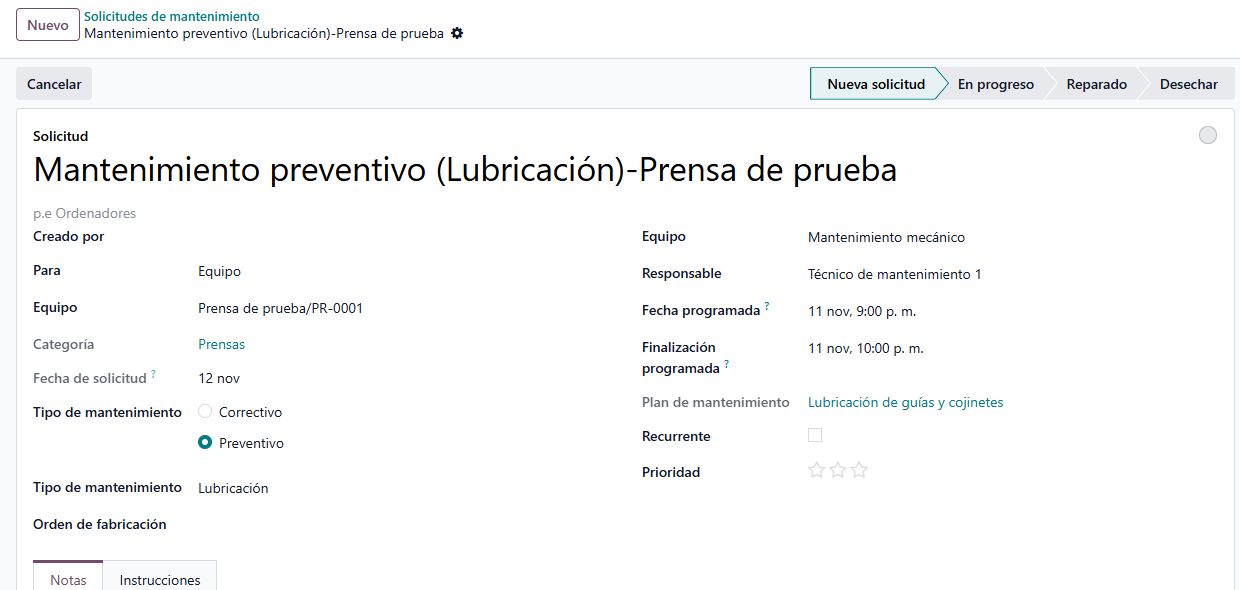
| Solicitud (título) | «Mantenimiento preventivo (tipo)-equipo». Si el plan no tiene tipo, aparece «Tipo no especificado»; si el plan no tiene equipo, en lugar del equipo va la descripción del plan. El texto fijo se escribe en el idioma del usuario con que se ejecuta la generación. |
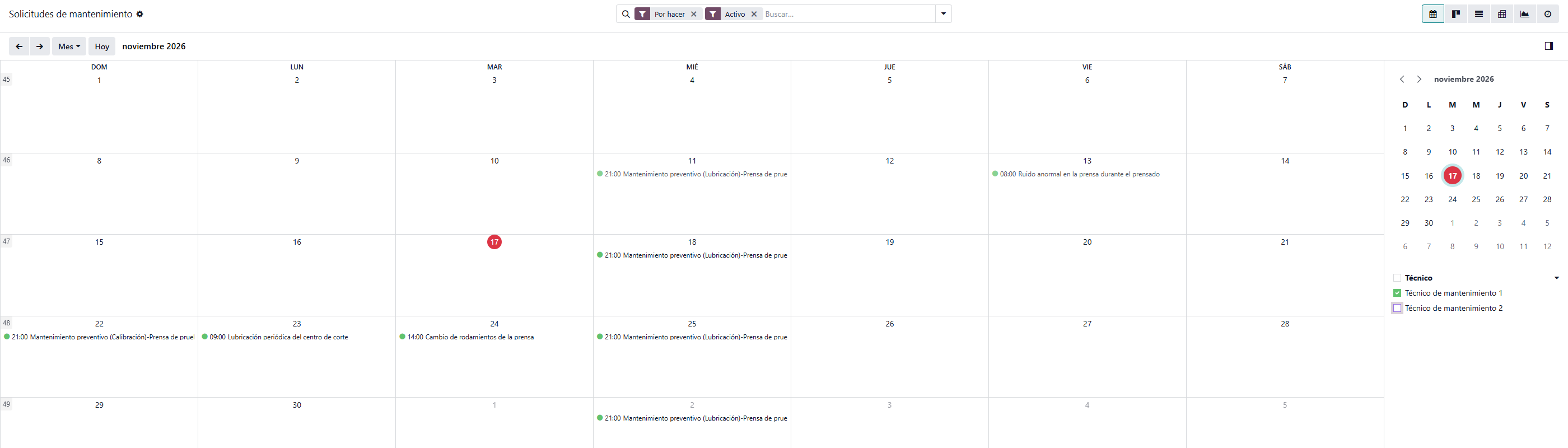
| Fecha de solicitud | La fecha de la repetición (no el día en que se creó la solicitud). |
| Fecha programada | La misma fecha de la repetición. |
| Finalización programada | Una hora después de la fecha programada. La duración del plan no la modifica. |
| Tipo de mantenimiento (Correctivo o Preventivo) | Preventivo. |
| Tipo de mantenimiento (segundo campo, debajo del anterior) | El tipo del plan. |
| Plan de mantenimiento | El plan que la generó. Se ve solo en lectura y solo si la solicitud viene de un plan. |
| Equipo y Categoría | El equipo del plan, o cada equipo que cumple el filtro; la categoría sale del equipo. Sin equipo, quedan vacíos. |
| Equipo (de mantenimiento, columna derecha) | El equipo de mantenimiento del plan; si no, el del equipo; si tampoco, el primero de la empresa. |
| Responsable | El técnico del equipo. Si el equipo no tiene técnico, queda vacío. |
| Etapa | La primera etapa del flujo, normalmente Nueva solicitud. |
| Pestaña Instrucciones | El tipo y el contenido de la pestaña Instrucciones del plan. |
| Empresa | La del plan o, si no tiene, la del equipo. |
| Prioridad, etiquetas y notas | Sin cargar: el plan no los completa. Las etiquetas de solicitud (Manual «Alta y clasificación de equipos») se asignan a mano. |
Como cualquier solicitud con fecha programada, cada una genera una actividad Solicitud de mantenimiento para el técnico, o para quien figura como creador si no hay técnico (Manual «Actividades»). Con la casilla ¿No notificar al seguidor cuando se crean las peticiones? tildada, esa creación no envía correos de aviso.
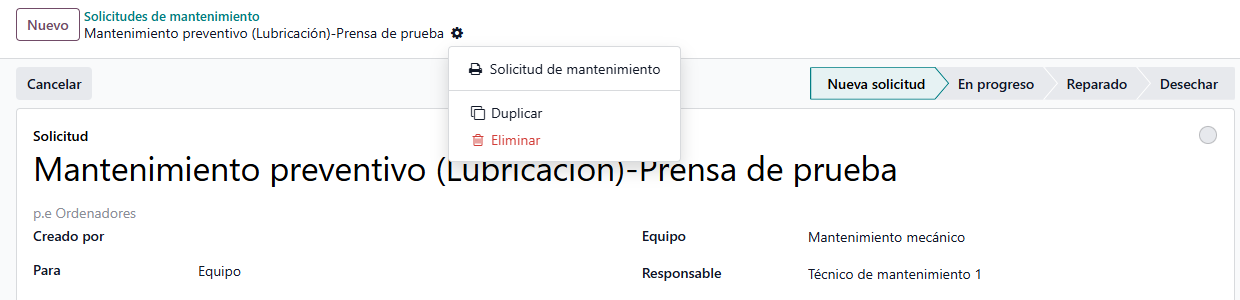
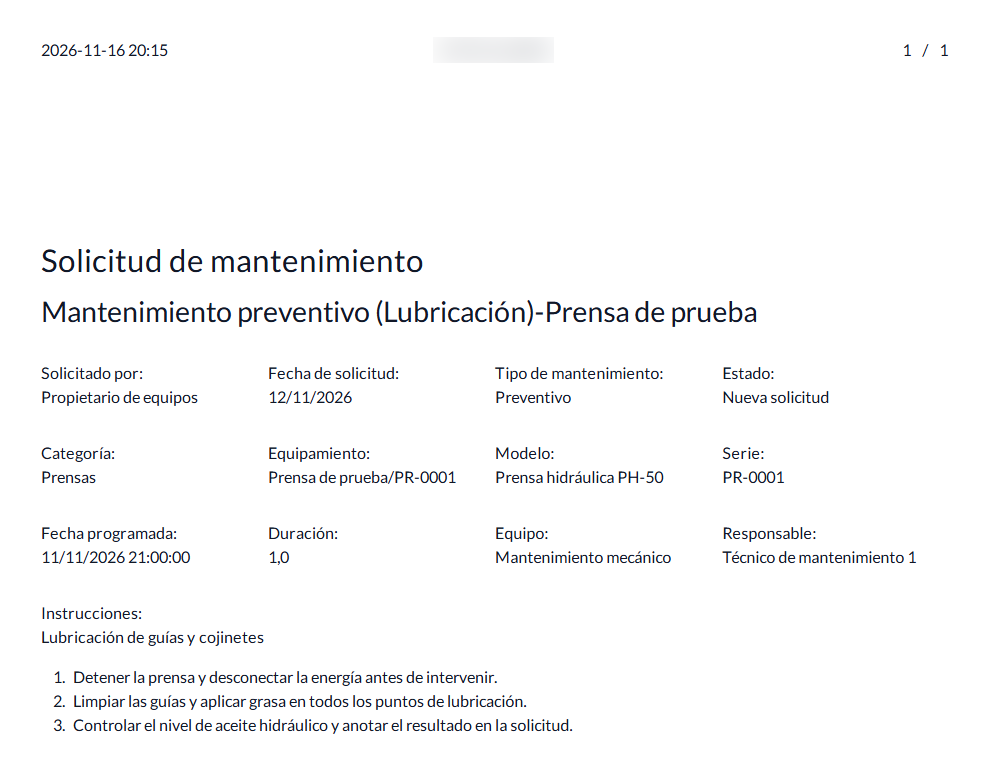
Impresión. Desde la solicitud, el menú Acciones (el engranaje junto al título) ofrece Solicitud de mantenimiento, una hoja en PDF con el título, quién la pidió, las fechas, el tipo, la etapa, el equipo con su modelo y su serie, la duración, la prioridad, el equipo de mantenimiento, el responsable y la descripción. Si la instrucción es de tipo texto, la hoja la incluye al final; las instrucciones en PDF o en presentación no se imprimen.
Seguir un plan: próxima fecha, última solicitud y solicitudes de cada plan
Dónde ver la próxima fecha, cuántas solicitudes dio un plan y de qué plan viene cada solicitud.
Próximo mantenimiento. Es un dato del plan que se calcula solo, en este orden:
- Si el plan tiene solicitudes sin terminar, la fecha de la más cercana (con fecha igual o posterior a la fecha de inicio del plan).
- Si todas están terminadas, la fecha de la última solicitud más la frecuencia.
- Si el plan no tiene solicitudes, la fecha de inicio o, si ya pasó, la primera fecha del calendario del plan que cae hoy o después.
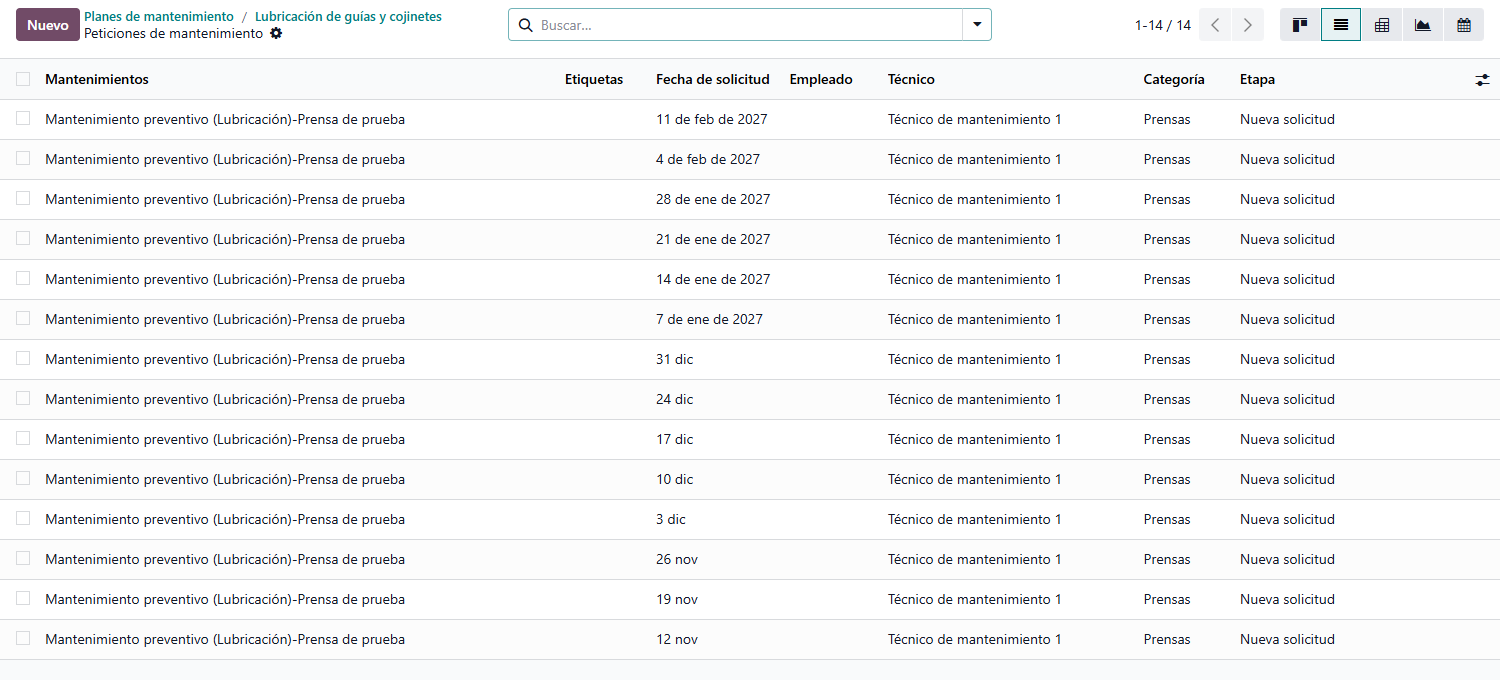
Aparece en el formulario del plan, en la lista de planes y en la tabla de planes del equipo. No existe un dato propio con la última solicitud: se obtiene con el botón Mantenimiento del plan, que abre las solicitudes del plan (cerradas y canceladas incluidas; también como calendario, tabla dinámica y gráfico); se ordena por Fecha de solicitud haciendo clic en el encabezado de esa columna, que se ve por defecto. El número del botón es la cantidad total de solicitudes del plan.
De qué plan viene una solicitud. En la solicitud, el campo Plan de mantenimiento (en solo lectura) lo indica. Las solicitudes creadas desde otro camino no lo tienen.
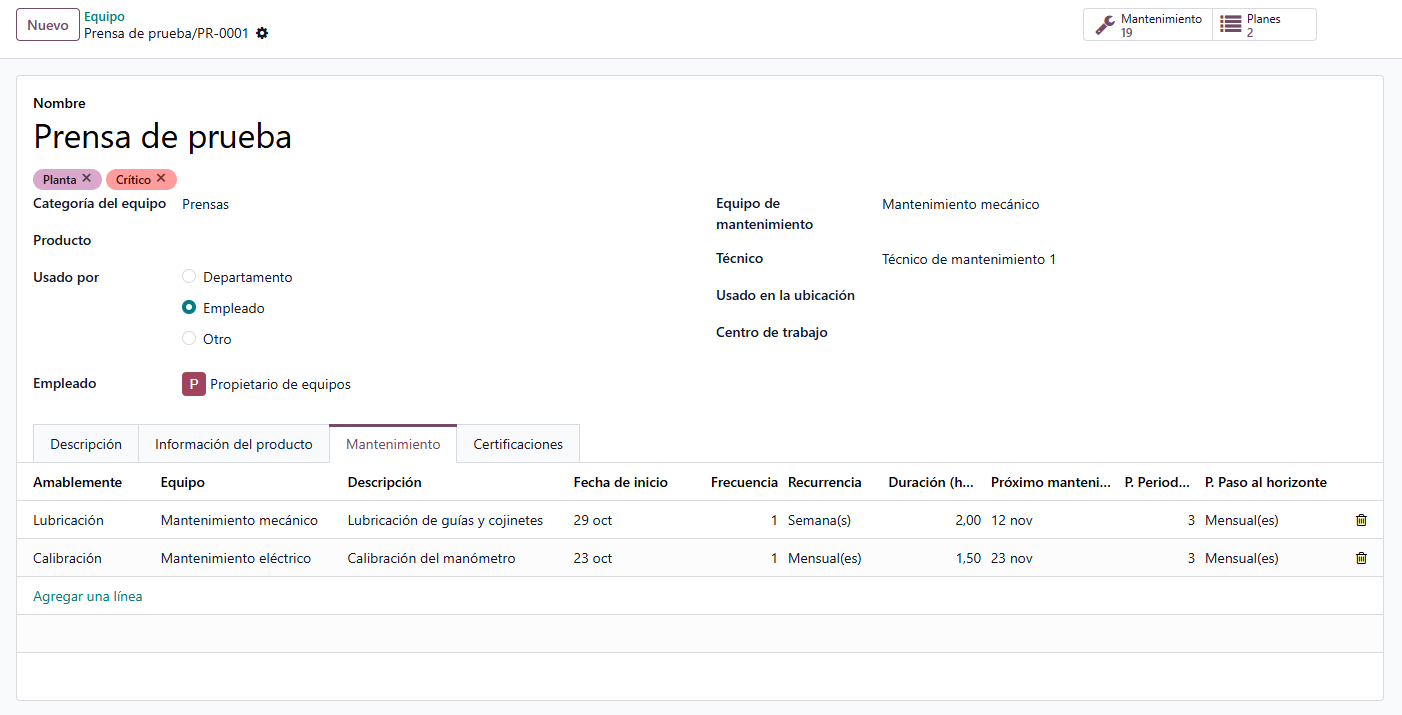
Desde el equipo. La ficha del equipo suma el botón Planes, que abre los planes que alcanzan al equipo, incluidos los de filtro que lo incluyen. En la pestaña Mantenimiento, una tabla lista los planes propios del equipo con el tipo, el equipo de mantenimiento, la descripción, la fecha de inicio, la frecuencia, la duración, el próximo mantenimiento y el horizonte; ahí se agregan líneas para crear planes. Esa pestaña muestra la tabla de planes; los indicadores de fallas del equipo (tiempo medio entre fallos y similares) no se muestran en ella. Si el equipo tiene algún plan sin equipo de mantenimiento propio, el campo Equipo de mantenimiento de la ficha del equipo pasa a ser obligatorio.

Qué pasa si se cierra, se elimina o se modifica algo
Cómo reaccionan el plan y sus solicitudes cuando se actúa sobre alguno de los dos.
Las solicitudes ya creadas no se corrigen solas cuando cambia el plan: el plan solo decide las fechas que todavía no existen.
| Situación | Qué pasa |
|---|---|
| Se cierra una solicitud del plan (etapa lista), a tiempo o con atraso | No se crea nada por eso. Las demás solicitudes no se corren de fecha. El Próximo mantenimiento pasa a la siguiente solicitud pendiente. |
| Se cambia la Fecha programada de una solicitud | El plan no se entera: el calendario del plan se apoya en la Fecha de solicitud, que no se mueve. |
| Se cancela una solicitud con el botón Cancelar | Sigue contando como creada: su fecha no se vuelve a generar. Deja de verse en la vista predeterminada. |
| Se elimina una solicitud que no es la última del plan | No se repone: queda un hueco en el calendario. |
| Se elimina la última solicitud del plan (la de fecha más lejana) | En la corrida siguiente se vuelve a crear, si su fecha está dentro del horizonte. |
| Se cambia la frecuencia, la duración, las instrucciones, el equipo de mantenimiento o el horizonte del plan | Vale para las solicitudes que se generen de ahí en adelante. Las existentes no se modifican. Al ampliar el horizonte se crean las que faltan; al reducirlo, no se borra nada. |
| Se cambia la Fecha de inicio del mantenimiento | Las solicitudes creadas ni se modifican ni se borran. La generación siguiente continúa desde la última solicitud del plan cuya fecha sea igual o posterior a la nueva fecha de inicio; si no hay ninguna, parte de la fecha de inicio. |
| Se archiva el plan | Deja de crear solicitudes. Las existentes quedan como están. Al desarchivarlo, la generación se retoma. |
| Se archiva el equipo | Sus planes dejan de crear solicitudes (y un plan por filtro deja de incluirlo). Al desarchivarlo, se retoma. |
| Se intenta eliminar un plan que tiene solicitudes | Si quedan solicitudes sin terminar de ese tipo para el equipo, el sistema avisa: «El plan de mantenimiento tipo del equipo equipo ha generado una solicitud que aún no se ha realizado. Debe establecer la solicitud como realizada, eliminar su tipo de mantenimiento o eliminarla primero.». Mientras el plan tenga solicitudes generadas, aunque estén cerradas, tampoco se puede eliminar: lo indicado es archivarlo. |
| Se quiere pausar un plan sin archivarlo | Se deja la Frecuencia en 0: el plan no genera y el botón de generación no aparece. |

Preguntas frecuentes y errores
Lo que más se consulta cuando no aparecen solicitudes, aparecen de más o se ven en otra fecha.
| Qué pasa | Por qué y qué hacer |
|---|---|
| Se guardó el plan y no hay ninguna solicitud | La generación todavía no corrió. Presionar Generar peticiones para el umbral actual o esperar a la corrida diaria. Si la fecha de inicio está más lejos que el horizonte, tampoco se crea nada hasta que entre en él. Con la frecuencia en 0 no se genera. |
| Aparecen dos solicitudes para la misma fecha | Probablemente la solicitud generada tiene tildada Recurrente, y al cerrarla se repite por esa vía además de por el plan. En las solicitudes que vienen de un plan no hay que usar Recurrente. |
| Un plan para muchos equipos no creó la solicitud de un equipo | El equipo no cumple el filtro Solicitar el, está archivado, o se sumó después de que se crearan las fechas actuales; recibe las fechas que se generen desde entonces. |
| El título de la solicitud sale en inglés | El texto fijo «Mantenimiento preventivo» se escribe en el idioma del usuario con el que se ejecuta la generación. Se puede corregir el título en la solicitud. |
| La solicitud se ve en el día previo en el calendario | Es la hora de la fecha programada (ver el recuadro de la sección 5). Se corrige en la solicitud. |
| Aparece un aviso porque falta el equipo de mantenimiento | Cuando un plan no tiene equipo de mantenimiento, el equipo de la ficha lo exige. Se elige uno en el plan o en la ficha del equipo. |
| Los técnicos reciben muchos correos al crearse las solicitudes | Se tilda ¿No notificar al seguidor cuando se crean las peticiones? en el plan. |
| Un usuario no ve un plan que existe | Los usuarios sin el perfil Responsable de los equipos ven solo los planes de los equipos que siguen, y no ven los planes sin equipo. |
| En Ajustes de Mantenimiento hay una sección «Plan de mantenimiento» con una casilla «Hide built-in recurrent settings» | No produce ningún cambio en las pantallas de planes ni de solicitudes; no hay que usarla para estos planes. Los datos de repetición de la solicitud (Recurrente) siguen visibles. |