Qué resuelve y quién puede usarlo
Tres herramientas independientes para cargar equipos más rápido y encontrarlos, junto con sus solicitudes, sin recorrer toda la lista.
Esta función suma tres herramientas a la aplicación Mantenimiento. Cada una se usa sin necesidad de las otras:
- Productos vinculados a equipos. Al cargar un equipo se elige un producto del catálogo y el equipo toma de él el nombre, el costo y el proveedor, de modo que no hay que volver a escribirlos.
- Etiquetas de equipos. Palabras con color (por ejemplo «Monitor» o «Impresora») que se asignan a los equipos para encontrarlos y agruparlos más allá de su categoría.
- Etiquetas de solicitudes. Lo mismo para las solicitudes de mantenimiento: «Urgente», «Eléctrico», «Garantía», o lo que convenga a cada operación.
Quién puede hacer qué:
| Perfil | Qué puede hacer |
|---|---|
| Responsable de los equipos | Crear y modificar equipos, elegir el producto de un equipo, vincular las categorías de equipo con categorías de producto, y crear, modificar y borrar las etiquetas de equipos y de solicitudes. Es el único perfil que ve el menú Configuración de Mantenimiento. |
| Cualquier usuario interno | Ver las etiquetas en las listas, tarjetas y fichas que puede abrir, buscar por etiqueta y elegir etiquetas existentes en las solicitudes que edita. No puede crear etiquetas. |
| Quien puede crear y modificar productos | Tildar la casilla Puede ser un mantenimiento en la ficha del producto (sección 2). En la pantalla de permisos de la persona, corresponde a Productos en el nivel Crear. Los perfiles se asignan como explica el Manual «Usuarios y permisos». |
Un usuario interno sin el perfil de Responsable de los equipos ve los equipos en solo lectura y únicamente los que sigue; las reglas generales de visibilidad están en el Manual «Mantenimiento de equipos».
Marcar los productos que pueden ser un equipo
Una casilla en la ficha del producto decide qué productos se ofrecen al cargar un equipo.
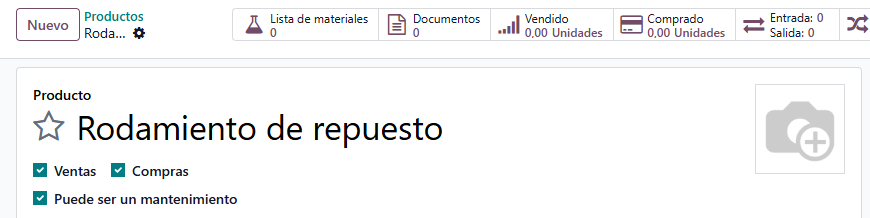
En la ficha de cualquier producto (por ejemplo, desde Inventario > Productos > Productos), debajo del nombre y junto a las otras casillas de uso como Ventas, aparece la casilla Puede ser un mantenimiento. Está sin tildar en cada producto: hay que tildarla en los repuestos, herramientas o máquinas que se quieran poder elegir como equipo.
La casilla cumple una sola función: un producto sin ella no aparece en la lista del campo Producto de la ficha del equipo (sección 4). No cambia nada en ventas, compras ni inventario. Si se destilda más adelante, los equipos que ya tenían ese producto lo conservan; solo deja de ofrecerse para equipos que se carguen después.
La casilla se puede tildar con una condición: tener permiso para modificar productos. Un usuario que solo trabaja en Mantenimiento, sin ese permiso, puede ver el producto pero no cambiar la casilla; en ese caso la tilda quien administra el catálogo.
Vincular la categoría del equipo con una categoría de producto
Sin este vínculo, la lista de productos de la ficha del equipo aparece vacía.
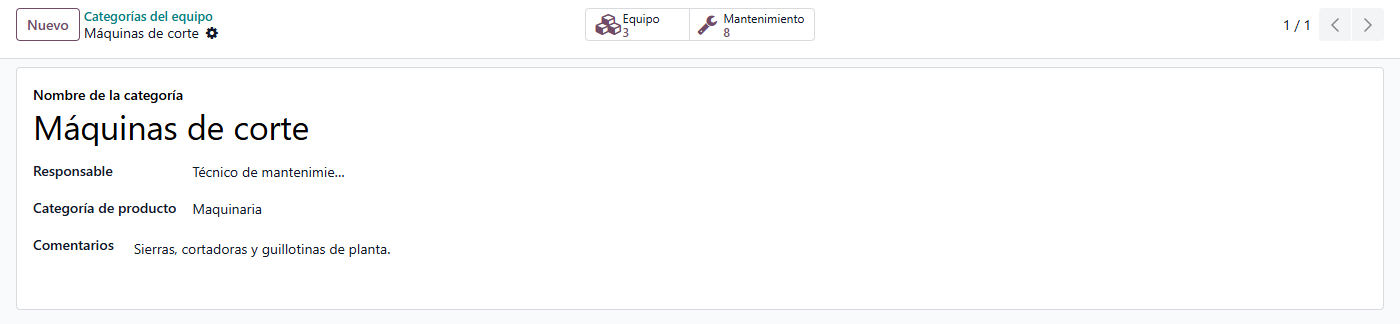
La lista de productos que ofrece un equipo depende de su Categoría del equipo. Por eso, cada categoría de equipo se vincula con la categoría de producto donde están los productos que le corresponden. Se hace en Mantenimiento > Configuración > Categorías del equipo, abriendo la categoría y completando el campo Categoría de producto, que está debajo de Responsable.
Al elegir la categoría de producto, el Nombre de la categoría de equipo se reemplaza por el nombre de la categoría de producto, aunque ya hubiera otro escrito; si se prefiere un nombre distinto, se corrige después de elegirla. Varias categorías de equipo pueden apuntar a la misma categoría de producto.
En la ficha de un equipo, el campo Producto ofrece únicamente los productos que cumplen las dos condiciones a la vez: tienen tildada Puede ser un mantenimiento y pertenecen a la categoría de producto de la categoría del equipo o a alguna de las categorías que cuelgan de ella.
| Situación en la ficha del equipo | Qué ofrece el campo Producto |
|---|---|
| La categoría del equipo tiene Categoría de producto y hay productos tildados en ella | Esos productos, y los de las categorías que cuelgan de ella. |
| El equipo no tiene Categoría del equipo | Nada: la lista aparece vacía. |
| La categoría del equipo no tiene Categoría de producto | Nada: la lista aparece vacía. |
| El producto no tiene la casilla tildada, o está en otra categoría de producto | No se ofrece. |
El orden de trabajo habitual es entonces: crear (o elegir) la categoría de producto, tildar la casilla en los productos que correspondan, vincular la categoría del equipo con la categoría de producto y, recién entonces, cargar los equipos.
Dar de alta un equipo a partir de un producto
Elegir el producto en la ficha del equipo y revisar qué datos se completan solos y cuáles quedan por cargar.
El alta se hace siempre en la ficha del equipo. Los pasos:
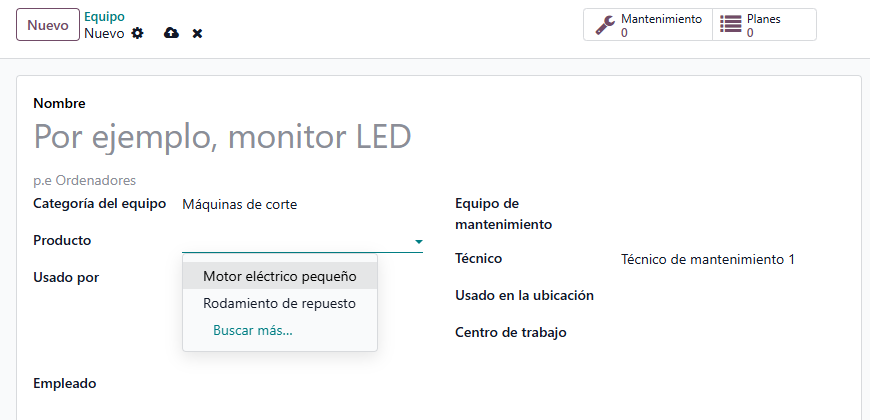
- Entrar en Mantenimiento > Equipo (si Manufactura está en uso, el menú se despliega y la lista de equipos está en Máquinas y herramientas) y presionar Nuevo.
- Elegir la Categoría del equipo. Tiene que ser una que tenga Categoría de producto (sección 3).
- En Producto, que está justo debajo, elegir el producto. La lista muestra solo los productos habilitados para esa categoría.
- Revisar lo que se completó, cargar el resto de los datos (técnico, número de serie, etcétera) y guardar.
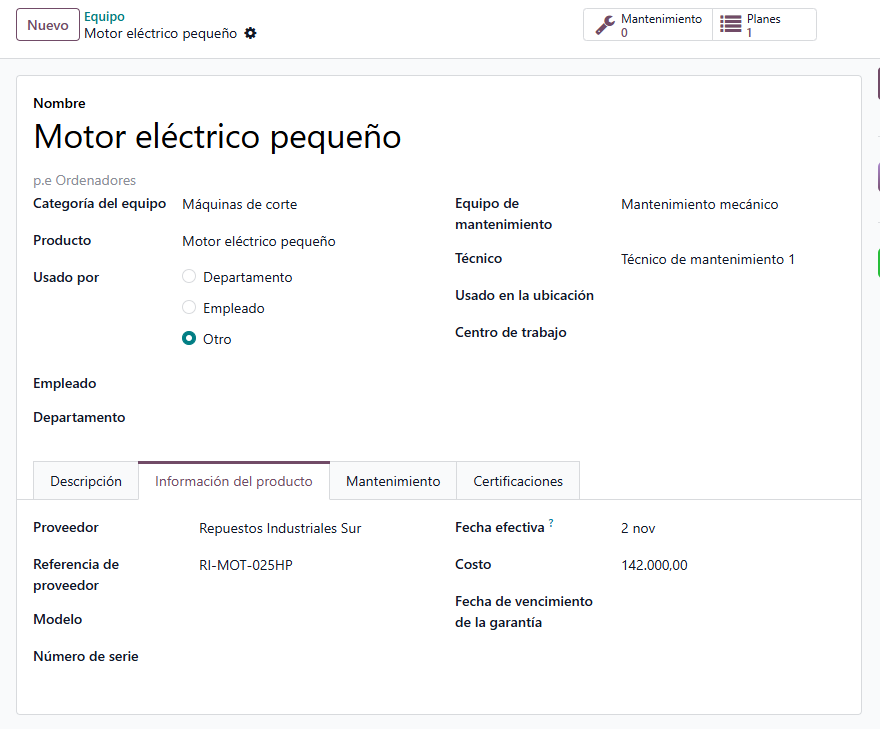
En cuanto se elige el producto, la ficha completa estos datos:
| Dato del equipo | De dónde sale |
|---|---|
| Nombre del equipo | El nombre del producto. |
| Costo (pestaña Información del producto) | El Costo del producto. Solo lo ve el perfil Responsable de los equipos. |
| Proveedor | El primer proveedor de la lista de proveedores del producto (pestaña Compras de la ficha del producto, si esa aplicación está en uso). |
| Referencia de proveedor | El Código de producto del proveedor de ese mismo proveedor. |
Todo lo demás queda para cargar a mano: Número de serie, Modelo, Fecha de vencimiento de la garantía, Usado por (con el Empleado o el Departamento que corresponda), Técnico, Equipo de mantenimiento y la pestaña Descripción. La Fecha efectiva viene con la fecha del día, como en cualquier equipo.
Conviene saber cómo se comporta esa copia:
- Pisa lo escrito. Si el nombre ya estaba escrito, se reemplaza por el del producto. Conviene elegir primero el producto y editar el nombre después.
- Se repite al cambiar de producto. Si se elige otro producto, el nombre y el costo se reemplazan otra vez, y el proveedor también si el producto elegido tiene proveedores. Si el producto no tiene proveedores, Proveedor y Referencia de proveedor quedan como estaban. Si se quita el producto, los datos copiados se conservan.
- Es una copia de un momento. Si después cambia el nombre, el costo o el proveedor del producto, el equipo no se actualiza.
- Queda en el historial. El producto elegido se registra en el historial de la ficha (Manual «Chatter»), con su valor anterior cuando se cambia.
Varias unidades del mismo producto. Un equipo es una unidad física, con su número de serie. Para cargar tres equipos iguales hacen falta tres fichas. Una forma rápida es completar la primera y usar Acciones > Duplicar: la copia conserva el producto, la categoría y los demás datos, pero no el número de serie, que hay que cargar en cada ficha y no puede repetirse entre equipos. La ficha no guarda lotes ni números de serie de Inventario; el número de serie del equipo se escribe a mano en la pestaña Información del producto.
Ver qué equipos salieron de un producto. En Mantenimiento > Equipo (con Manufactura en uso, Máquinas y herramientas), escribir el nombre del producto en el buscador y elegir la opción de búsqueda por Producto. La ficha del producto no muestra sus equipos.
Etiquetas de equipos
Crear las etiquetas, asignarlas a los equipos y verlas en la ficha, la lista y las tarjetas.
Una etiqueta es una palabra con color que se agrega a un equipo. Mientras que la categoría es una sola por equipo, un equipo puede tener varias etiquetas:
| Categoría del equipo | Etiqueta | |
|---|---|---|
| Cantidad por equipo | Una. | Ninguna, una o varias. |
| Qué provoca | Completa el técnico del equipo con el responsable de la categoría (y habilita el vínculo con productos). | Nada: solo clasifica y permite buscar. |
| Quién la administra | Responsable de los equipos. | Responsable de los equipos. |
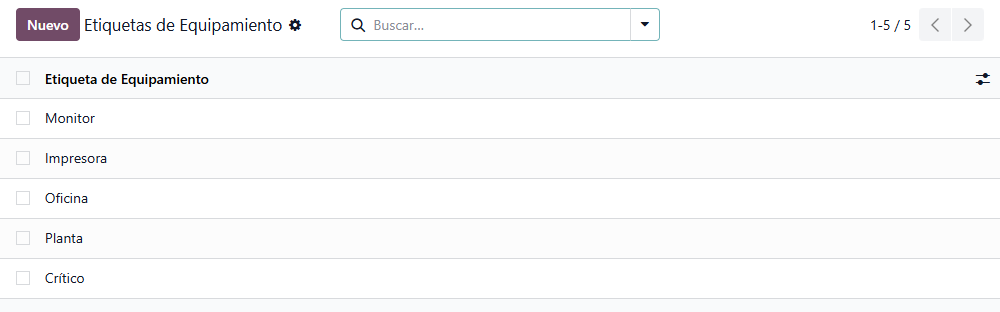
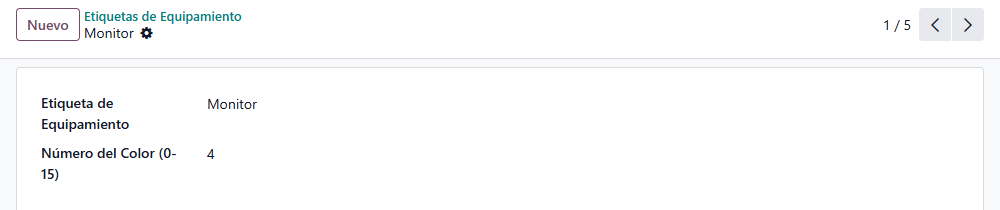
Crear etiquetas. En Mantenimiento > Configuración > Etiquetas de Equipamiento hay una lista con los nombres existentes. Con Nuevo se abre el formulario, que tiene dos datos: Etiqueta de Equipamiento (el nombre) y Número del Color (0-15), un número del 0 al 15 que elige el color con el que se ve la etiqueta; al crearla, el sistema asigna uno al azar entre 1 y 15. El nombre no puede repetirse: el sistema avisa «Este nombre de etiqueta ya existe !». Al borrar una etiqueta, desaparece de todos los equipos que la tenían.
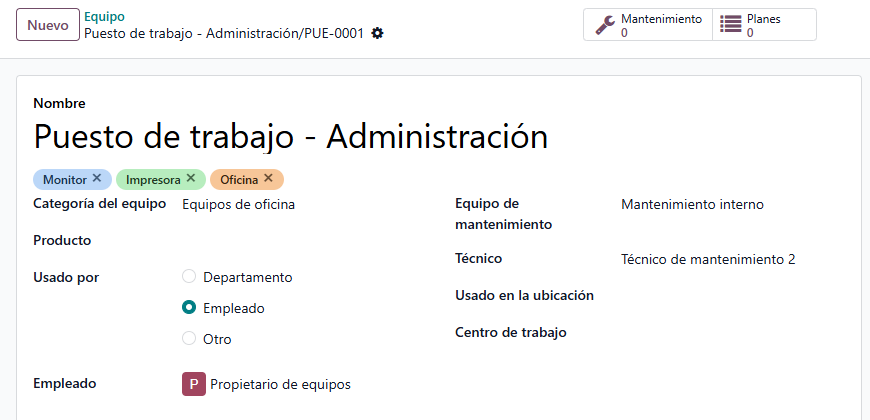
Asignarlas. En la ficha del equipo, justo debajo del nombre, hay un campo de etiquetas. Se hace clic, se elige una o varias de la lista y se guarda; para quitar una, se presiona la cruz de la etiqueta. El perfil Responsable de los equipos también puede crear una etiqueta sobre la marcha: se escribe el nombre en el campo y se elige la opción Crear.
Dónde se ven. Las etiquetas aparecen debajo del nombre en la ficha, en el pie de cada tarjeta de la vista de tarjetas y en una columna de la lista de equipos.
Etiquetas de solicitudes
Las solicitudes tienen su propia lista de etiquetas, separada de la de los equipos.
Las etiquetas de solicitudes funcionan igual que las de equipos, pero son otra lista: una etiqueta de equipo no se puede aplicar a una solicitud ni al revés, y una solicitud no hereda las etiquetas del equipo sobre el que se pide. Sirven para marcar aspectos transversales del trabajo, como «Urgente», «Eléctrico» o «Garantía».
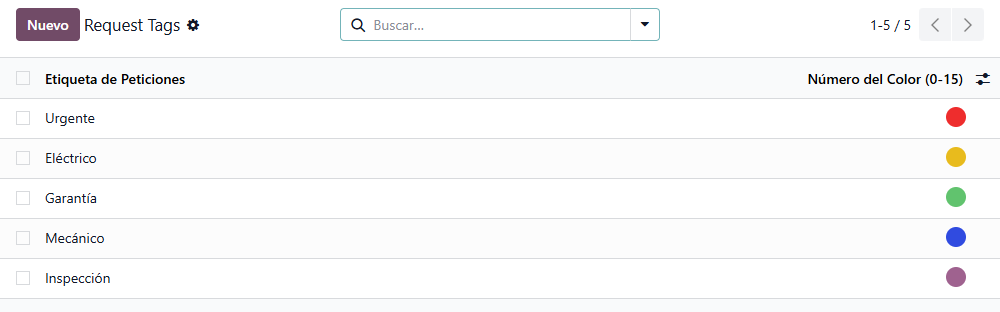
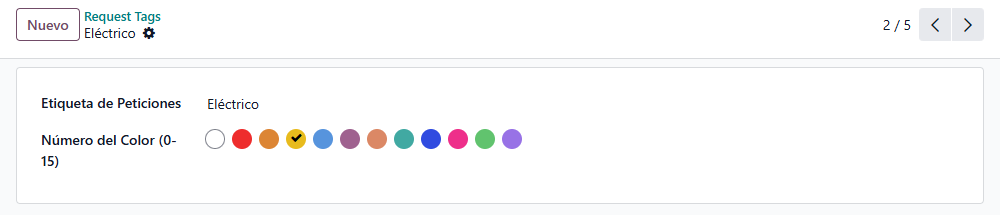
Crear etiquetas. En Mantenimiento > Configuración > Request Tags (en la pantalla puede verse con este nombre en inglés) hay una lista con el nombre y el color de cada etiqueta. Con Nuevo se carga el nombre y se elige el color en una paleta de colores. El nombre no puede repetirse: el sistema avisa que el nombre de la etiqueta ya existe. El color inicial puede coincidir en varias etiquetas creadas seguidas, de modo que conviene elegirlo a mano.
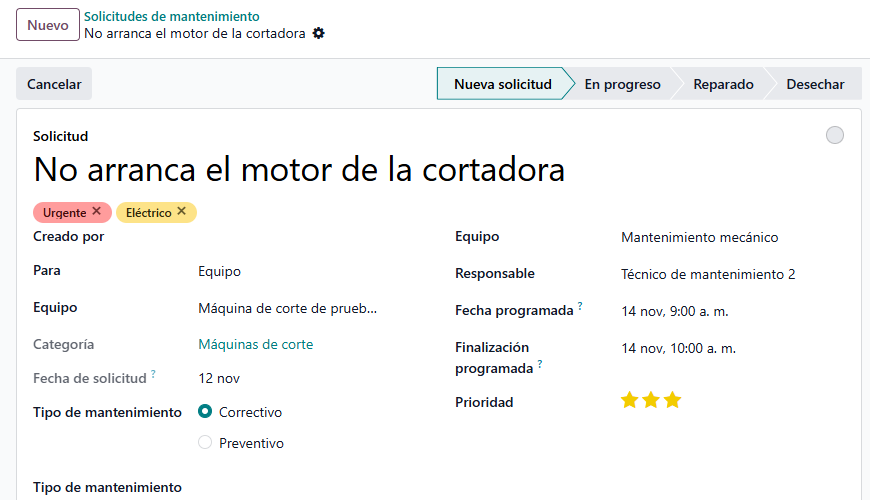
Asignarlas. En la solicitud, debajo del título, hay un campo de etiquetas que funciona como el de los equipos: se eligen una o varias, y el perfil Responsable de los equipos puede crear una escribiendo el nombre. Cualquier usuario interno puede elegir etiquetas existentes en las solicitudes que edita, pero no crear etiquetas: si lo intenta, el sistema se lo impide por falta de permisos.
Dónde se ven. Debajo del título en la ficha, a continuación del título en cada tarjeta del tablero de solicitudes y en una columna de la lista de solicitudes. Esa columna se puede ocultar o mostrar desde el selector de columnas, el menú que está al final del encabezado de la lista.
Buscar, filtrar y agrupar por etiquetas
Encontrar todos los equipos o solicitudes que comparten una etiqueta y contarlos por etiqueta.
Buscar por etiqueta. En la lista de equipos (Mantenimiento > Equipo; con Manufactura en uso, Máquinas y herramientas) y en la de solicitudes (Mantenimiento > Mantenimiento > Solicitudes de mantenimiento), el buscador ofrece la búsqueda por etiquetas. Se escribe el nombre de la etiqueta y se elige la opción de búsqueda por Etiquetas entre las que se despliegan debajo; la búsqueda queda como un filtro en la barra. Si se agregan varias etiquetas al mismo filtro, aparecen los registros que tengan cualquiera de ellas, no solo los que las tengan todas. Se puede combinar con los filtros que ya existen, como En mantenimiento o Por hacer.
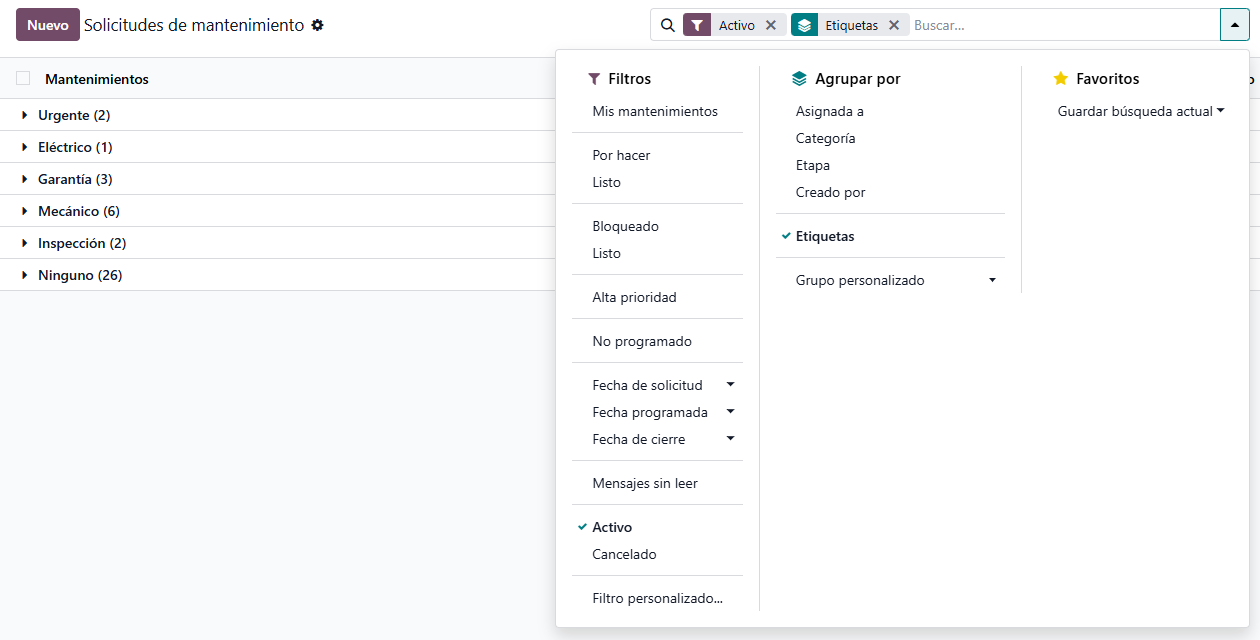
Agrupar por etiqueta. Ni la lista de equipos ni la de solicitudes traen un agrupamiento por etiqueta ya armado. Para obtenerlo, en el menú de filtros y agrupaciones del buscador se despliega la opción Grupo personalizado, dentro de Agrupar por, y se elige el campo de etiquetas. Como un registro puede tener varias etiquetas, aparece dentro del grupo de cada una: la suma de los grupos puede ser mayor que la cantidad real de equipos o solicitudes.
Las etiquetas no aparecen en el Tablero ni en los informes preparados del menú Reportes; para analizarlas en ellos, se agrupa de la misma forma, con Grupo personalizado.

Preguntas frecuentes y límites
Lo que más se consulta cuando el producto no aparece o las etiquetas no se pueden crear.
| Qué pasa | Por qué y qué hacer |
|---|---|
| La lista del campo Producto está vacía | Falta la Categoría del equipo en la ficha, o esa categoría no tiene Categoría de producto, o el producto no tiene tildada Puede ser un mantenimiento o está en otra categoría de producto. Revisar en ese orden (secciones 2 y 3). |
| El producto que se busca no figura, aunque tiene la casilla tildada | La lista solo muestra los productos de la categoría de producto vinculada a la categoría del equipo, y de las que cuelgan de ella. Cambiar la categoría del equipo o la del producto. |
| El nombre del equipo se modificó solo al elegir el producto | Es la copia del nombre del producto. Se corrige escribiendo el nombre deseado después de elegir el producto. |
| Se recibió mercadería y no se creó ningún equipo | No hay alta automática. El equipo se carga desde Mantenimiento, una ficha por unidad (sección 4). |
| Al duplicar un equipo falta el número de serie | El número de serie no se copia porque no puede repetirse. Se carga en cada ficha. |
| No aparece el menú Configuración o las etiquetas | Solo el perfil Responsable de los equipos lo ve. Hay que pedir ese perfil a quien administra los usuarios. |
| No se puede crear una etiqueta desde la ficha | Crear etiquetas es una tarea del perfil Responsable de los equipos. Las demás personas eligen entre las existentes. |
| El sistema avisa que el nombre de la etiqueta ya existe | Los nombres no se repiten dentro de cada lista. Se reutiliza la etiqueta existente o se elige otro nombre. |
| Las solicitudes de un equipo no muestran las etiquetas del equipo | Son listas distintas y no se heredan. Las etiquetas de solicitud se asignan en cada solicitud. |
| Un usuario no ve un equipo que sí existe | Los usuarios sin el perfil Responsable de los equipos ven solo los equipos que siguen (Manual «Mantenimiento de equipos»). |