Qué resuelve, qué no hace y quién puede usarlo
Guardar los certificados de cada equipo con su fecha de renovación y controlar los vencimientos desde una lista: el sistema no envía correos.
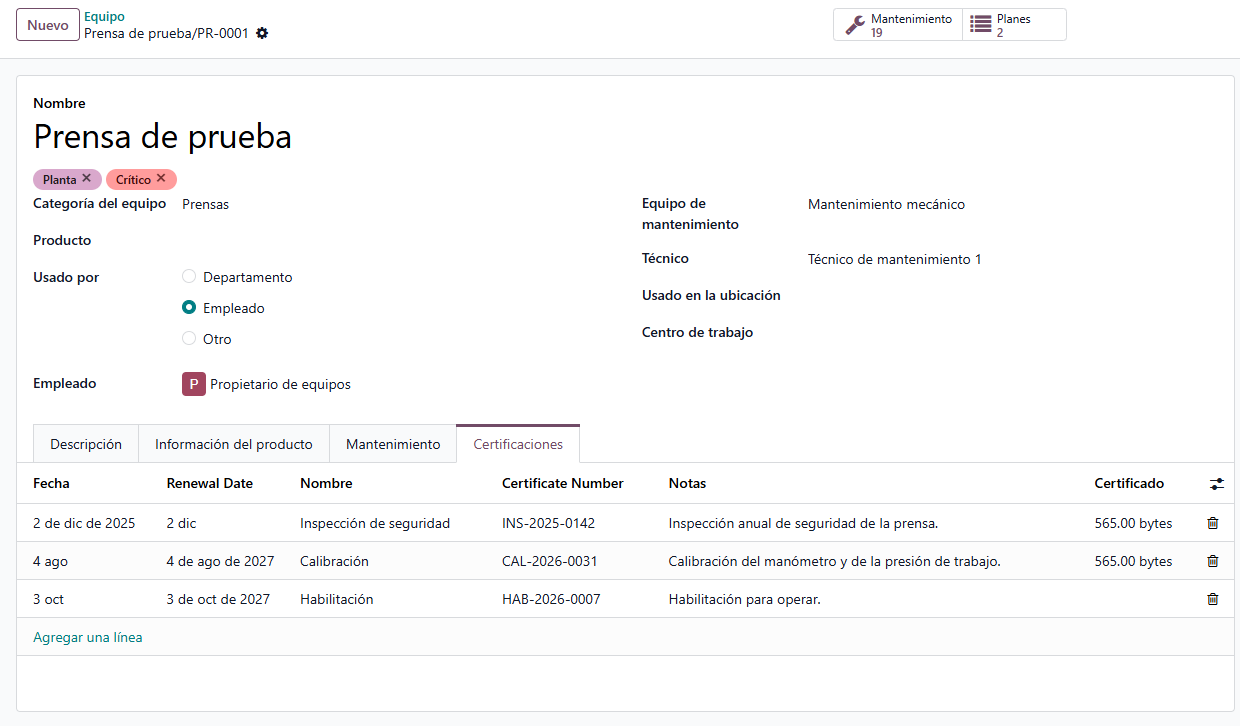
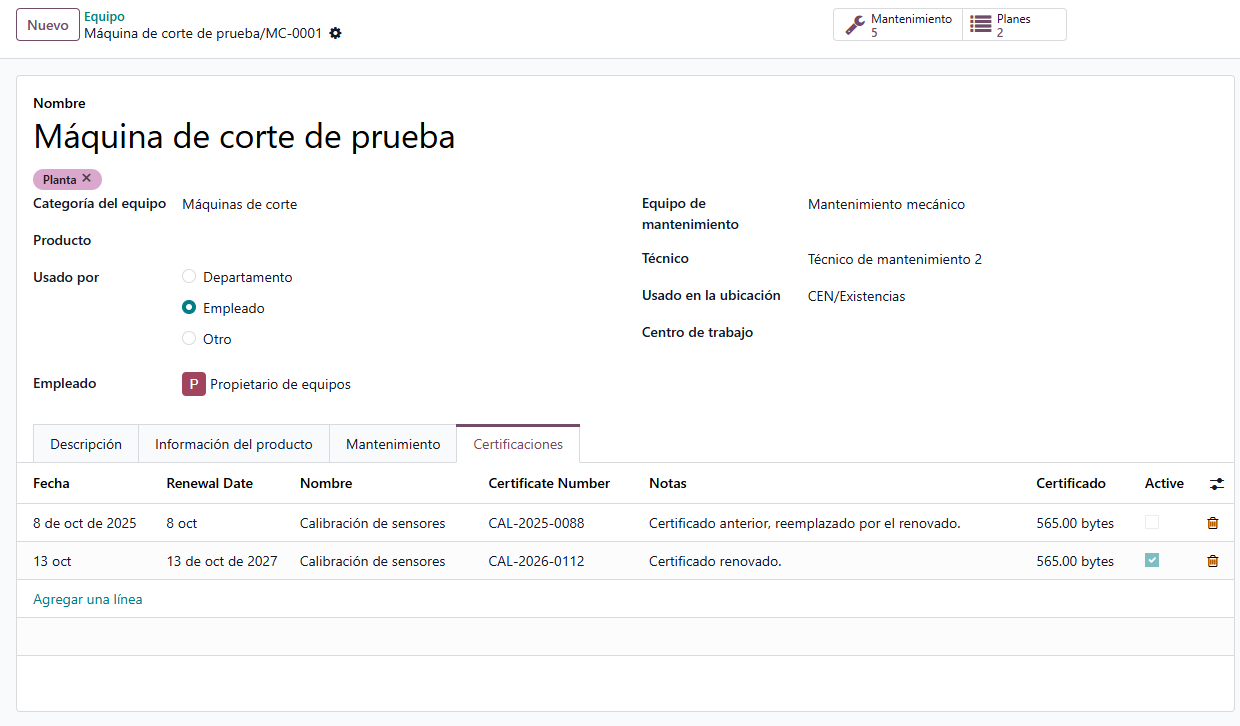
Esta función agrega a cada equipo una pestaña Certificaciones donde se cargan sus certificados (habilitaciones, calibraciones, inspecciones): nombre, número, fechas, notas y el archivo escaneado. Además, una revisión automática diaria deja un aviso registrado en el equipo cuando la fecha de renovación de un certificado se acerca, según unas reglas que se definen en la configuración. Ese registro es una nota en el historial del equipo o, si el equipo no tiene a nadie a cargo, una actividad por hacer.
Conviene tener claro el alcance, porque el nombre puede sugerir más de lo que hace:
- No envía correos ni notificaciones: ni al técnico ni a la persona a cargo. Lo único que deja la revisión diaria es una nota en el historial del equipo o una actividad (sección 5).
- No hay tipos de certificado ni un estado (vigente, vencido) que se calcule o se muestre.
- Las listas no marcan con colores ni insignias los certificados vencidos o próximos a vencer. La forma de controlarlos es la lista general de certificados (sección 6).
- Los avisos se registran solo hasta la fecha de renovación. Pasada esa fecha, el certificado no genera nada más.
- Las reglas de aviso no vienen cargadas: hay que crearlas (por ejemplo, una a los 30 días y otra a los 7), y la opción Expiration Alert viene apagada (sección 3).
Quién puede hacer qué:
| Perfil | Qué puede hacer |
|---|---|
| Responsable de los equipos | Cargar, modificar, archivar y eliminar certificados; crear y modificar las reglas de aviso. Los menús Certificados y Certificate Reminder Rules están dentro de Configuración, que solo este perfil ve. |
| Cualquier usuario interno | Ver, en solo lectura, la pestaña Certificaciones de los equipos que puede abrir (los que sigue). |
| Quien administra la base | Activar o apagar la opción Expiration Alert, desde Mantenimiento > Configuración > Ajustes (Manual «Mantenimiento de equipos»). |
Los perfiles se asignan como explica el Manual «Usuarios y permisos». Los equipos, sus técnicos y la persona a cargo de cada uno (Usado por) se cargan como se explica en el Manual «Mantenimiento de equipos».
Cargar un certificado
Dos caminos para el mismo dato: desde la ficha del equipo o desde la lista general de certificados.
Desde la ficha del equipo. En Mantenimiento > Equipo (con Manufactura en uso, Máquinas y herramientas) se abre el equipo y se entra en la última pestaña, Certificaciones. Ahí hay una tabla que se completa directamente: con Agregar una línea se abre una fila arriba de la tabla y se cargan los datos. Es el camino más cómodo cuando se conoce el equipo.
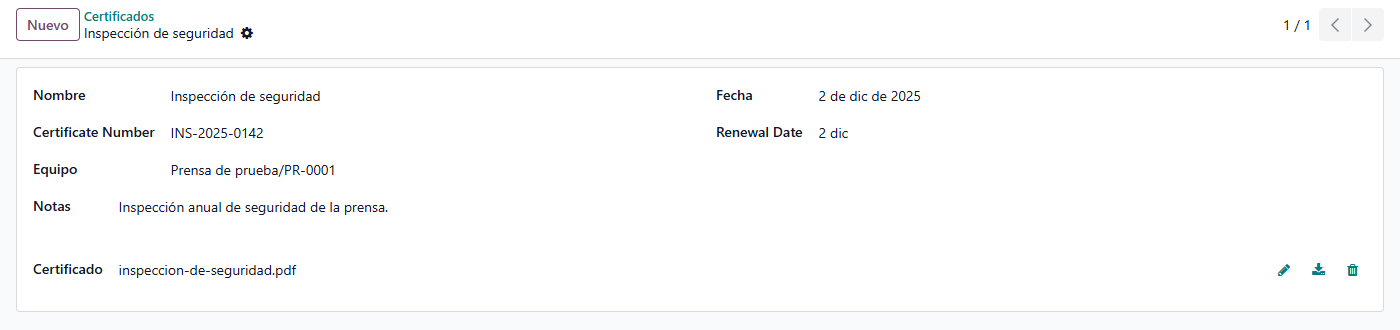
Desde la lista general. En Mantenimiento > Configuración > Certificados están los certificados de todos los equipos. Con Nuevo se abre el formulario y el equipo se elige en el campo Equipo. Es el camino para revisar o buscar certificados de varios equipos a la vez (sección 6).
Los datos de un certificado son:
| Campo | Qué se carga |
|---|---|
| Nombre | Cómo se llama el certificado (por ejemplo, «Inspección de seguridad»). Aparece en la nota y en la actividad que deja la revisión diaria. |
| Certificate Number | El número del certificado, si tiene. Se puede buscar por él en la lista general. La etiqueta se ve en inglés. |
| Equipo | El equipo al que pertenece. Sin equipo, el certificado se guarda pero no genera avisos. |
| Fecha | La fecha del certificado, por ejemplo la de emisión. Es informativa: el sistema no la usa en ningún cálculo. |
| Renewal Date | La fecha en que hay que renovar el certificado, es decir, su vencimiento. Es la única fecha que usan los avisos; sin ella, el certificado nunca genera avisos. La etiqueta se ve en inglés. |
| Notas | Texto libre. En la lista general es una columna que se puede mostrar desde el selector de columnas. |
| Certificado | El archivo del certificado (un PDF o una imagen). Se sube desde el mismo campo y queda con su nombre de archivo, que luego sirve para descargarlo. |
El estado de un certificado es solo activo o archivado. Un certificado archivado deja de verse en la lista general, deja de generar avisos y se marca con la franja Archived en el formulario; en la pestaña del equipo, por el contrario, los archivados siguen apareciendo, y la columna Active, que está oculta por defecto, se puede mostrar desde el selector de columnas para distinguirlos. Se archiva con Acciones > Archivar desde el formulario del certificado.
Activar la alerta y definir las reglas
La revisión viene apagada y sin reglas: hay que encender la opción y cargar cuántos días de anticipación se quieren.
Para que la revisión diaria deje el primer aviso registrado hacen falta dos cosas, y las dos las hace quien tiene el permiso correspondiente:
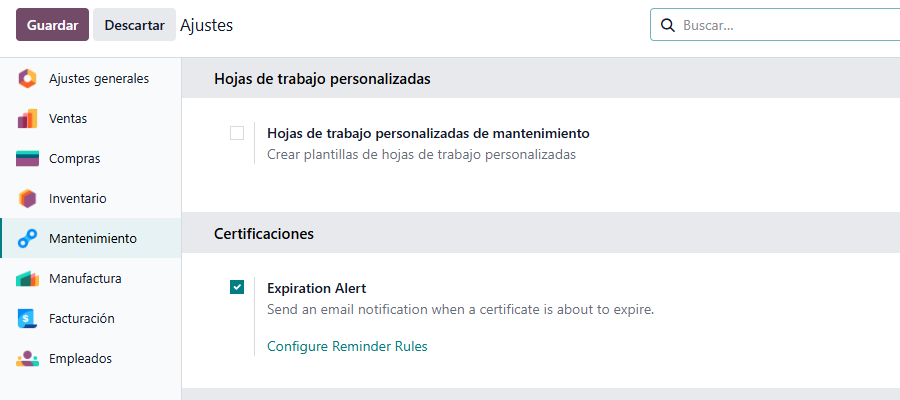
- Encender la alerta. En Mantenimiento > Configuración > Ajustes (requiere acceso a los ajustes del sistema), en el bloque Certificaciones, se tilda la opción Expiration Alert («Send an email notification when a certificate is about to expire.») y se guarda. El texto de ayuda habla de un correo, pero el sistema no envía ninguno: la opción solo activa la revisión que deja la nota o la actividad. Al tildarla aparece el enlace Configure Reminder Rules, que lleva a las reglas. Todos esos textos se ven en inglés porque no tienen traducción.
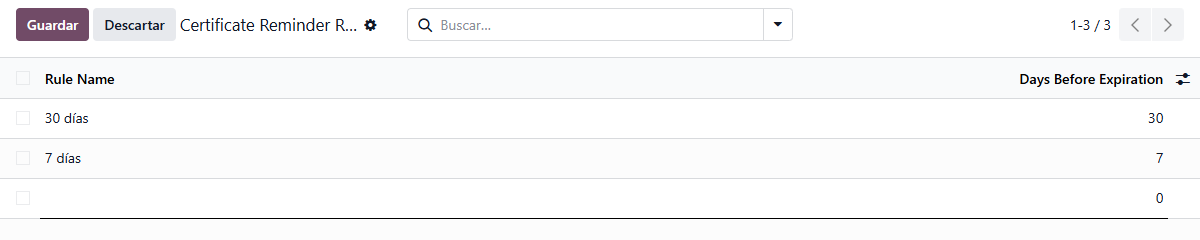
- Crear las reglas. En Mantenimiento > Configuración > Certificate Reminder Rules hay una lista que se edita directamente. Con Nuevo se agrega una fila con dos datos: Rule Name (un nombre libre, por ejemplo «30 días») y Days Before Expiration (con cuántos días de anticipación a la fecha de renovación se avisa, como número).
Los días y los nombres de las reglas los define cada organización. Los valores «30» y «7» son solo un ejemplo habitual: el sistema no trae ninguna regla cargada. Cada regla es un aviso: con las reglas de 30 y de 7 días, cada certificado puede generar hasta dos avisos registrados; con una sola regla, uno solo. Las reglas valen para todos los certificados por igual; no se definen por tipo de certificado ni por equipo.
Si falta cualquiera de las dos cosas, la revisión diaria no registra nada: con la opción apagada, o con la opción encendida pero sin ninguna regla cargada, los certificados no generan avisos.
Cuándo se registran los avisos
Una revisión por día y un registro cada vez que se cumple una regla nueva: una nota si el equipo tiene responsable, una actividad si no.
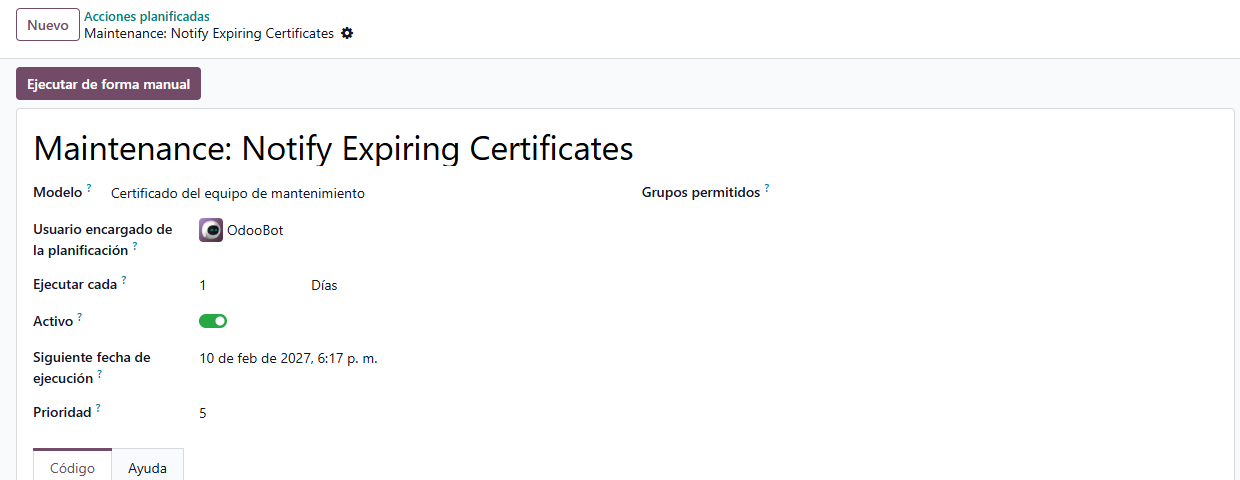
Cuándo. Una vez por día corre una acción planificada que viene con el sistema. Quien administra la base puede ver su horario, y ejecutarla en el momento, en Ajustes > Técnico > Automatización > Acciones planificadas (con el modo desarrollador activado), en la acción «Maintenance: Notify Expiring Certificates» (el nombre se ve en inglés), con el botón Ejecutar de forma manual, que deja los mismos registros que la revisión diaria.
Qué equipo tiene responsable. La revisión busca al Técnico del equipo del certificado o, si el equipo no tiene técnico, a la persona a cargo del equipo, que sale de Usado por: el usuario vinculado al Empleado elegido o, con Departamento, el del responsable de ese departamento. Si ese empleado no tiene usuario, o el departamento no tiene un responsable con usuario, el equipo no tiene responsable. Con Otro la ficha no indica a nadie; para esos equipos conviene cargar un técnico. Esa persona solo decide qué se registra (sección 5): no recibe ningún correo ni ninguna notificación.
Qué certificados revisa. Los certificados activos que tienen equipo y fecha de renovación, con la fecha entre hoy y la regla más lejana (por ejemplo, con reglas de 30 y 7 días, los que vencen en los próximos 30 días). Un certificado que ya tiene fecha de renovación pasada no se revisa más.
Cuántos avisos. Para cada certificado, el sistema cuenta cuántas reglas se cumplieron (las que tienen igual o más días de anticipación que los días que faltan) y cuántos avisos se registraron. Si falta alguno y el equipo tiene responsable, deja una nota en el equipo y anota que esas reglas quedaron cumplidas, de modo que no se repite. Con reglas de 30 y de 7 días, un equipo con técnico y un certificado con fecha de renovación el 30 de junio:
| Día de la revisión | Qué pasa |
|---|---|
| Hasta el 30 de mayo | Nada: faltan más de 30 días. |
| 31 de mayo | Faltan 30 días: se cumple la regla de 30. Queda la primera nota en el equipo. |
| 1 al 22 de junio | Nada: no se cumplió ninguna regla más. |
| 23 de junio | Faltan 7 días: se cumple la regla de 7. Queda la segunda nota en el equipo. |
| 24 al 30 de junio | Nada: ya se registraron los dos avisos. |
| Desde el 1 de julio | El certificado venció: no se registra nada más. |
Si se carga un certificado cuando ya faltan, por ejemplo, 5 días, se cumplen las dos reglas a la vez y queda una sola nota: no se registran los avisos atrasados uno por uno. Si el equipo no tiene responsable, no queda ninguna nota: la revisión deja una actividad en cada pasada (sección 5).
Cuándo no queda ninguna nota.
| Situación | Qué pasa |
|---|---|
| La opción Expiration Alert está apagada | Nada. |
| No hay reglas cargadas | Nada. |
| El certificado no tiene equipo o no tiene Renewal Date | Nada. |
| El certificado está archivado | Nada. |
| La fecha de renovación ya pasó | Nada: el sistema no avisa de los certificados vencidos. |
| El equipo no tiene técnico y su Usado por no lleva a ningún usuario (un Empleado sin usuario vinculado, o un Departamento sin responsable con usuario) | No queda ninguna nota. El sistema deja una actividad por hacer en el equipo (sección 5). |
Qué queda registrado en el equipo
La nota que queda en el historial del equipo y la actividad que se crea cuando el equipo no tiene responsable.
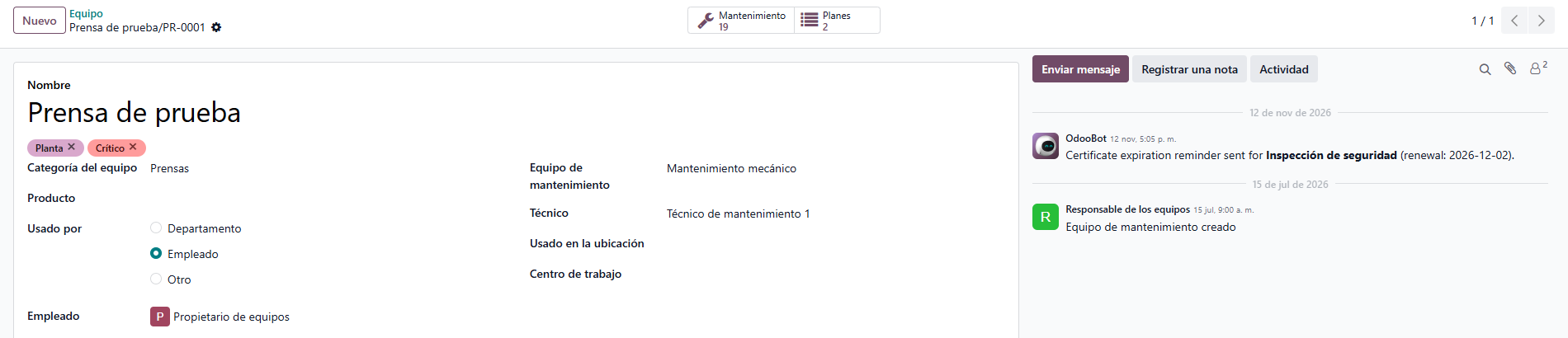
La nota en el equipo. Cuando el equipo tiene técnico o una persona a cargo, queda una nota interna en el historial de la ficha del equipo (Manual «Chatter») con el texto «Certificate expiration reminder sent for nombre (renewal: fecha).», en inglés porque no tiene traducción. La frase dice «sent» (enviado), pero no significa que haya salido un correo: el sistema no envía ningún correo y no llega nada a la Bandeja de entrada de Odoo. La nota es solo la constancia de que la revisión pasó por ese certificado y dio el aviso por cumplido. Por lo general no avisa a nadie por sí sola: se ve al abrir la ficha del equipo.
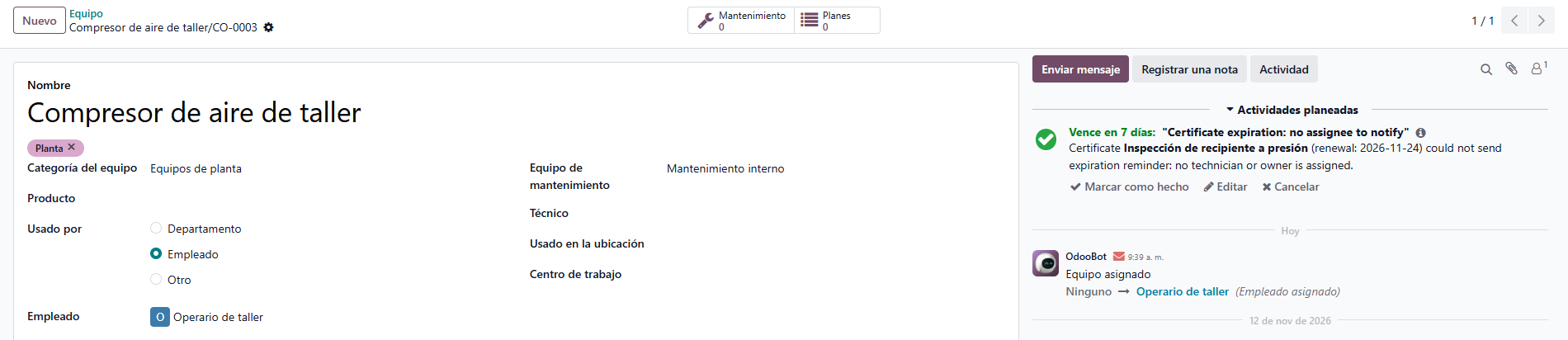
Cuando el equipo no tiene responsable. Si el equipo no tiene técnico y su Usado por no lleva a ningún usuario (por ejemplo, un Empleado sin usuario vinculado), no queda ninguna nota. El sistema deja en el equipo una actividad por hacer (Manual «Actividades») con el resumen «Certificate expiration: no assignee to notify» y un texto, en inglés, que indica qué certificado no pudo avisar y su fecha de renovación. La actividad vence en la fecha de renovación y queda sin ninguna persona asignada, así que tampoco aparece en la lista de actividades de nadie: solo se ve al abrir el equipo. Como el aviso no se da por cumplido, la actividad vuelve a registrarse en cada revisión diaria mientras el equipo siga sin responsable. Para evitarlo, conviene cargar un técnico en todo equipo que tenga certificados.
Cómo enterarse de los vencimientos. Como no llega ningún aviso por correo ni por la Bandeja de entrada, la forma de controlarlos es la lista general de certificados (sección 6).
Ver qué certificados están por vencer o vencieron
Como no llega ningún correo, la lista general es la forma de controlar los vencimientos: se ordena, se agrupa y se filtra.
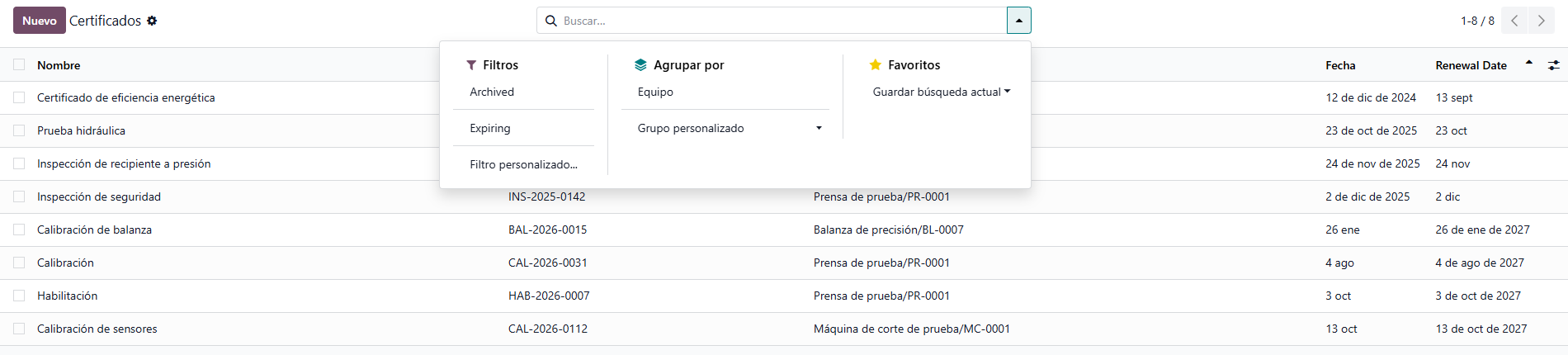
Ni la ficha del equipo ni las listas resaltan los certificados vencidos o próximos a vencer, y el sistema no envía ningún correo. Para controlarlos hay que usar las herramientas comunes de la lista, en Mantenimiento > Configuración > Certificados:
- Ordenar por fecha de renovación. Un clic en el encabezado de la columna Renewal Date ordena de la fecha más antigua a la más lejana, de modo que los vencidos quedan arriba y, a continuación, los próximos a vencer (otro clic invierte el orden).
- Dejar solo los que tienen fecha. En Filtros, la opción Expiring deja solo los certificados que tienen cargada una Renewal Date, vencidos o no. No aísla los que están por vencer: sirve para sacar de la vista los que no tienen fecha.
- Agrupar por equipo. En Agrupar por, la opción Equipo agrupa los certificados por equipo y muestra cuántos tiene cada uno.
- Buscar. El buscador encuentra por nombre, número de certificado o equipo.
- Ver los archivados. El filtro Archived muestra solo los archivados.
- Armar un filtro propio. Con Filtros > Filtro personalizado... se puede pedir, por ejemplo, «Renewal Date» anterior a hoy para listar los vencidos, o menor a una fecha para listar los que vencen en un período.
Una combinación habitual para revisar los vencimientos: filtro Expiring, orden por Renewal Date y, si se quiere ver por equipo, agrupación por Equipo.
Dentro de un equipo, la pestaña Certificaciones lista sus certificados en el orden en que se cargaron, sin filtros.
Renovar un certificado
Dos formas de registrar la renovación, según se quiera conservar o no el historial del certificado anterior.
El sistema no tiene un botón de renovación. Hay dos formas de registrar un certificado renovado:
| Forma | Cómo se hace | Qué conviene saber |
|---|---|---|
| Actualizar el mismo certificado | Se cambia la Renewal Date (y, si corresponde, la Fecha, el número y el archivo) en la misma línea. | Al cambiar la fecha de renovación, los avisos de ese certificado se reinician: vuelve a registrar los avisos según las reglas, contando desde la fecha cargada. No queda registro de la fecha del certificado anterior. |
| Cargar otro certificado | Se carga una línea con los datos del certificado renovado y se archiva el anterior con Acciones > Archivar. | Conserva el historial. Si el anterior no se archiva y su fecha de renovación sigue en el futuro, continúa generando avisos; uno con fecha pasada no genera ninguno. |
Un certificado cargado desde cero empieza sin avisos registrados, y una copia de un certificado también.
Preguntas frecuentes y errores
Lo que más se consulta cuando no llega ningún correo o aparece un registro de más.
| Qué pasa | Por qué y qué hacer |
|---|---|
| No llega ningún correo de vencimiento | El sistema no envía ningún correo ni notificación por los vencimientos, ni siquiera con Expiration Alert encendida, aunque su texto de ayuda hable de un correo. Lo que deja la revisión es una nota en el historial del equipo o, si el equipo no tiene responsable, una actividad (sección 5). Para controlar los vencimientos se usa la lista de certificados (sección 6). |
| No aparece ninguna nota ni actividad en el equipo | Revisar en este orden: la opción Expiration Alert está tildada; hay al menos una regla cargada; el certificado está activo, tiene equipo y Renewal Date; la fecha está dentro del plazo de alguna regla y no pasó. Si todo está en orden, la nota o la actividad queda en la revisión diaria siguiente. |
| La nota dice «sent» pero nadie recibió nada | Es solo el texto de la nota, que está en inglés y no tiene traducción: no sale ningún correo. Sirve de constancia de que la revisión pasó por ese certificado (sección 5). |
| Hay una sola nota aunque hay dos reglas | El certificado se cargó cuando ya se cumplían las dos reglas, o la segunda todavía no se cumplió. Se deja una nota por revisión, aunque se cumplan varias reglas a la vez. |
| Siguen apareciendo notas de un certificado ya renovado | El certificado anterior sigue activo con fecha futura. Se archiva, o se actualiza su fecha de renovación (sección 7). |
| El certificado venció y no dejó ninguna nota | Los avisos se registran solo hasta la fecha de renovación. Pasada, el sistema no registra nada más. |
| Aparece una actividad «Certificate expiration: no assignee to notify» en un equipo | El equipo no tiene técnico y su Usado por no lleva a ningún usuario (un Empleado sin usuario vinculado, o un Departamento sin responsable con usuario). Se carga un técnico o se corrige Usado por; al corregirlo, la revisión siguiente deja la nota en lugar de la actividad. Las actividades ya creadas siguen en el equipo hasta que alguien las marque como hechas o las cancele. |
| No se encuentra el menú Certificados o las reglas | Están dentro de Configuración, que solo ve el perfil Responsable de los equipos. Los demás usuarios ven los certificados en la pestaña Certificaciones del equipo. |
| Se archivó un certificado y sigue apareciendo en el equipo | La pestaña Certificaciones muestra también los archivados. Dejan de generar avisos, pero se siguen viendo; la columna Active permite distinguirlos. |