Qué es la app Mantenimiento y quién la usa
Una aplicación aparte de Manufactura, con sus propios menús, permisos y un tablero por equipo de mantenimiento.
Mantenimiento es una aplicación independiente de Manufactura: tiene su propio ícono en el menú principal y sus propios menús, y no viene activa por el solo hecho de usar Manufactura, sino que se instala como cualquier otra aplicación. Sirve para llevar el registro de los equipos (máquinas y herramientas), pedir trabajos sobre ellos mediante solicitudes de mantenimiento y programar las que se repiten. Una solicitud puede ser correctiva (atiende algo que falló) o preventiva (se programa antes de que falle y puede repetirse cada cierto tiempo).
El menú de la app tiene estos accesos:
| Menú | Qué contiene |
|---|---|
| Tablero | Una tarjeta por equipo de mantenimiento, con la cantidad de solicitudes por hacer y accesos a las programadas, las de prioridad alta, las bloqueadas y las que no tienen fecha. |
| Mantenimiento > Solicitudes de mantenimiento | Las solicitudes en un tablero kanban con una columna por etapa; también se pueden ver en lista, tabla dinámica, gráfico y actividades. |
| Mantenimiento > Calendario de mantenimiento | Las solicitudes ubicadas por su fecha programada. |
| Equipo | La lista de equipos. Con el vínculo a Manufactura se despliega en Centros de trabajo y Máquinas y herramientas; esta última es la lista de equipos. |
| Reportes > Solicitud de análisis de mantenimiento | Gráfico y tabla dinámica de las solicitudes. |
| Configuración | Ajustes, Equipos de mantenimiento y Categorías del equipo; Etapas de mantenimiento solo con el modo desarrollador y Plantillas de hoja de trabajo si se activaron las hojas de trabajo. |
Los permisos se reparten así:
- Cualquier usuario interno ve los menús Tablero, Mantenimiento, Equipo y Reportes y puede crear y modificar solicitudes, pero solo ve las que creó, las que sigue o aquellas en las que figura como técnico. Los equipos los ve solo en lectura y únicamente los que sigue (el propietario de un equipo queda como seguidor al cargarlo).
- El grupo Responsable de los equipos ve todas las solicitudes y todos los equipos, crea y modifica equipos, categorías, equipos de mantenimiento y etapas, y ve además el menú Configuración. Se asigna desde el usuario, como se explica en el Manual «Usuarios y permisos».
- El menú Ajustes de Mantenimiento exige además tener acceso a Ajustes del sistema.
Este manual cubre el mantenimiento de los equipos. Bloquear un centro de trabajo por una pérdida de productividad, con su motivo, está en el Manual «Centros de trabajo y operaciones»; la eficiencia general del equipo (OEE) se explica en el Manual «Reportes de manufactura».
Categorías y equipos
Agrupar los equipos por categoría y cargar proveedor, modelo, número de serie y garantía.
Las categorías se crean en Mantenimiento > Configuración > Categorías del equipo. El sistema no trae ninguna: se arman según cómo se quiera agrupar el parque de equipos (por ejemplo, por tipo de máquina). Cada categoría tiene el Nombre de la categoría, un Responsable (que viene con el usuario que la crea), la Empresa (solo con varias empresas) y Comentarios. Arriba del formulario, los botones Equipo y Mantenimiento muestran cuántos equipos tiene y cuántas solicitudes abiertas, y abren esas listas. Una categoría con equipos o con solicitudes no se puede borrar: el sistema avisa que hay equipo o solicitudes vinculadas.
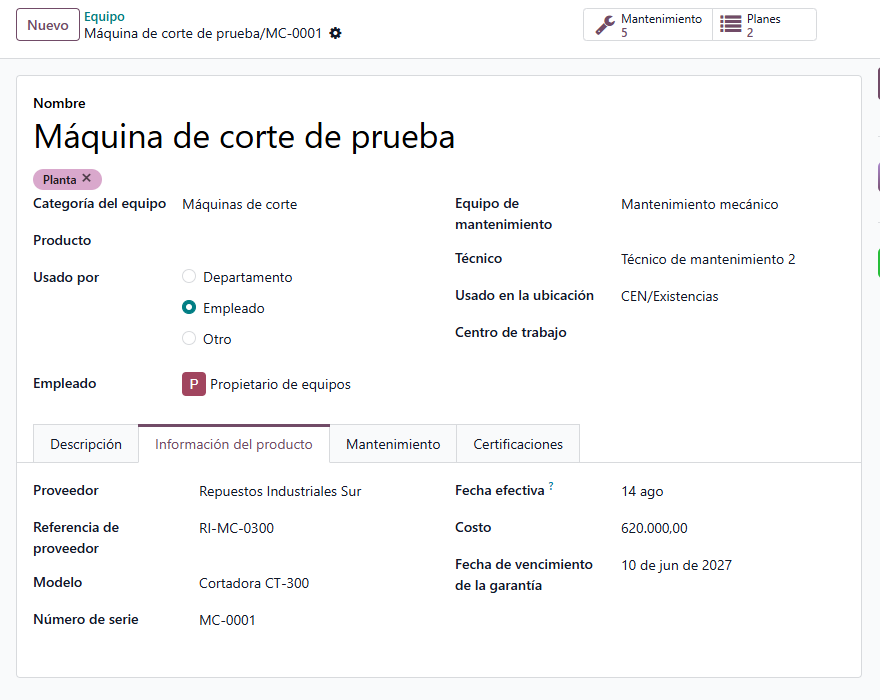
Los equipos se cargan en Mantenimiento > Equipo (con el vínculo a Manufactura, en Equipo > Máquinas y herramientas), con Nuevo. Solo el grupo Responsable de los equipos puede crearlos o modificarlos. El formulario reúne:
| Campo | Qué se carga |
|---|---|
| Nombre del equipo | Obligatorio. Es el que se ve en las solicitudes y, si hay número de serie, se muestra seguido de él. |
| Categoría del equipo | Opcional. Al elegirla, el Técnico del equipo se completa con el Responsable de la categoría. |
| Propietario | Usuario a cargo del equipo; queda como seguidor y por eso ve el equipo. Con la aplicación Empleados instalada este campo se reemplaza por Usado por (ver el recuadro de abajo). |
| Equipo de mantenimiento | Equipo que atiende este equipo (sección 4). Las solicitudes nuevas lo toman de acá. |
| Técnico | Persona que atiende el equipo; solo se pueden elegir usuarios internos. Las solicitudes nuevas lo toman de acá. |
| Usado en la ubicación | Ubicación interna donde está el equipo. Solo aparece con Inventario instalado. |
| Centro de trabajo | Vincula el equipo con un centro (sección 7). Solo aparece con el vínculo a Manufactura y el ajuste Órdenes de trabajo activo. |
| Empresa | Solo con varias empresas. Si se deja vacía, el equipo es visible para todas. |
La pestaña Descripción es una nota libre. La pestaña Información del producto guarda los datos del fabricante y de la compra:
- Proveedor, Referencia de proveedor y Modelo: texto libre, salvo el proveedor, que se elige entre los contactos.
- Número de serie: no puede repetirse entre equipos; el sistema rechaza el duplicado con el aviso «Existe otro activo con este número de serie». Si ese número coincide con el de un lote o serie de Inventario, aparece un botón Número de serie que abre ese registro (hace falta tener activado «Números de serie y lote» en Inventario).
- Fecha efectiva: viene con la fecha de hoy y es el punto de partida para calcular el tiempo medio entre fallos (sección 3).
- Costo: solo lo ve el grupo Responsable de los equipos.
- Fecha de vencimiento de la garantía: es un dato de consulta; la app no genera avisos ni cálculos a partir de ella.
En el formulario, el botón Mantenimiento cuenta las solicitudes abiertas del equipo y abre su lista; las solicitudes que se crean desde ahí ya traen el equipo cargado. En la lista de equipos, el filtro En mantenimiento deja solo los que tienen solicitudes abiertas. Los campos Fecha asignada y Fecha en la que se desechó solo se ven con el modo desarrollador activado.
Indicadores de fallas y reparaciones
Qué calcula el sistema a partir de las solicitudes correctivas ya terminadas de cada equipo.
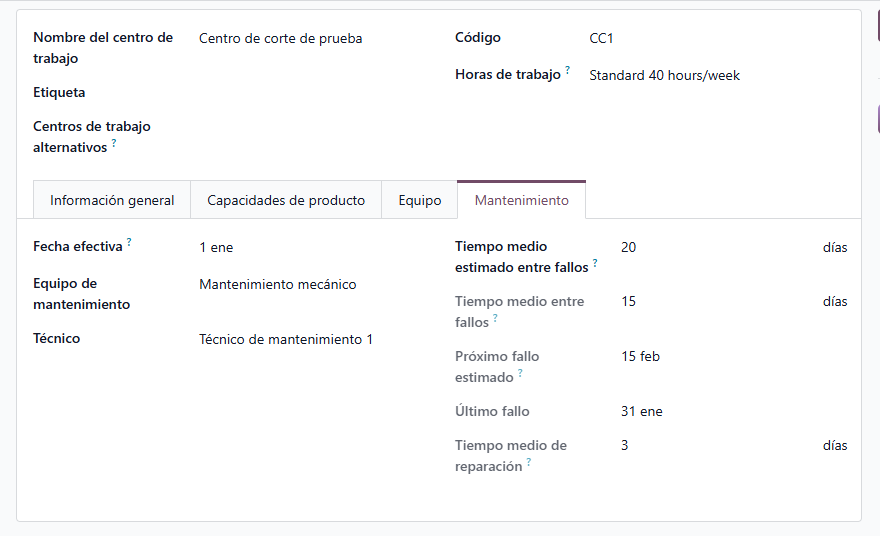
La pestaña Mantenimiento del formulario del equipo muestra cinco datos. Cuatro se calculan solos a partir del historial de solicitudes correctivas que ya están en una etapa marcada como Solicitud lista (sección 4); las preventivas no cuentan. El quinto se carga a mano.
| Indicador | Cómo se obtiene |
|---|---|
| Tiempo medio estimado entre fallos | Se carga a mano, en días. Es un dato de referencia: ningún cálculo de la app lo usa. |
| Último fallo | La mayor Fecha de solicitud entre las solicitudes correctivas terminadas del equipo. |
| Tiempo medio entre fallos | Los días entre la Fecha efectiva del equipo y el último fallo, divididos por la cantidad de solicitudes correctivas terminadas. |
| Próximo fallo estimado | El último fallo más el tiempo medio entre fallos. Queda vacío mientras ese tiempo medio sea cero. |
| Tiempo medio de reparación | El promedio de días entre la Fecha de solicitud y la Fecha de cierre de las solicitudes correctivas terminadas. |
Los valores se muestran en días enteros. Por ejemplo, un equipo con Fecha efectiva del 1 de enero y dos correctivas terminadas, una pedida el 10 de enero y cerrada el 12, y otra pedida el 31 de enero y cerrada el 4 de febrero, queda así:
| Indicador | Cuenta | Resultado |
|---|---|---|
| Último fallo | La mayor fecha de solicitud | 31 de enero |
| Tiempo medio entre fallos | 30 días ÷ 2 solicitudes | 15 días |
| Próximo fallo estimado | 31 de enero + 15 días | 15 de febrero |
| Tiempo medio de reparación | (2 días + 4 días) ÷ 2 | 3 días |
Dos detalles de la carga importan para que los números sirvan. La Fecha de solicitud la pone el sistema al crear la solicitud (el día de hoy) y no se puede editar en el formulario, así que conviene crear la solicitud el día de la falla. Y la Fecha de cierre se completa sola cuando la solicitud pasa a una etapa marcada como lista, y se borra si vuelve a una etapa que no lo está.
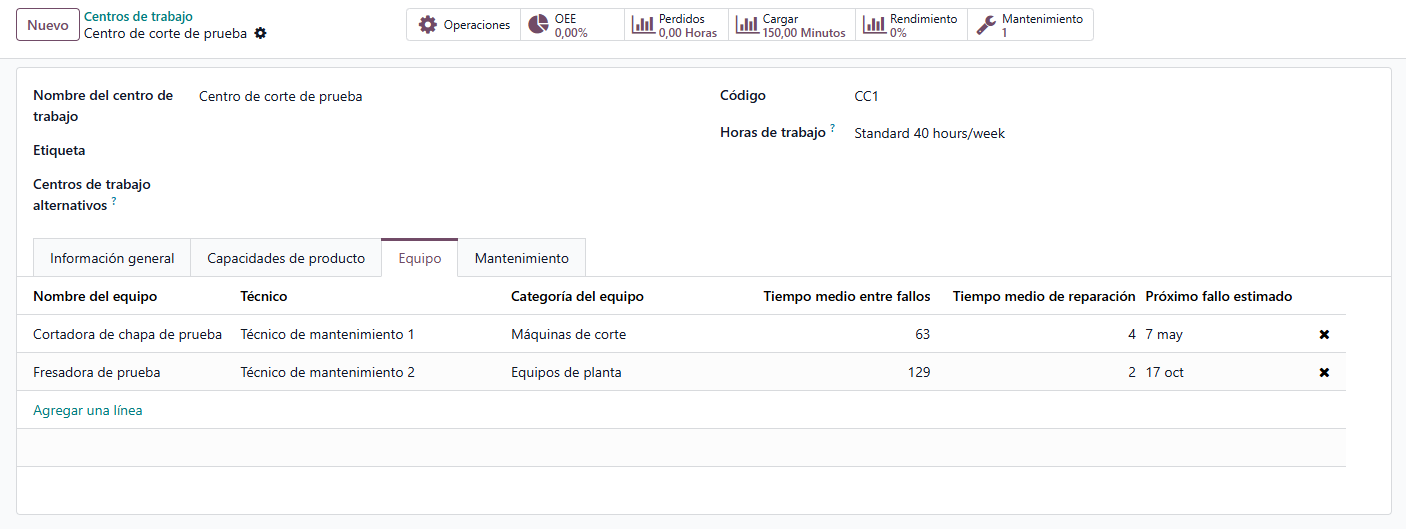
Con el vínculo a Manufactura, los mismos cinco datos aparecen en la pestaña Mantenimiento del centro de trabajo, calculados con las solicitudes que se hicieron para el centro (sección 7). La imagen siguiente muestra esa pestaña.
Equipos de mantenimiento y etapas
Quién atiende las solicitudes y por qué etapas pasan hasta cerrarse.
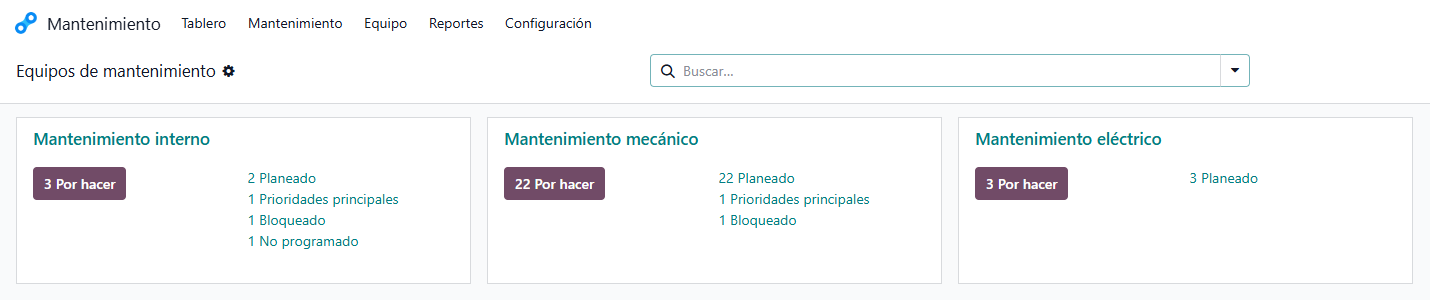
Un equipo de mantenimiento es el grupo de personas que atiende solicitudes. No hay que confundirlo con un equipo de planta: en la app, Equipo es la máquina y Equipos de mantenimiento son los grupos de técnicos. Se administran en Mantenimiento > Configuración > Equipos de mantenimiento, en una lista que se edita directamente, con Nombre del equipo, Miembros del equipo (solo usuarios internos) y Empresa. El sistema trae uno, Mantenimiento interno. En el formulario, además, el Alias de correo permite que los mensajes enviados a esa dirección generen solicitudes del equipo.
Cada solicitud lleva un equipo de mantenimiento (es obligatorio) y cada equipo de planta puede tener el suyo. Al crear una solicitud, queda el primer equipo de mantenimiento de la empresa; al elegir un equipo de planta que tiene equipo de mantenimiento propio, se toma ese. En el Tablero, cada equipo de mantenimiento es una tarjeta con el botón Por hacer (cantidad de solicitudes sin terminar y sin cancelar) y, cuando hay datos, los accesos Planeado (las que tienen fecha programada, que abre el calendario), Prioridades principales (prioridad alta), Bloqueado y No programado.
Las etapas son las columnas del kanban de solicitudes. El menú Mantenimiento > Configuración > Etapas de mantenimiento aparece solo con el modo desarrollador activado. El sistema trae cuatro, en este orden:
| Etapa | Plegada en el flujo de mantenimiento | Solicitud lista |
|---|---|---|
| Nueva solicitud | No | No |
| En progreso | No | No |
| Reparado | Sí | Sí |
| Desechar | Sí | Sí |
La lista de etapas se edita en línea: el asa de cada fila cambia el orden, Nombre se renombra y las casillas se marcan o desmarcan. El orden importa: la primera etapa es la que reciben las solicitudes nuevas y las que se reabren. Plegada en el flujo de mantenimiento solo hace que la columna aparezca plegada en el kanban. Solicitud lista es la casilla que decide qué es una solicitud terminada, con estos efectos:
- al pasar la solicitud a una etapa lista, se completa la Fecha de cierre con el día de hoy; al volver a una etapa que no lo es, se borra;
- la solicitud deja de contarse como Por hacer y pasa a contarse como terminada (filtros del buscador y contadores del Tablero);
- si es correctiva, entra en los indicadores del equipo (sección 3);
- si es preventiva y recurrente, genera la solicitud siguiente (sección 6).
Con el vínculo a Manufactura, la lista de etapas suma la columna Solicitud confirmada, que condiciona la reserva del horario de un centro de trabajo (sección 7).

Solicitudes de mantenimiento correctivo
Crear la solicitud, completar sus datos y moverla entre etapas hasta cerrarla.
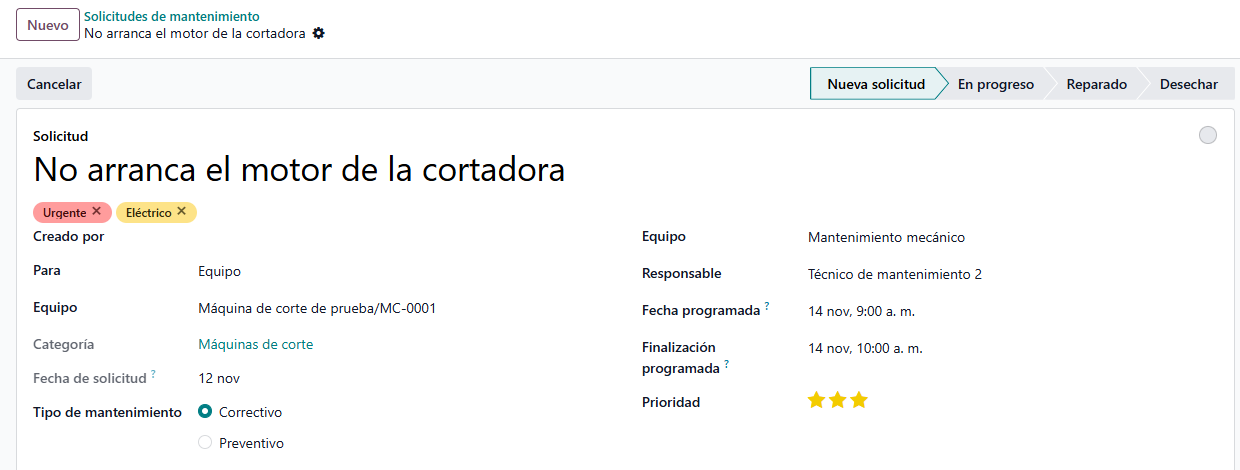
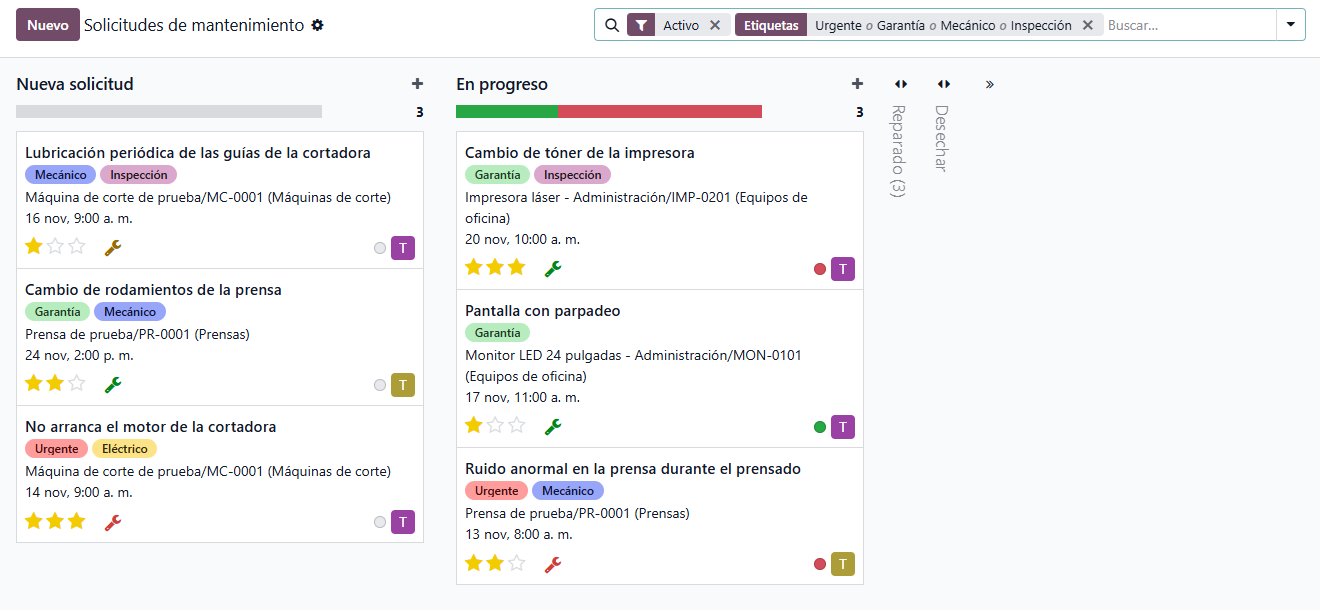
Las solicitudes se trabajan en Mantenimiento > Mantenimiento > Solicitudes de mantenimiento. La pantalla abre en kanban, con una columna por etapa —también las vacías— y, de forma predeterminada, solo las solicitudes activas (filtro Activo). Cada tarjeta muestra el título, quién la pidió, el equipo con su categoría entre paréntesis (y el centro de trabajo, con el vínculo a Manufactura), la fecha programada, la prioridad, el indicador de estado y el técnico. Una solicitud nueva se crea con Nuevo, desde el botón Mantenimiento de un equipo o desde una tarjeta del Tablero; en estos dos últimos casos ya trae cargado el equipo o el equipo de mantenimiento.
El formulario de la solicitud tiene estos campos:
| Campo | Qué se carga |
|---|---|
| Solicitud (título) | Obligatorio. Descripción corta del problema. |
| Para | Solo con el vínculo a Manufactura: Equipo (por defecto) o Centro de trabajo (sección 7). |
| Equipo (columna izquierda) | El equipo de planta. Con el vínculo a Manufactura es obligatorio cuando Para es Equipo. |
| Categoría | Se completa sola con la categoría del equipo y no se edita. Solo la ve el grupo Responsable de los equipos y únicamente si hay un equipo elegido. |
| Fecha de solicitud | La pone el sistema (hoy) y no se edita. |
| Fecha de cierre | Aparece solo cuando la solicitud está en una etapa lista (sección 4). |
| Tipo de mantenimiento | Correctivo (por defecto) o Preventivo (sección 6). |
| Equipo (columna derecha) | El equipo de mantenimiento que atiende. Se toma del equipo de planta y, si este no tiene, queda el primero de la empresa. Es obligatorio. |
| Responsable | El técnico. Se completa con el técnico del equipo o, si no tiene, con el responsable de su categoría; se puede cambiar. Queda vacío si ese usuario no pertenece a la empresa de la solicitud. |
| Fecha programada | Fecha y hora en que el equipo de mantenimiento planifica el trabajo; no debería diferir mucho de la fecha de solicitud. |
| Finalización programada | Fecha y hora estimadas de fin. Se completa una hora después de la fecha programada, y se vuelve a calcular cada vez que esta cambia. No puede ser anterior al inicio: el sistema avisa que la fecha de finalización no puede ser anterior a la de inicio. |
| Prioridad | Cuatro niveles —Muy baja, Baja, Normal y Alta—, que se marcan con estrellas. |
No hay un campo de duración: la duración sale de la diferencia entre la fecha programada y la finalización programada, y es la que se usa para reservar el horario de un centro (sección 7) y para ubicar la repetición de una solicitud preventiva (sección 6). Las pestañas Notas (notas internas) e Instrucciones completan el formulario; en esta última se elige el tipo de Instrucción: PDF, Presentaciones de Google (con un enlace público) o Texto. Si la solicitud tiene fecha programada, el sistema genera una actividad Solicitud de mantenimiento con esa fecha de vencimiento, para el técnico o, si no hay, para quien la creó. Quien crea la solicitud y el técnico quedan como seguidores.
Para mover una solicitud entre etapas hay dos caminos: hacer clic en la etapa en la barra del encabezado del formulario, o arrastrar la tarjeta a otra columna del kanban. Cada cambio de etapa devuelve el indicador de estado a En progreso; mientras se trabaja en una etapa, ese indicador (el círculo de la tarjeta y del formulario) puede marcarse como En progreso, Bloqueado o Lista para la siguiente etapa, y alimenta los contadores del Tablero. El botón Cancelar del encabezado retira la solicitud del flujo: deja la insignia Cancelado, oculta la barra de etapas y la saca de la vista predeterminada; se la encuentra con el filtro Cancelado y se vuelve a incorporar con Reabrir solicitud, que la deja en la primera etapa.
Las otras vistas, que se alternan con los íconos de la parte superior derecha:
- Lista: una fila por solicitud, con las columnas del título, quién la creó, el técnico, la categoría (solo para el grupo Responsable de los equipos) y la etapa. Permite editar varias a la vez.
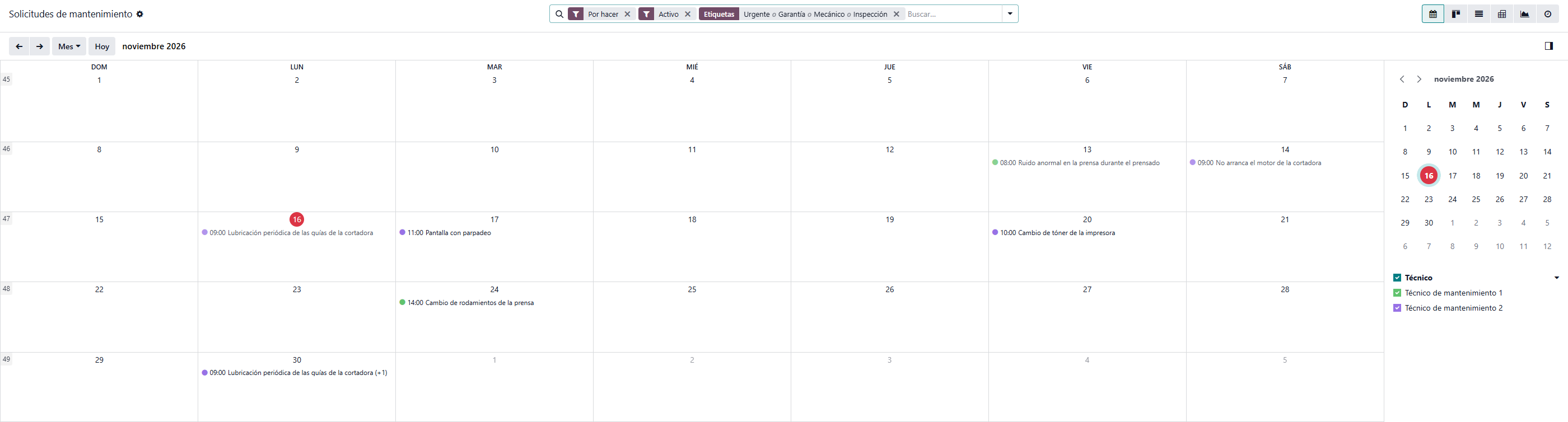
- Calendario: es la vista del menú Mantenimiento > Calendario de mantenimiento. Ubica cada solicitud entre su fecha programada y su finalización programada, con un color por técnico y un filtro por técnico. Abre con los filtros Activo y Por hacer, y solo aparecen las solicitudes que tienen fecha programada.
- Tabla dinámica, Gráfico y Actividades: el análisis por técnico y etapa, y las actividades pendientes.
El buscador ofrece filtros como Mis mantenimientos, Por hacer, Alta prioridad y No programado, y agrupaciones por Asignada a, Categoría y Etapa.
Mantenimiento preventivo y recurrente
Programar una intervención que se repite y entender cuándo se genera la siguiente solicitud.
El campo Tipo de mantenimiento distingue los dos usos. En la app, las diferencias concretas son estas:
| Aspecto | Correctivo | Preventivo |
|---|---|---|
| Valor por defecto | Sí | No |
| Puede repetirse | No | Sí: aparece la casilla Recurrente |
| Cuenta en los indicadores de fallas (sección 3) | Sí, cuando se termina | No |
Para programar un preventivo que se repite:
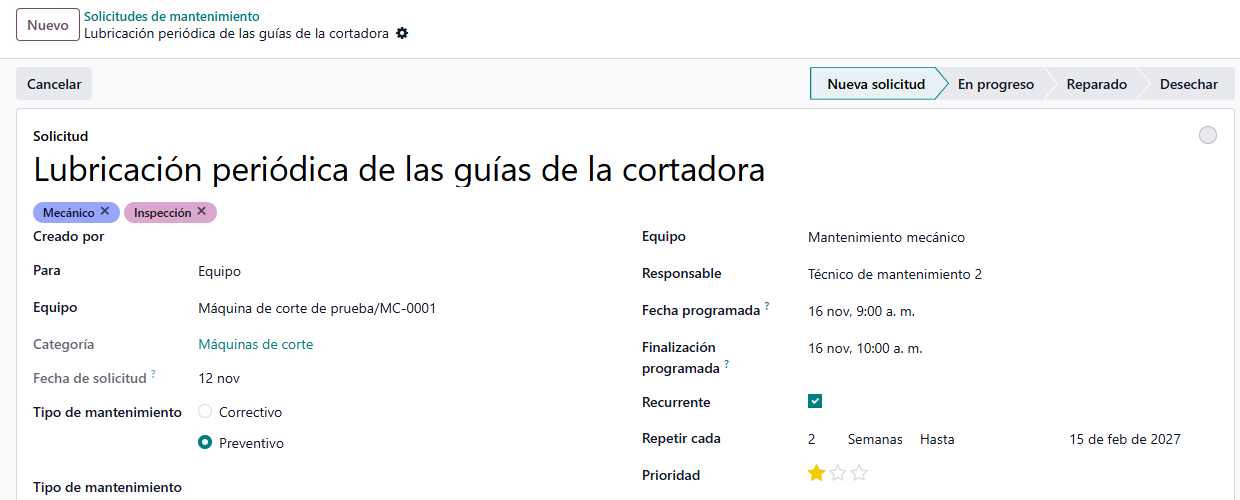
- Crear la solicitud y elegir Preventivo en Tipo de mantenimiento.
- Cargar la Fecha programada de la primera vez (y, si hace falta, la Finalización programada). La repetición se calcula a partir de esa fecha.
- Marcar Recurrente. Aparece Repetir cada, con un número, una unidad (Días, Semanas, Meses o Años) y el modo de corte. Los valores iniciales son 1 y Semanas. El número no puede ser menor que 1: el sistema avisa que el intervalo de repetición no puede ser menor a 1.
- Elegir si se repite Siempre, sin límite, o Hasta una fecha: con Hasta el sistema pide la Fecha de finalización.
Si el tipo vuelve a ser Correctivo, la casilla Recurrente se desmarca sola.
La solicitud siguiente no se genera por adelantado ni con un proceso automático programado: el sistema la crea en el momento en que la solicitud actual pasa a una etapa marcada como Solicitud lista, por ejemplo Reparado. La nueva solicitud es una copia de la anterior; lo que cambia es:
- la Fecha programada es la de la solicitud que se cierra más el intervalo (cada 2 semanas, 14 días); si la solicitud no tenía fecha programada, se toma el momento del cierre como base;
- la Finalización programada queda a continuación, con la misma duración (una hora si no tenía);
- vuelve a la primera etapa.
Con Hasta, la solicitud nueva se genera solo si su fecha programada es igual o anterior a la Fecha de finalización; con Siempre, se genera siempre. Por ejemplo, con una solicitud programada el 6 de octubre, repetida cada 2 semanas y cerrada el 8 de octubre, la siguiente queda programada el 20 de octubre: se cuenta desde la fecha programada, no desde el día del cierre. Si se cierra con mucho retraso, la nueva puede quedar con fecha pasada o muy próxima.
En el calendario, las solicitudes recurrentes que siguen activas muestran sus próximas repeticiones dentro del período visible, con el sufijo (+1), (+2) y así sucesivamente. Son solo una proyección para ver el calendario: todavía no existen como solicitudes, y al editar una se abre la solicitud real. La proyección respeta el corte Hasta. Conviene no usar Eliminar sobre una repetición proyectada, porque la acción se aplica a la solicitud real de la que proviene.
Para dejar de repetir hay dos caminos: desmarcar Recurrente antes de cerrar la solicitud, o usar Cancelar, que desmarca Recurrente por sí mismo. Reabrir solicitud no vuelve a marcarla.
Equipos, centros de trabajo y reserva de horario
Vincular equipos con centros y reservar el horario de un centro mientras dura un mantenimiento.
Vincular un equipo con un centro. En el formulario del equipo, el campo Centro de trabajo lo asocia con un centro, y el botón Centro de trabajo abre ese centro. Un centro puede tener varios equipos. A la inversa, el formulario del centro suma tres cosas: la pestaña Equipo, con los equipos vinculados y, por cada uno, su técnico, su categoría, el tiempo medio entre fallos, el tiempo medio de reparación y el próximo fallo estimado; la pestaña Mantenimiento, con la Fecha efectiva, el Equipo de mantenimiento, el Técnico y los cinco indicadores de la sección 3; y el botón Mantenimiento, que abre las solicitudes del centro. En el menú de Mantenimiento, Equipo > Centros de trabajo muestra los centros en tarjetas, con la cantidad de solicitudes abiertas y el técnico; y en Manufactura > Información general, el menú desplegable de cada tarjeta de centro suma el enlace Mantenimiento, que abre la lista de solicitudes.
Para quién es la solicitud. Con este vínculo, el formulario de la solicitud tiene el campo Para:
| Opción | Qué cambia |
|---|---|
| Equipo | Se elige el Equipo. La solicitud queda asociada al centro del equipo, si lo tiene. |
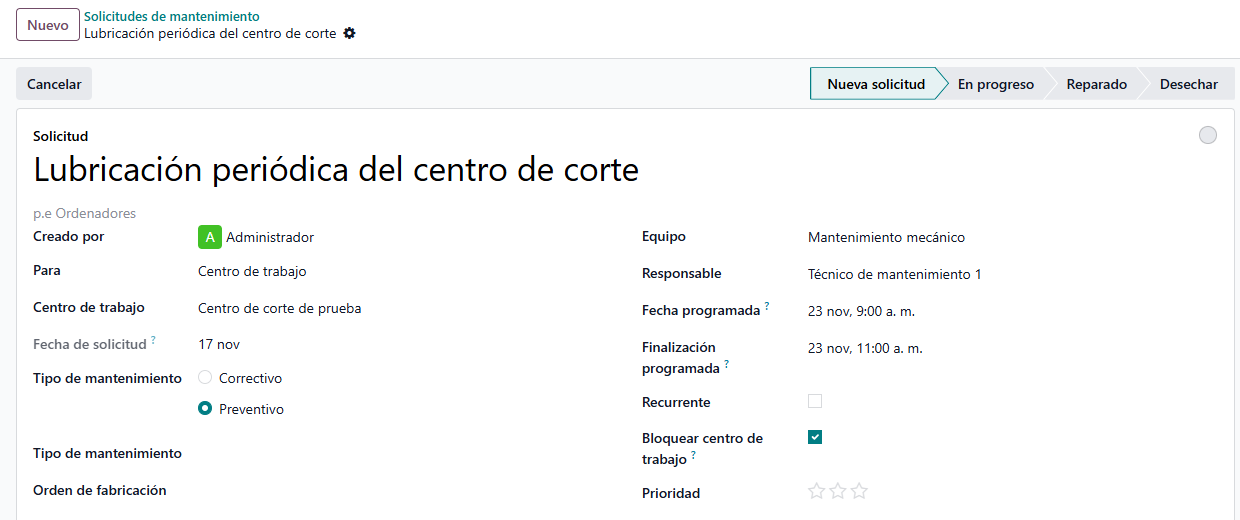
| Centro de trabajo | Se elige el Centro de trabajo (obligatorio) y el campo de equipo se oculta. El Responsable y el equipo de mantenimiento se completan con los del centro, si los tiene. Aparece la casilla Bloquear centro de trabajo. Estas solicitudes son las que cuentan en los indicadores del centro. |
Reservar el horario del centro. Con Para en Centro de trabajo y la casilla Bloquear centro de trabajo marcada, el sistema reserva el horario del centro siempre que se cumplan las tres condiciones siguientes: la solicitud tiene Fecha programada, no está cancelada, su etapa tiene marcada Solicitud confirmada (viene marcada por defecto en las etapas, y lo está en Nueva solicitud y en En progreso) y esa etapa no es una etapa lista. La reserva va desde la fecha programada hasta la finalización programada (una hora si no hay duración) y tiene estas consecuencias:
- Al planificar una orden de fabricación con el botón Planificar (Manual «Planificación y plazos de fabricación»), el sistema no ubica órdenes de trabajo del centro dentro de ese horario.
- El horario reservado puede caer fuera de las horas de trabajo del centro; a diferencia de las órdenes de trabajo, el mantenimiento no se limita a ellas.
- Si en ese horario ya hay órdenes de trabajo planificadas en el centro, el sistema no deja guardar la solicitud y avisa que ya hay órdenes de fabricación programadas para ese horario; hay que elegir otra fecha.
- Si se cambia la fecha programada, la finalización, el centro, el tipo, los datos de repetición o la casilla, la reserva se recalcula.
- Cancelar la solicitud, o eliminarla, libera el horario reservado.
En las solicitudes preventivas recurrentes, la solicitud siguiente que se genera al cerrar la actual también reserva su horario, pero con una diferencia: si el horario que le corresponde ya tiene órdenes de trabajo planificadas, el sistema no rechaza la solicitud sino que la mueve al primer horario libre y deja en ella una actividad de advertencia con el horario original y el nuevo. Con el modo desarrollador activado, una solicitud recurrente con la casilla Bloquear centro de trabajo marcada suma el campo Pausas adicionales por planear, que reserva por adelantado esa cantidad de repeticiones futuras además de la primera.
Una solicitud para un equipo no tiene la casilla Bloquear centro de trabajo y, por lo tanto, no reserva el horario del centro.
Pedir mantenimiento desde la fabricación
Generar una solicitud desde una orden de fabricación o desde una orden de trabajo del Taller.
Con el vínculo a Manufactura, una solicitud se puede originar en la propia producción y quedar relacionada con ella.
Desde una orden de fabricación: en el formulario de la orden, el menú Acciones (el engranaje) ofrece Solicitud de mantenimiento, que abre una solicitud nueva con la Orden de fabricación ya cargada. Cuando la orden tiene al menos una solicitud, muestra el botón Mantenimiento con la cantidad; abre las solicitudes de la orden o, si hay una sola, esa misma solicitud (Manual «Órdenes de fabricación»). En la solicitud, el campo Orden de fabricación se puede completar o cambiar, y con el ajuste Órdenes de trabajo activo aparece además Orden de trabajo, que ofrece las órdenes de trabajo de esa orden de fabricación.
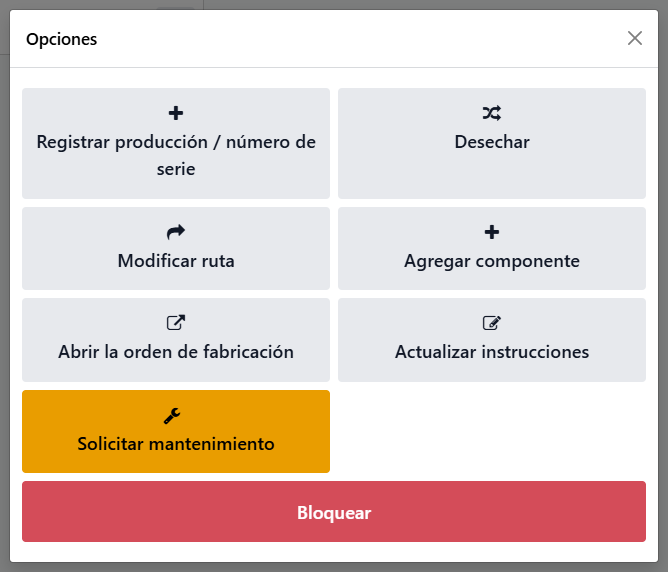
Desde el Taller: en el menú de una orden de trabajo (el mismo cuadro que ofrece Bloquear y Desbloquear; Manual «Taller: vista general y órdenes») aparece el botón Solicitar mantenimiento. Abre un cuadro Nueva solicitud de mantenimiento con la orden de fabricación y la orden de trabajo ya cargadas, donde se completan el equipo y el resto de los datos de la sección 5. Los equipos que se ofrecen son los vinculados al centro de la orden de trabajo y los que no tienen ningún centro.
Pedir mantenimiento desde la fabricación solo crea y relaciona la solicitud: no detiene la orden ni el centro. Si además hay que reservar el horario del centro, la solicitud tiene que ser para el centro de trabajo y con la casilla Bloquear centro de trabajo (sección 7); si hay que detenerlo de inmediato por una pérdida de productividad, se bloquea con motivo como explica el Manual «Centros de trabajo y operaciones».