Qué resuelve y quién puede usarlo
Una bitácora central de quién hizo qué sobre los datos que se decida vigilar, con consulta reservada a administradores y auditores.
Esta función responde preguntas de control como las siguientes:
- «¿Quién modificó el precio de este producto, y qué valor tenía previamente?»
- «¿Quién eliminó este contacto?»
- «¿Quién exportó la lista de clientes, y qué registros incluía?»
- «¿Qué hizo esta persona ayer sobre los datos vigilados?»
Funciona con reglas. Cada regla vigila un tipo de dato (por ejemplo, Contacto o Producto) y se activa con un botón. Mientras la regla está activa, cada alta, modificación, eliminación, lectura o exportación de ese tipo de dato deja una entrada en el registro, con la fecha y hora, la persona, el registro afectado y, según la configuración, el valor de cada campo. No se vigila nada por sí solo: sin reglas activas, el registro está vacío.
Quién puede hacer qué:
| Perfil | Qué puede hacer |
|---|---|
| Función Administrador (bloque Funciones de la ficha del usuario) | Ve el menú Auditoría, crea, activa y desactiva reglas y consulta todas las entradas. Incluye los permisos de Gestor del Auditlog. |
| Gestor del Auditlog | Tiene todos los permisos sobre reglas y entradas, incluso modificar y eliminar entradas. El menú Auditoría solo se muestra a los administradores, de modo que sin esa función no hay camino de menú hacia las reglas. |
| Usuario del Auditlog | Solo lectura. Consulta las entradas de un registro con la opción Ver registros del menú Acciones de ese registro (sección 4). No ve el menú Auditoría. |
| Resto de los usuarios | No ven ni consultan nada de la auditoría. |
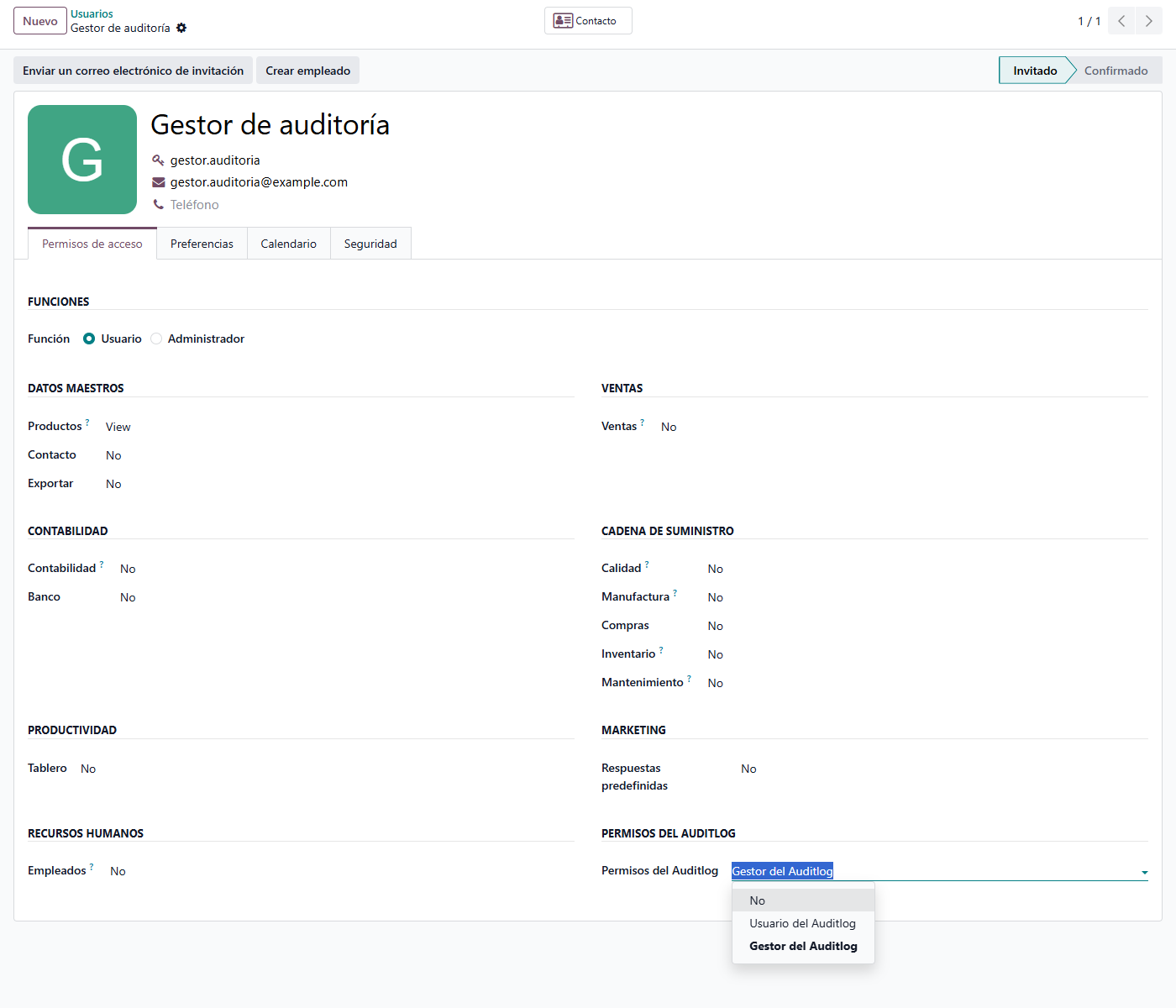
Los permisos del Auditlog se asignan en la ficha del usuario, pestaña Permisos de acceso, en el bloque Permisos del Auditlog (ver el Manual «Usuarios y permisos»). El menú Auditoría está dentro de Técnico, que solo aparece con el modo desarrollador activado (Manual «Encabezado superior»). Las entradas no se separan por empresa: quien puede consultar el registro ve las de todas las empresas.
Diferencia con el historial de cada registro (el chatter). Debajo de cada ficha, el historial (Manual «Chatter») anota mensajes, notas y los cambios de unos pocos campos que el sistema marca para seguimiento. La auditoría es otra herramienta:
| Historial de la ficha | Registro de auditoría | |
|---|---|---|
| Qué anota | Mensajes y notas, y los cambios de los campos marcados para seguimiento. | Los cambios de cualquier campo del tipo de dato vigilado (salvo los que se excluyan), y además altas, eliminaciones, lecturas y exportaciones. |
| Quién lo ve | Quien puede ver la ficha. | Solo administradores y auditores. |
| Cómo se consulta | Ficha por ficha. | Ficha por ficha o en listas generales, filtradas por persona, fecha o tipo de dato. |
| Si se elimina la ficha | Su historial desaparece con ella. | La entrada de eliminación se conserva. |
| Cuándo funciona | Siempre. | Solo desde que se activa una regla para ese tipo de dato. |
Crear una regla: qué se vigila
Elegir el tipo de dato, qué operaciones se anotan y con cuánto detalle.
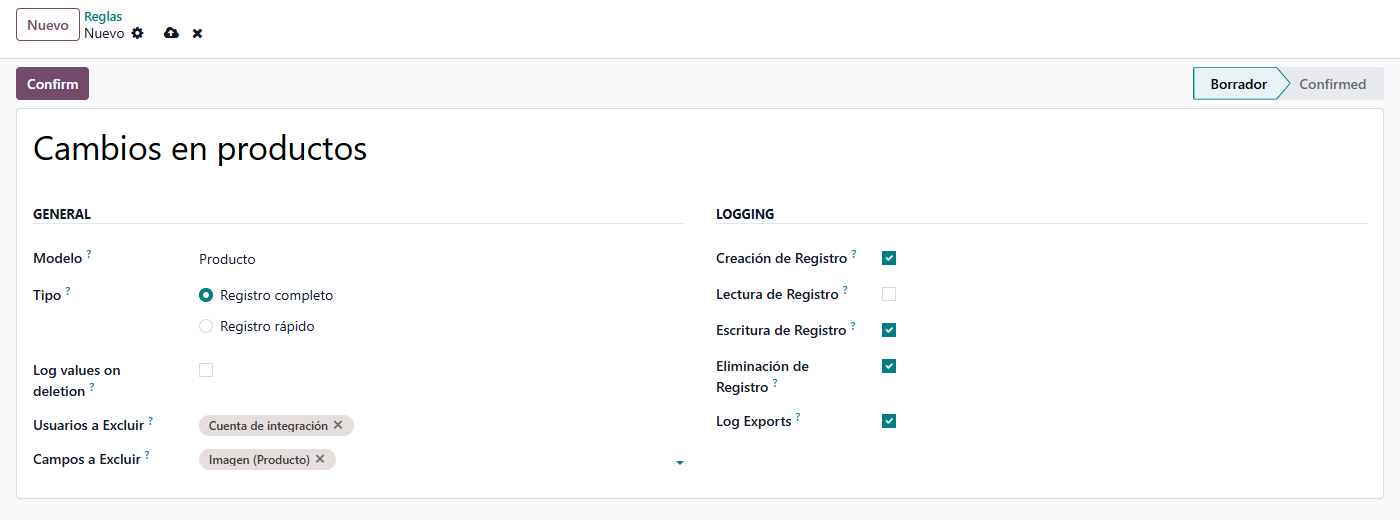
Las reglas están en Ajustes > Técnico > Auditoría > Reglas. La lista muestra una fila por regla con su nombre, el tipo de dato, qué operaciones anota y el estado: las reglas en Borrador se ven en azul y las confirmadas en negrita. Con Nuevo se abre el formulario. Hay una sola regla por tipo de dato.
| Campo | Qué se carga |
|---|---|
| Título (se ve «Description...» hasta que se escribe) | Nombre libre y obligatorio, por ejemplo «Cambios en productos». |
| Modelo | El tipo de dato que se vigila. Se elige de una lista con los nombres que tienen las pantallas del sistema, como Contacto, Producto o Variante del producto. No se pueden crear opciones desde acá. Una regla vigila todos los registros de ese tipo, no uno en particular. |
| Tipo | Registro completo (viene elegido) o Registro rápido; se explican más abajo. |
| Log values on deletion (se ve en inglés) | Solo se muestra con Registro completo y con la casilla de eliminaciones tildada. Si se tilda, al eliminar un registro se guardan además todos sus valores, para poder ver cómo era. |
| Usuarios a Excluir | Personas cuyas operaciones no se anotan, por ejemplo la cuenta que usa una integración con otro sistema. Si queda vacío, se anotan las operaciones de todos. |
| Campos a Excluir | Campos del tipo de dato elegido cuyos cambios no se anotan, por ejemplo una imagen o un campo que cambia sin parar. Solo ofrece los campos del tipo de dato elegido. |
En el grupo Logging (el título se ve en inglés) se marcan las operaciones que se anotan:
| Casilla | Viene | Qué anota |
|---|---|---|
| Creación de Registro | Tildada | Cada vez que se crea un registro. |
| Lectura de Registro | Sin tildar | Cada vez que se abre o se consulta un registro. Es la operación más pesada: ver la sección 7. |
| Escritura de Registro | Tildada | Cada modificación de un registro existente. |
| Eliminación de Registro | Tildada | Cada vez que se elimina un registro. |
| Log Exports (se ve en inglés) | Tildada | Cada vez que alguien exporta registros de ese tipo desde el botón de exportar de las listas. |
El campo Tipo decide cuánto se guarda de cada operación:
| Registro completo | Registro rápido | |
|---|---|---|
| Altas | Una línea por cada campo del registro, tenga o no valor. | Solo los campos que se cargaron. |
| Modificaciones | El valor anterior y el posterior de cada campo modificado, incluidos los campos calculados que se actualizaron como consecuencia. | Solo lo que se escribió. El valor anterior queda vacío, así que no se puede saber qué había. |
| Eliminaciones | Una entrada con el nombre del registro; con Log values on deletion tildada, también todos sus valores. | Una entrada con el nombre del registro, sin valores. |
| Velocidad | Más lento: lee los valores previos y posteriores de cada modificación. | Más rápido. |
| Cuándo conviene | Cuando hay que saber qué valor había. | En datos de mucho movimiento, cuando alcanza con saber quién y cuándo. |
Dos reglas generales de lo que se anota. Una modificación que no cambia ningún valor no deja entrada. Y solo se examinan los campos que el sistema guarda; los campos que se calculan al mostrarlos no se auditan.

Activar y desactivar una regla
El botón que pone la regla en marcha, lo que cambia en pantalla y cómo detenerla.
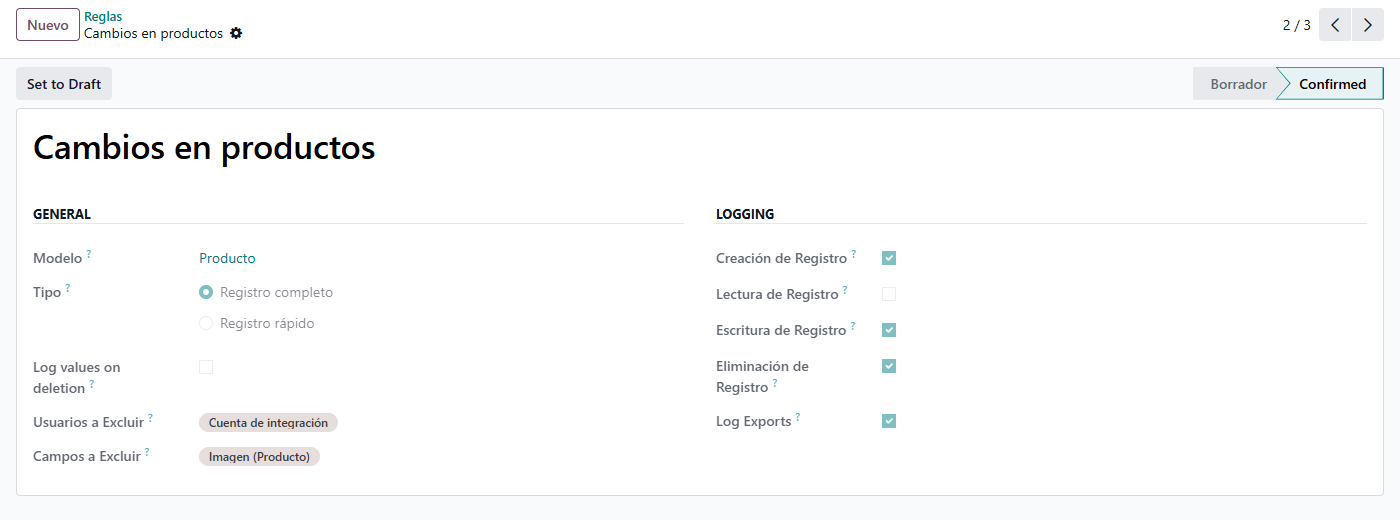
Una regla guardada no vigila nada hasta que se confirma. Con la regla abierta, el botón Confirm (se ve en inglés) del encabezado la activa y el estado pasa de Borrador a Confirmed (también en inglés). Al confirmar:
- La regla vale para todas las personas, salvo las de Usuarios a Excluir, y se aplica a partir de ese momento. Puede demorar unos segundos en tomar efecto en todo el sistema.
- El formulario queda en solo lectura: no se puede cambiar ningún dato de la regla.
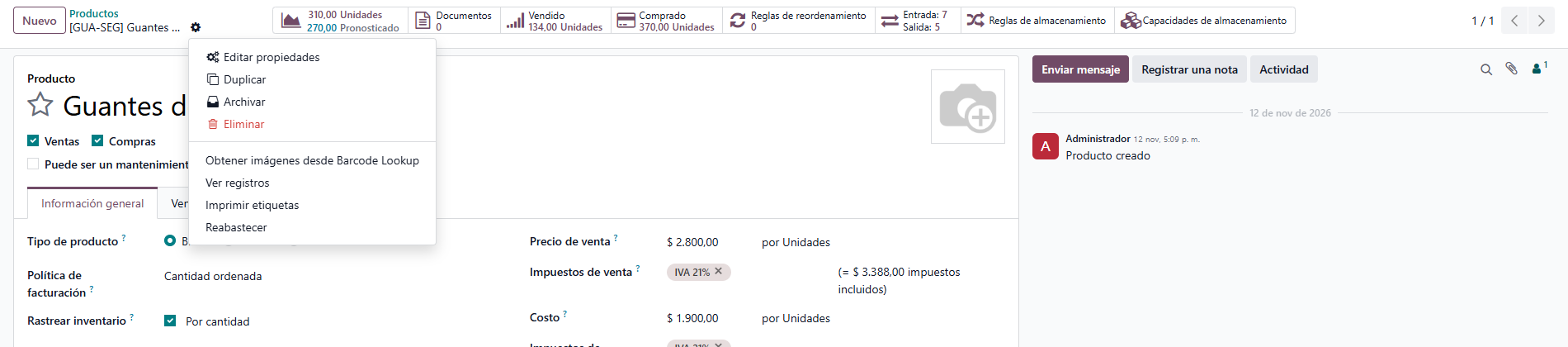
- En cada registro del tipo de dato vigilado aparece, en el menú Acciones, la opción Ver registros (sección 4).
- No se anota nada hacia atrás: lo ocurrido con anterioridad a la confirmación no figura en el registro.
Para detenerla se usa el botón Set to Draft (se ve en inglés): la regla vuelve a Borrador, deja de anotar y desaparece la opción Ver registros. Las entradas ya guardadas se conservan. Eliminar la regla (Acciones > Eliminar) tiene el mismo efecto y tampoco borra las entradas.
Para modificar una regla activa: pasarla a borrador con Set to Draft, hacer los cambios y volver a presionar Confirm. Los cambios solo se aplican al confirmar. Un mismo tipo de dato admite una sola regla; si se intenta crear otra, el sistema avisa «There is already a rule defined on this model.» seguido de «You cannot define another: please edit the existing one.» (en inglés): hay que abrir la regla existente. Si se guarda una regla sin Modelo, el aviso es «No hay modelo definido para crear la línea.».
Consultar las entradas
Tres lugares para buscar, y cómo responder las preguntas más comunes de una auditoría.
| Dónde | Qué muestra | Quién puede |
|---|---|---|
| Menú Acciones > Ver registros de un registro (en la ficha, o en la lista con ese registro marcado) | Las entradas de ese registro, y de ningún otro. | Usuario del Auditlog, Gestor y administradores. |
| Ajustes > Técnico > Auditoría > Registros | Una fila por operación, de todos los tipos de dato vigilados. | Administradores. |
| Ajustes > Técnico > Auditoría > Líneas de Registro | Una fila por cada campo modificado, con su valor anterior y posterior. | Administradores. |
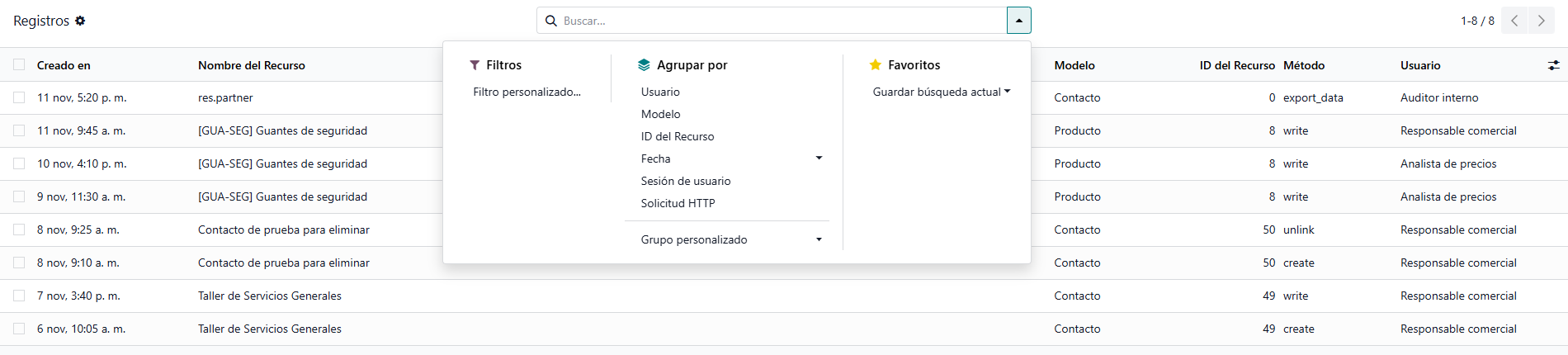
La lista Registros. Se ordena de lo más reciente a lo más antiguo y muestra Creado en (fecha y hora), Nombre del Recurso (el nombre del registro afectado), Modelo, ID del Recurso (el número interno del registro), Método (qué operación fue) y Usuario. En el buscador se escribe un texto y se elige por cuál campo buscar entre Nombre del Recurso, Modelo, ID del Recurso y Usuario. En Agrupar por hay Usuario, Modelo, ID del Recurso, Fecha, Sesión de usuario y Solicitud HTTP. Al elegir Fecha se despliegan las opciones Año, Trimestre, Mes, Semana y Día. No hay filtros listos por fecha ni por operación: para acotar a un rango de fechas se usa Filtros > Filtro personalizado... con el campo Creado en.
La lista Líneas de Registro. Abre agrupada por Modelo. Muestra Creado en, Usuario, Nombre (el registro afectado), Descripción (el campo modificado), Valor viejo del Texto y Nuevo valor de Texto. Con el selector de columnas, al final del encabezado, se suman la sesión, la solicitud HTTP, el campo, su nombre técnico y los valores sin formato. Además de las agrupaciones de la lista anterior permite agrupar por Campo.
Cómo se responden las preguntas típicas:
| Pregunta | Cómo se responde |
|---|---|
| ¿Quién modificó el precio de este producto? | Abrir el producto y elegir Acciones > Ver registros. Abrir las entradas con Método «write» y buscar la que incluya Precio de venta. Requiere una regla confirmada sobre Producto con anterioridad a la modificación. Para ver todos los productos a la vez, usar Líneas de Registro, agrupar por Modelo y por Campo y abrir el grupo del precio. |
| ¿Quién eliminó este contacto? | Un registro eliminado no tiene Ver registros. En Registros, buscar el nombre del contacto en Nombre del Recurso y mirar la entrada con Método «unlink». |
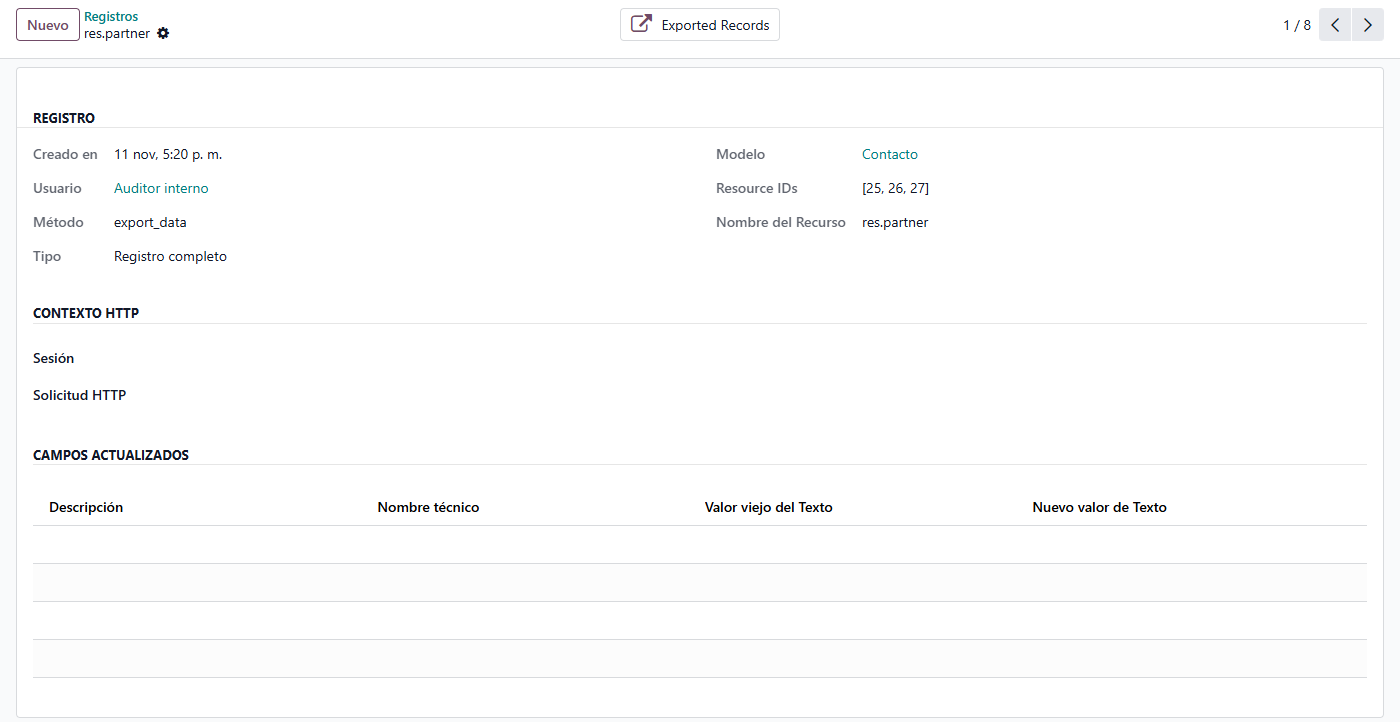
| ¿Quién exportó la lista de clientes? | En Registros, buscar el tipo de dato en Modelo y mirar las entradas con Método «export_data». Cada una indica quién, cuándo y, con el botón Exported Records, qué registros se exportaron. Requiere la casilla Log Exports. |
| ¿Qué hizo esta persona ayer? | En Registros, buscar a la persona en Usuario, agrupar por Fecha y elegir Día. Solo aparece lo ocurrido en tipos de dato con regla activa. |
| ¿Quién abrió esta ficha? | Solo se puede responder si la regla tiene tildada Lectura de Registro con anterioridad a esa consulta; con esa casilla, Ver registros muestra también las aperturas. |

Leer una entrada hasta el valor anterior y el posterior
Qué significa cada dato de una entrada y cómo se interpretan los valores según la operación.
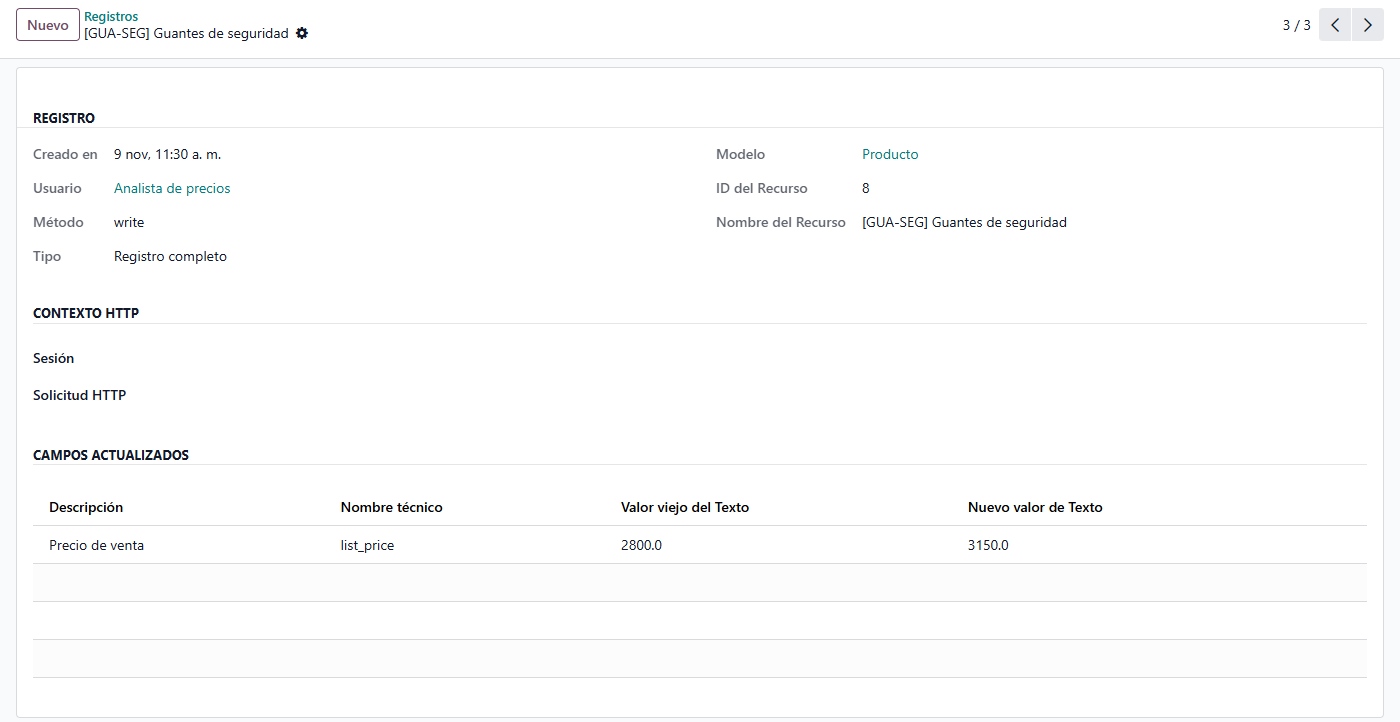
Al abrir una entrada de la lista Registros, el grupo Registro reúne:
| Dato | Qué es |
|---|---|
| Creado en | Fecha y hora de la operación, en la zona horaria de quien consulta. |
| Usuario | La persona que hizo la operación. |
| Método | La operación, con una palabra en inglés tal como se ve en pantalla (tabla siguiente). |
| Tipo | Registro completo o Registro rápido, según estaba la regla en ese momento. |
| Modelo, ID del Recurso, Nombre del Recurso | El tipo de dato, el número interno del registro afectado y su nombre en el momento de la operación. En las exportaciones, el nombre del recurso muestra el nombre interno del tipo de dato, y en lugar del número aparece Resource IDs (en inglés), con la lista de números de los registros exportados. |
| Qué se ve en «Método» | Qué operación es |
|---|---|
| create | Alta de un registro. |
| write | Modificación de un registro existente. |
| unlink | Eliminación. |
| read | Lectura: alguien abrió o consultó el registro. |
| export_data | Exportación de registros desde una lista. |
El grupo Campos actualizados lista los campos de la operación con Descripción (el nombre del campo tal como se ve en las pantallas), Nombre técnico, Valor viejo del Texto y Nuevo valor de Texto. Al abrir una línea se ve el cuadro Abrir: Campos actualizados, que suma Valor Viejo y Nuevo Valor sin formato. Los campos que apuntan a otro registro (un cliente, una categoría) se ven como un número interno seguido del nombre; en los campos que apuntan a varios registros, como las etiquetas, el valor sin formato muestra solo números y el texto muestra los nombres. Las casillas se ven con «True» cuando están tildadas y en blanco cuando no.
Cómo leer cada tipo de entrada:
| Operación | Qué se ve en los campos actualizados |
|---|---|
| create | El valor inicial de cada campo; el valor viejo queda vacío. Con Registro completo hay una línea por cada campo, también los vacíos. |
| write | Solo los campos modificados, con el valor anterior y el posterior. Con Registro completo pueden aparecer campos que la persona no tocó, porque se calculan a partir de otros (por ejemplo, un total). Con Registro rápido el valor viejo está vacío. |
| unlink | Sin campos, salvo que la regla tenga Log values on deletion: en ese caso, todos los valores que tenía el registro, en el valor viejo. |
| read | Los valores que se leyeron, en el valor viejo; el valor posterior queda vacío. Hay una entrada por cada registro leído. |
| export_data | Sin campos. El botón Exported Records (se ve en inglés) abre la lista de los registros exportados. No se guarda qué columnas se exportaron. |
Sesión y solicitud, y lo que no se registra
Qué dato de la conexión acompaña a cada entrada y cuáles son los límites de la auditoría.
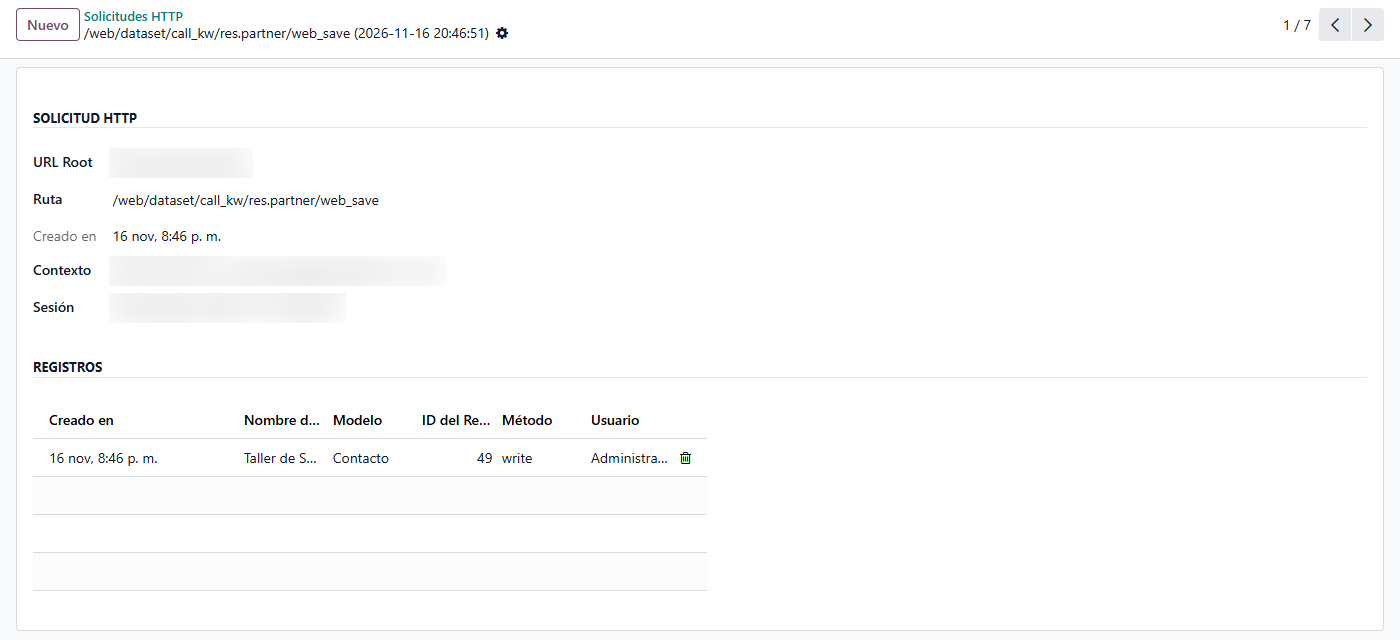
Cuando la operación se hizo desde el navegador, la entrada queda vinculada a dos datos que se ven en el grupo Contexto HTTP:
- Sesión: la conexión de esa persona al sistema, identificada por un código de sesión. Todas las operaciones de una misma conexión comparten la misma sesión: agrupar por Sesión de usuario muestra todo lo que se hizo en una sola conexión. Las sesiones se listan en Ajustes > Técnico > Auditoría > Sesiones de usuario, con el usuario, la fecha y el código.
- Solicitud HTTP: el pedido concreto que hizo el navegador al sistema y que produjo la operación. Se lista en Ajustes > Técnico > Auditoría > Solicitudes HTTP. Guarda la dirección del sistema (URL Root), la Ruta interna de la operación, la fecha, la persona, la sesión y el Contexto, que es la configuración de esa persona en ese momento (idioma, zona horaria y datos internos).
Las operaciones que no vienen del navegador, como las que hace un proceso automático del sistema, no tienen sesión ni solicitud: el grupo Contexto HTTP queda vacío.
Lo que NO se registra, para no esperar de la auditoría más de lo que da:
| Qué no queda anotado | Detalle |
|---|---|
| Lo ocurrido sin una regla activa | Tipos de dato sin regla confirmada, y todo lo anterior a la confirmación. Una regla en Borrador no anota. |
| Operaciones de personas excluidas y campos excluidos | Las de Usuarios a Excluir y las de Campos a Excluir. Tampoco se anotan nunca la fecha ni el usuario de creación y de última modificación del registro, que ya constan en la propia entrada. |
| Datos calculados que no se guardan | Por ejemplo, el costo visto desde Producto (ver el recuadro de la sección 2). |
| Modificaciones sin cambios | Un guardado que no altera ningún valor no deja entrada. |
| Lecturas, si no se tildó Lectura de Registro | Y aun con la casilla tildada, hay tipos de dato en los que la lectura no se anota. |
| Qué columnas se exportaron | Solo se guarda quién exportó y qué registros. |
| Dirección de red y dispositivo | No se guarda la dirección IP ni el navegador o equipo de la persona. Tampoco se guardan, como entradas, los ingresos al sistema ni los intentos fallidos. Una sesión figura solo si esa conexión hizo alguna operación sobre un tipo de dato vigilado; por eso, tras un ingreso, Solicitudes HTTP y Sesiones de usuario pueden mostrar un pedido «/web/login» de Public user sin ninguna entrada asociada. |
| Cambios hechos fuera del sistema | Los que se aplican directamente sobre la base de datos, sin pasar por las pantallas ni los procesos del sistema. |
Un último límite, importante para un auditor: las entradas no están protegidas contra su modificación. Quien tenga el permiso de Gestor del Auditlog o la función de Administrador puede editar o eliminar entradas. La auditoría documenta lo ocurrido, pero no es a prueba de manipulaciones por quien administra el sistema.
Cuánto tiempo se guarda, cómo se depura y qué impacto tiene
Una limpieza automática que viene apagada, y el efecto de auditar de más sobre el tamaño y la velocidad del sistema.
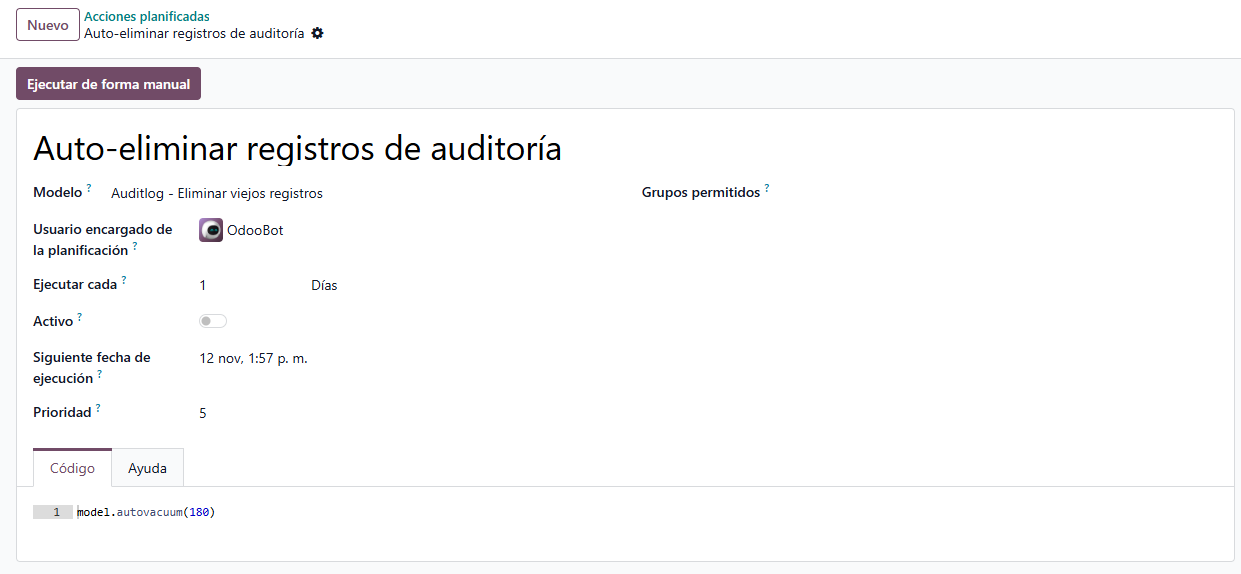
Cuánto tiempo se guarda. Las entradas no vencen solas: se conservan sin límite mientras no se active la limpieza automática, que viene apagada. Se activa en Ajustes > Técnico > Automatización > Acciones planificadas (con el modo desarrollador): se abre la acción Auto-eliminar registros de auditoría y se enciende el interruptor Activo. Corre una vez por día (Ejecutar cada 1 día) y elimina, de forma definitiva, las entradas con más de 180 días (seis meses), junto con sus líneas, y también las solicitudes HTTP y las sesiones de esa antigüedad. El botón Ejecutar de forma manual la ejecuta en el momento.
Para conservar un plazo distinto, en la pestaña Código de esa acción hay una línea de código con un número entre paréntesis (180): es la cantidad de días y se reemplaza por otro. Si los registros tienen que guardarse por exigencia legal o de la organización, conviene fijar el plazo con quien corresponda y exportar lo necesario previo a activar la limpieza, porque lo eliminado no se recupera. La primera ejecución sobre un historial grande puede ser lenta, por lo que conviene lanzarla fuera del horario de trabajo.
Depurar a mano. En la lista Registros, quien tiene el permiso de Gestor del Auditlog o la función de Administrador puede marcar entradas y eliminarlas con Acciones > Eliminar.
Impacto en el tamaño y la velocidad. Auditar tiene un costo que crece con el uso:
| Qué lo aumenta | Por qué |
|---|---|
| Cantidad de operaciones | Cada operación vigilada escribe una entrada, más una línea por campo y, desde el navegador, una solicitud y una sesión. Una importación o una actualización masiva de miles de registros genera miles de entradas. |
| Lectura de Registro | Es la que más pesa: cada vez que se abre una ficha o se muestra una lista, se escribe una entrada por registro leído, con todos los campos mostrados. Conviene usarla solo por períodos cortos y en pocos tipos de dato. |
| Registro completo | Lee los valores previos y posteriores de cada modificación, por lo que guardar un registro vigilado tarda más, y las altas escriben una línea por cada campo. |
| Campos pesados | Las imágenes y otros archivos guardados en un campo pueden llenar el registro de datos voluminosos. Conviene excluirlos en Campos a Excluir. |
Recomendaciones: vigilar solo los tipos de dato que importan, empezar con creaciones, modificaciones y eliminaciones, usar Registro rápido en los datos de mucho movimiento, excluir las cuentas de integración con otros sistemas y activar la limpieza automática. Una regla sobre un tipo de dato muy movido, como los mensajes o los asientos contables, puede hacer crecer el registro con rapidez.
Preguntas frecuentes y errores
Lo que más se consulta cuando no hay menú, no hay entradas o falta el valor anterior.
| Qué pasa | Por qué y qué hacer |
|---|---|
| No aparece el menú Auditoría | Hace falta la función Administrador y el modo desarrollador, porque está dentro de Técnico. Los permisos del Auditlog solos no lo muestran. |
| No aparece Ver registros en Acciones | La regla de ese tipo de dato no está confirmada, o la persona no tiene al menos el permiso Usuario del Auditlog, o se abrió un registro de otro tipo (por ejemplo, una variante cuando la regla es sobre Producto). |
| La regla no registra nada | Revisar que el estado sea Confirmed y no Borrador; que la operación esté tildada en Logging; que la persona no esté en Usuarios a Excluir ni el campo en Campos a Excluir; y que la operación sea posterior a la confirmación. |
| Aparece una entrada, pero sin valor anterior | Es un alta, o la regla es de tipo Registro rápido, que no guarda lo que había. |
| Una entrada de eliminación no muestra ningún valor | La regla no tiene tildada Log values on deletion, o es de tipo Registro rápido. La eliminación igualmente figura, con el nombre del registro. |
| No se puede editar la regla | Está confirmada. Se pasa a borrador con Set to Draft, se cambia y se vuelve a confirmar. |
| Se elimina la regla y siguen apareciendo entradas | Es lo esperado: eliminar o pasar a borrador una regla detiene el registro, pero no borra lo ya guardado. |
| Avisa «There is already a rule defined on this model.» | Ya existe una regla para ese tipo de dato (sección 3). Se edita la existente. |
| Avisa «No hay modelo definido para crear la línea.» | Se guardó la regla sin elegir el Modelo. |
| En Método hay palabras en inglés | Son las operaciones tal como las muestra el sistema: ver la tabla de la sección 5. |
| El registro crece muy rápido o el sistema se vuelve lento | Revisar si hay reglas con Lectura de Registro tildada o sobre tipos de dato muy movidos, y activar la limpieza (sección 7). |